
AI asistent
Xelvo AI je váš osobný asistent priamo v aplikácii. Nie je to len chatbot, ktorý odpovedá na otázky — je to skutočný pomocník, ktorý vie aj pracovať s vašimi dátami: vyhľadať doklad, vystaviť faktúru, pripraviť ponuku či skontrolovať, kto vám ešte nezaplatil. Vždy však len s vaším súhlasom a pod vaším dohľadom — o dôležitých krokoch rozhodujete vy.
Zjednodušene: spýtate sa vlastnými slovami, čo potrebujete, a asistent vám buď poradí, alebo to za vás rovno spraví — až keď mu to dovolíte.
Kde ho nájdem a ako vyzerá
Asistenta otvoríte kliknutím na ikonu bublinky rozhovoru úplne dole v ľavom menu (v riadku s ikonami: bublinka, chrobáčik na nahlásenie chyby, zvonček, nastavenia, odhlásenie).

Otvorí sa panel Xelvo AI hneď vedľa menu. Aplikáciu môžete ďalej normálne používať a panel ostane otvorený, aj keď prejdete na inú obrazovku. Na začiatku vás privíta pozdravom a napovie, s čím pomôže.
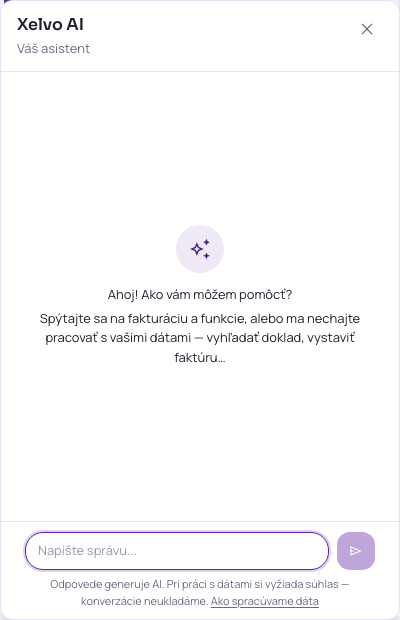
Dobré vedieť: Na telefóne sa panel otvorí ako obrazovka vysunutá zdola. Zavriete ho kedykoľvek klávesom Esc alebo krížikom v rohu.
Ako sa pýtam
Otázku alebo pokyn napíšete dole do políčka „Napíšte správu…" presne tak, ako by ste to povedali kolegovi — celou vetou, po slovensky. Správu odošlete klávesom Enter (nový riadok napíšete cez Shift + Enter). Asistent odpovedá postupne a pamätá si predošlé správy v tom istom rozhovore, takže na seba prirodzene nadväzujú.
Dva režimy: poradí aj spraví
Asistent funguje v dvoch úrovniach — podľa toho, čo od neho chcete:
- Odpovede o aplikácii. Kým mu nepovolíte prístup k svojim dátam, čerpá len z dokumentácie Xelvo. Poradí vám, ako a kde veci urobiť (fakturácia, DPH, výkazy, nastavenia…), vysvetlí postupy po krokoch a nasmeruje vás na správnu obrazovku. Vaše konkrétne čísla ani doklady pritom nevidí.
- Práca s vašimi dátami. Keď ho poprosíte o niečo, čo sa týka vašich reálnych dokladov (vystaviť faktúru, nájsť platbu, pozrieť pohľadávky…), vždy si najprv vypýta povolenie. Až keď mu ho dáte, pristúpi k dátam vašej firmy.
Povolenie dávate raz a kedykoľvek ho viete odvolať v Nastaveniach.
Príklad: nechajte asistenta vystaviť faktúru
Ukážme si to na príklade. Do panela napíšete napríklad:
„Vystav faktúru klientovi Nordia Solutions za bezpečnostný audit za obdobie jún 2026 na sumu 1 200 €. Do poznámky napíš obdobie, za ktoré túto službu fakturujem."
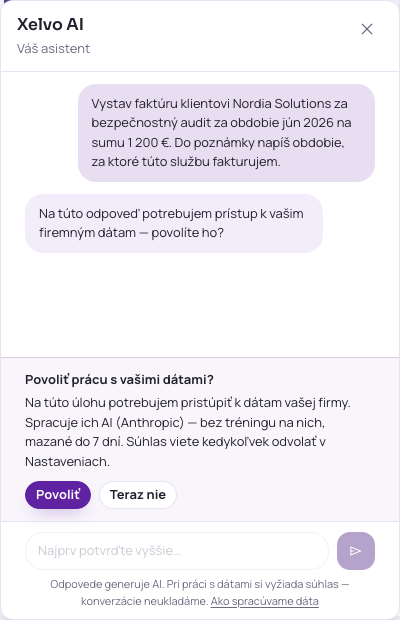
1. Asistent si vypýta povolenie. Keďže ide o prácu s vašimi dátami, najprv sa opýta, či môže pristúpiť k dátam firmy — a rovno vysvetlí, čo sa s nimi deje (spracuje ich AI, netrénuje sa na nich, mažú sa do 7 dní). Kliknete na Povoliť.
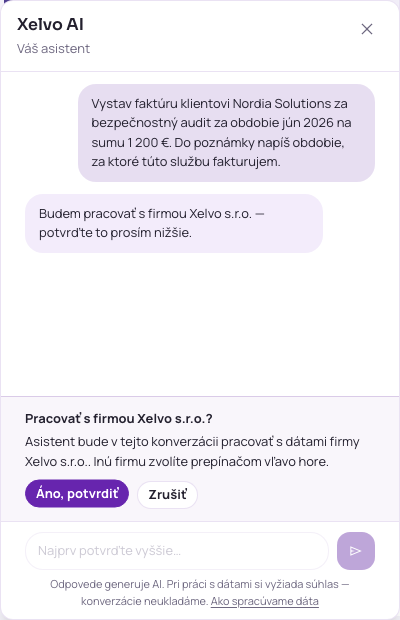
2. Potvrdíte firmu. Ak máte firiem viac, asistent sa uistí, s ktorou má pracovať. Kliknete na Áno, potvrdiť.
3. Asistent spraví prácu. Vyhľadá klienta, spočíta DPH a vytvorí koncept faktúry — presne aj s poznámkou, ktorú ste žiadali. Zobrazí prehľadný súhrn a odkaz na faktúru (stačí naň kliknúť) a hneď ponúkne, čo ďalej — faktúru rovno odoslať, alebo nechať v koncepte.
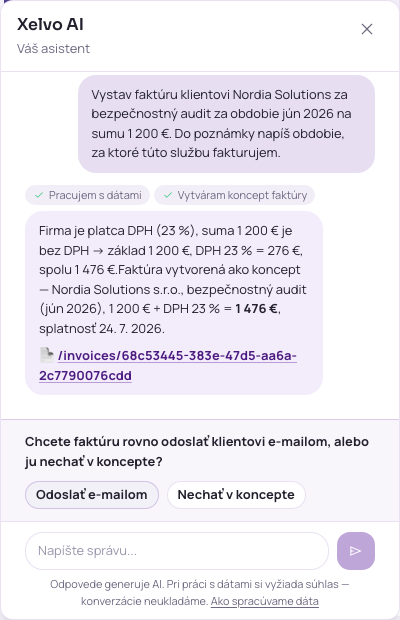
4. Pri skutočnej zmene si vypýta potvrdenie. Vytvoriť koncept je bezpečné, no keď má spraviť niečo, čo sa naozaj prejaví navonok — odoslať faktúru, zaevidovať platbu, upraviť alebo zmazať doklad — vždy vám najprv ukáže, čo presne urobí, a počká na vaše Potvrdiť.
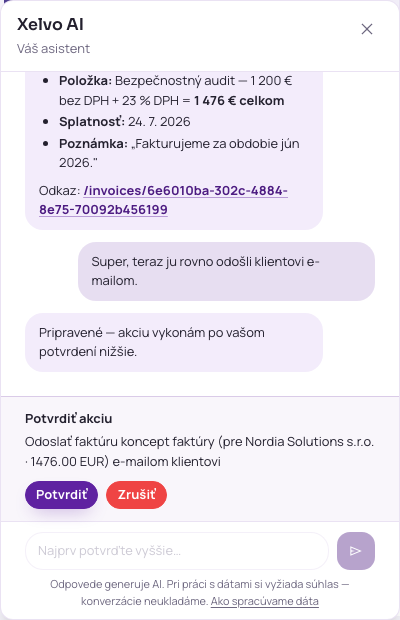
Takto máte vždy poslednú kontrolu: asistent pripraví a navrhne, vy rozhodnete.
Vaše dáta sú v bezpečí
- Bez vášho súhlasu sa asistent k vašim dátam nedostane — súhlas dávate vy a kedykoľvek ho odvoláte v Nastaveniach.
- Dáta spracúva AI (Anthropic) len na vybavenie vašej požiadavky — netrénuje sa na nich a mažú sa do 7 dní.
- Rozhovory neukladáme — po odhlásení z aplikácie zmiznú.
- Pred akoukoľvek skutočnou zmenou (odoslanie, platba, úprava, zmazanie) si asistent vždy vyžiada potvrdenie.
Viac o tom, ako Xelvo pracuje s vašimi údajmi, nájdete v časti Ochrana údajov.
Koľko toho asistent zvládne
Denne máte k dispozícii 25 správ. Keď sa budete blížiť ku koncu, asistent vás upozorní — v hlavičke panela vidíte, koľko správ vám na dnes ešte zostáva. Po vyčerpaní limitu stačí počkať do ďalšieho dňa. AI asistent je súčasťou vášho predplatného.
Tip: Chcete asistenta aj vo svojom obľúbenom AI mimo Xelva? Xelvo sa dá prepojiť s asistentom Claude — pozrite časť Xelvo konektor.
Časté otázky
Vidí asistent moje faktúry a čísla?
Len keď mu to povolíte. Kým prístup k dátam neudelíte, odpovedá iba na otázky o aplikácii z dokumentácie — vaše konkrétne doklady ani sumy nevidí.
Môže asistent niečo pokaziť alebo zmazať bez opýtania?
Nie. Pri každej skutočnej zmene — odoslanie faktúry, zaevidovanie platby, úprava či zmazanie dokladu — vám najprv ukáže, čo urobí, a čaká na vaše potvrdenie. Vytvorenie konceptu je bezpečné, takže ho pripraví rovno.
Ako odvolám povolenie na prístup k dátam?
V Nastaveniach. Súhlas viete kedykoľvek vypnúť — asistent potom bude opäť len radiť z dokumentácie.