
Fakturácia
Fakturácia je srdce Xelva — miesto, kde vystavíte faktúru klientovi, sledujete, či vám už zaplatil, a máte na jednom mieste prehľad o všetkých vydaných dokladoch. Xelvo za vás postráži splatnosti, spočíta DPH aj sumy a faktúru pekne pripraví do PDF, ktoré klientovi pošlete jedným kliknutím.
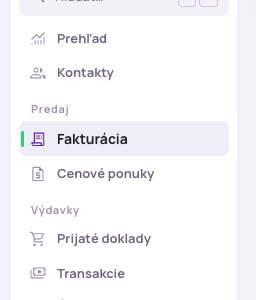
Fakturáciu nájdete v ľavom menu pod položkou Faktúry. Kliknutím sa otvorí zoznam všetkých vašich vystavených faktúr.
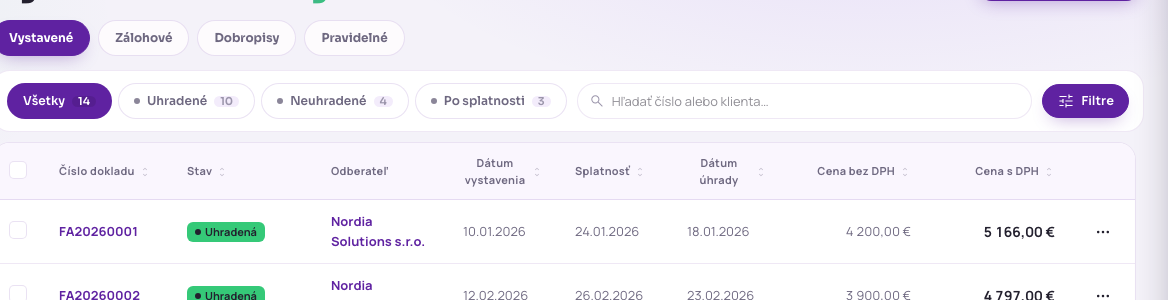
Okrem bežných faktúr sem patrí aj niekoľko príbuzných dokladov, medzi ktorými sa prepínate hore nad zoznamom:
- Vystavené — bežné faktúry, ktoré posielate klientom.
- Zálohové — zálohové (proforma) faktúry, teda výzvy na úhradu zálohy pred dodaním.
- Dobropisy — opravné doklady, ktorými znižujete alebo rušíte už vystavenú faktúru.
- Pravidelné — šablóny faktúr, ktoré Xelvo vystavuje automaticky v pravidelných intervaloch.
Zoznam faktúr
Zoznam je váš rozcestník ku všetkým faktúram. Každý riadok je jedna faktúra a hneď z neho vyčítate to najdôležitejšie — jej číslo, stav, odberateľa, dátum vystavenia, splatnosť, dátum úhrady a sumu bez DPH aj s DPH.
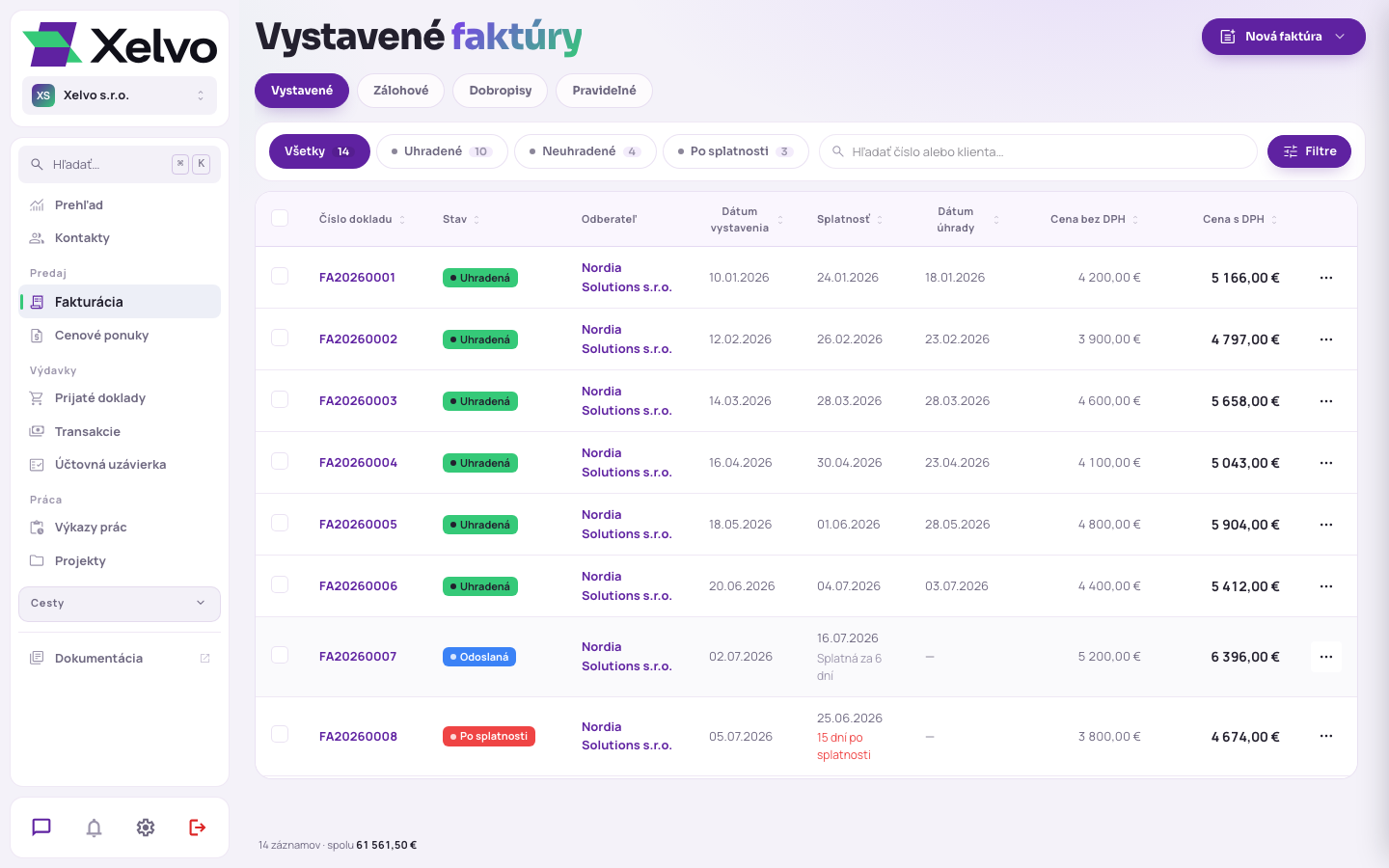
Podľa stavu na prvý pohľad viete, ako na tom faktúra je:
- Koncept — rozpracovaná faktúra, ktorú ste ešte neodoslali. Dá sa ľubovoľne meniť aj zmazať.
- Odoslaná — faktúru ste poslali klientovi a čakáte na platbu.
- Uhradená — klient zaplatil (zelená).
- Po splatnosti — uplynul dátum splatnosti a faktúra stále nie je zaplatená (červená).
Nad zoznamom sú záložky s počtami, ktoré doklady roztriedia podľa stavu — Všetky, Uhradené, Neuhradené a Po splatnosti. Napravo od nich je vyhľadávanie (podľa čísla faktúry alebo názvu klienta) a tlačidlo Filtre, cez ktoré zoznam ešte zúžite — podľa klienta, obdobia vystavenia alebo rozsahu fakturovanej sumy.
Kliknutím na ktorýkoľvek riadok otvoríte detail danej faktúry. Na konci každého riadka je aj menu ⋯, cez ktoré s faktúrou rovno niečo urobíte — stiahnete PDF, pošlete ju e-mailom, označíte ako uhradenú alebo vystavíte dobropis. Ak zaškrtnete viac faktúr naraz, hore sa objaví lišta s hromadnými akciami (odoslať, tlačiť, označiť uhradené, exportovať či zmazať naraz). Úplne dole vidíte počet záznamov aj ich súčet.
Ak zatiaľ nemáte žiadnu faktúru, Xelvo vám priamo ponúkne vystaviť prvú alebo naimportovať faktúry zo súboru.
Vytvorenie faktúry
Novú faktúru vystavíte zo zoznamu — vpravo hore kliknite na zelené tlačidlo Nová faktúra. Cez malú šípku vedľa neho si viete vybrať aj iný typ dokladu (napríklad zálohovú faktúru) alebo faktúry naimportovať.

Otvorí sa formulár rozdelený na niekoľko prehľadných kariet. Hore vidíte označenie Koncept a poznámku, pod akým číslom sa faktúra vystaví. Poďme po poriadku.
1. Odberateľ. Sem vyberiete klienta, ktorému fakturujete. Stačí začať písať jeho názov a vybrať ho zo zoznamu — Xelvo zaňho doplní adresu aj daňové údaje, ktoré má uložené v Kontaktoch. Ak klient ešte v Xelve nie je, priamo tu si založíte nový.
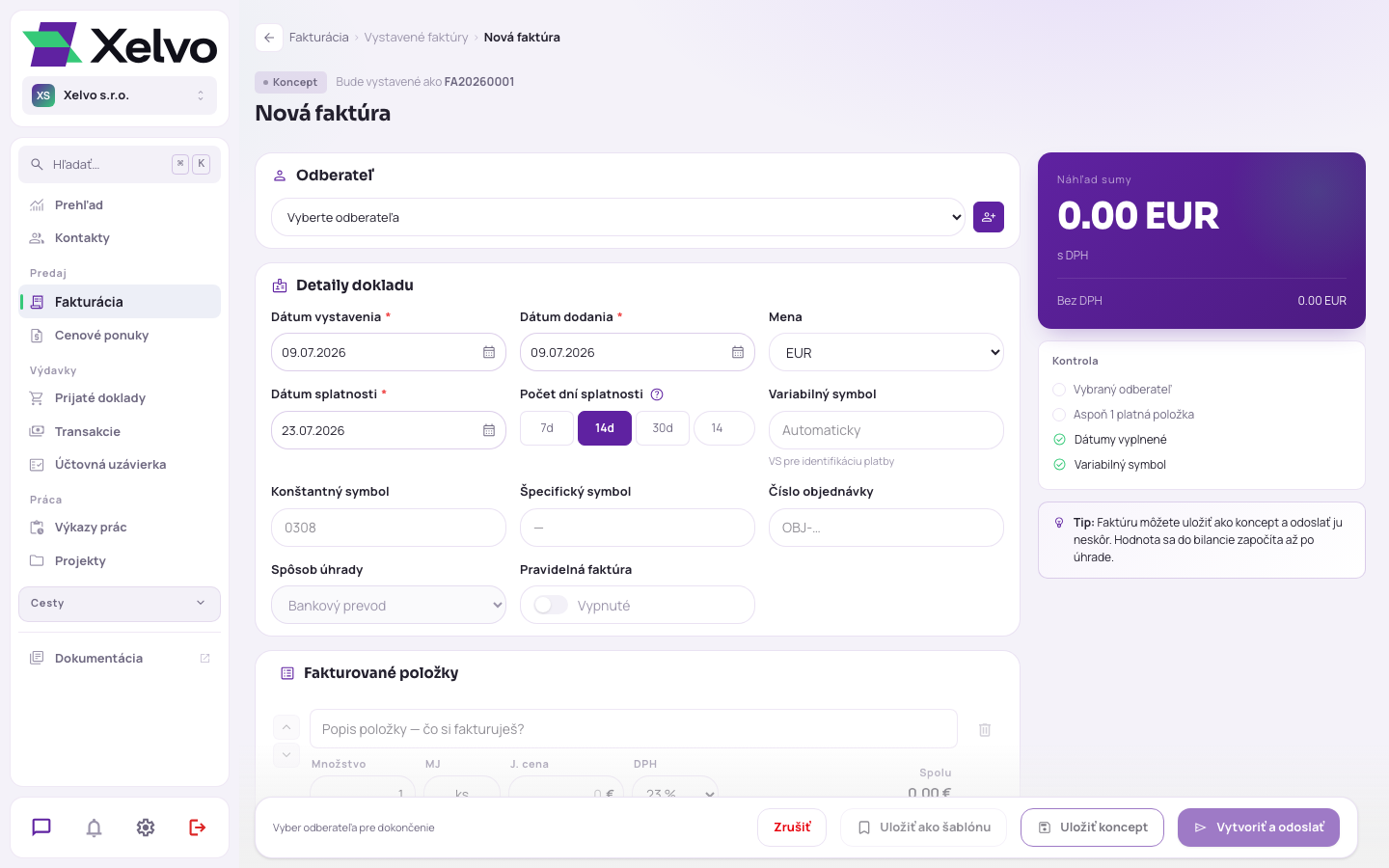
2. Detaily dokladu. Tu nastavíte dátumy a platobné údaje: dátum vystavenia, dátum dodania, menu, dátum splatnosti (buď vyberiete počet dní, alebo zadáte vlastný dátum), variabilný symbol (Xelvo ho doplní automaticky) a prípadne konštantný či špecifický symbol, číslo objednávky a spôsob úhrady. Väčšinu polí Xelvo predvyplní podľa nastavení klienta, takže obvykle nemusíte meniť nič. Prepínačom tu tiež z faktúry spravíte pravidelnú — takú bude systém vystavovať automaticky.
3. Fakturované položky. Srdce faktúry — čo vlastne klientovi účtujete. Ku každej položke zadáte popis, množstvo, mernú jednotku, jednotkovú cenu a sadzbu DPH; Xelvo priebežne dopočíta sumu za riadok. Ďalšiu položku pridáte tlačidlom Pridať položku. Šikovné skratky vám prácu ešte zjednodušia — Z cenníka vloží uložené položky a Z výkazov premení odpracované hodiny z výkazov prác rovno na fakturačné riadky. Nad položky viete pridať úvodný text (napríklad „Fakturujeme vám:").
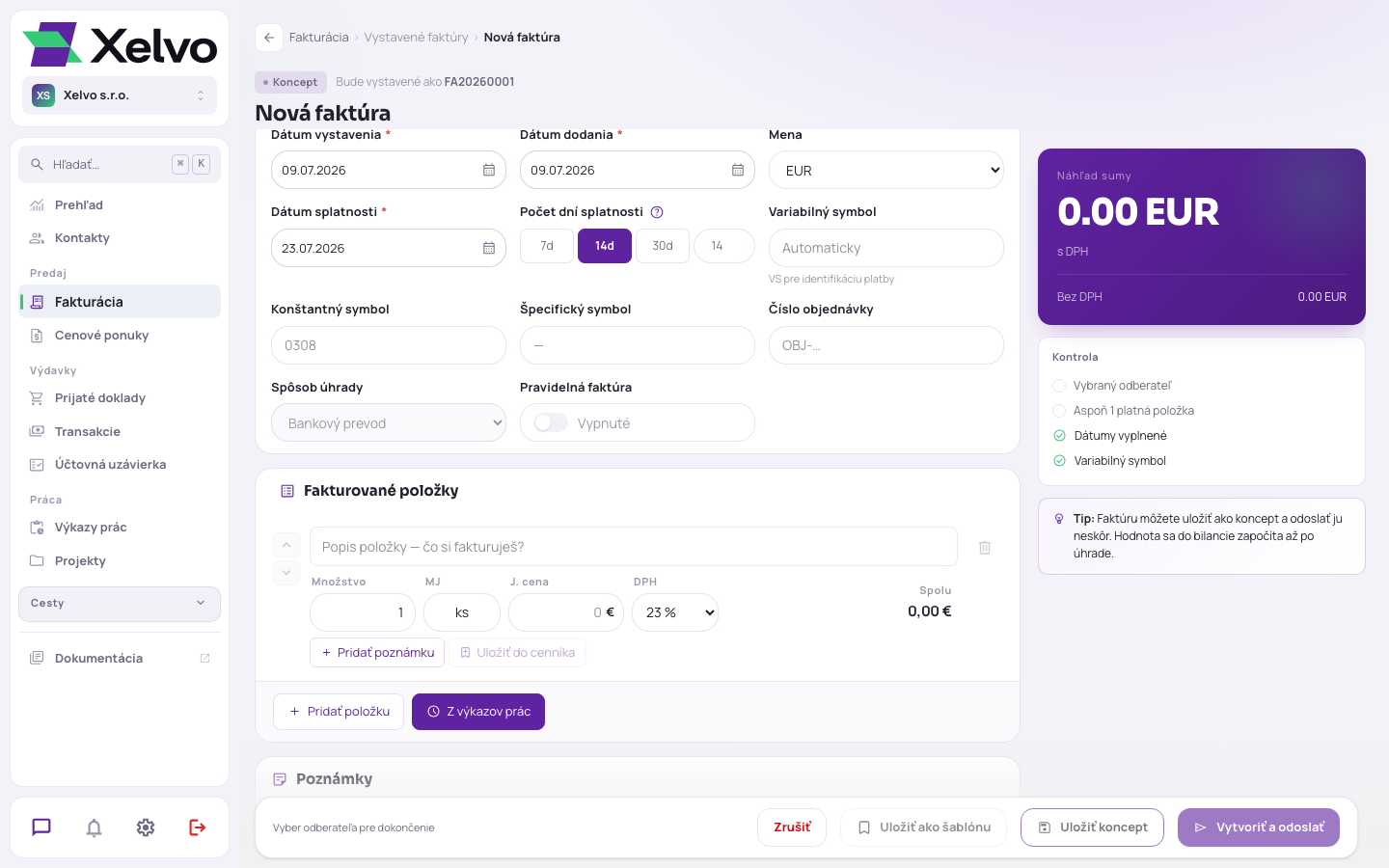
4. Poznámky. Do poľa Poznámka na faktúre napíšete text, ktorý sa zobrazí klientovi na PDF. Interný komentár vidíte len vy — klientovi sa nikdy nezobrazí. Vpravo dole máte vždy po ruke súhrn: základ bez DPH, DPH a celkovú sumu na úhradu.
Keď je faktúra hotová, dole použijete tlačidlo v uloženej lište. Vytvoriť a odoslať faktúru rovno vystaví a pošle klientovi e-mailom; ak klient nemá uložený e-mail, tlačidlo sa zmení na Vytvoriť (faktúra sa len uloží a pošlete ju neskôr). Tlačidlom Uložiť koncept faktúru odložíte bokom bez odoslania a Zrušiť formulár zavrie bez uloženia.
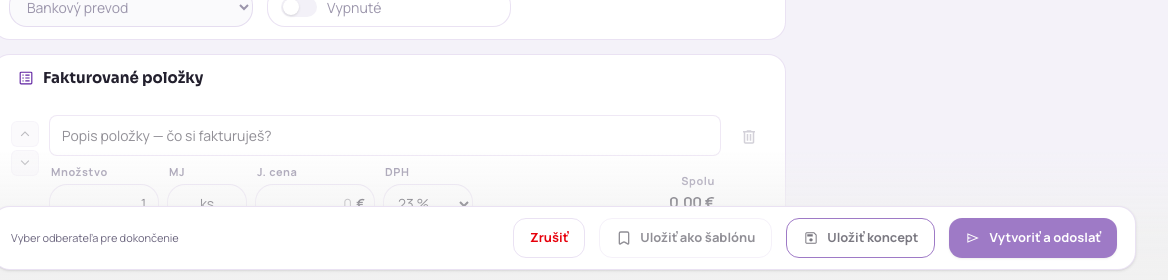
Tip: Nemusíte vyplniť úplne všetko. Podstatný je odberateľ a aspoň jedna položka — zvyšok Xelvo doplní z nastavení klienta alebo firmy.
Detail faktúry
Detail faktúry je jej karta so všetkými údajmi a zároveň miesto, odkiaľ s ňou viete čokoľvek urobiť. Otvoríte ho kliknutím na ktorýkoľvek riadok v zozname.
Hore v hlavičke vidíte číslo faktúry, jej stav, celkovú sumu, dátumy vystavenia a splatnosti aj variabilný symbol. Farebný pruh pod hlavičkou vás upozorní, čo faktúra práve potrebuje — napríklad že je po splatnosti a je vhodné poslať upomienku.
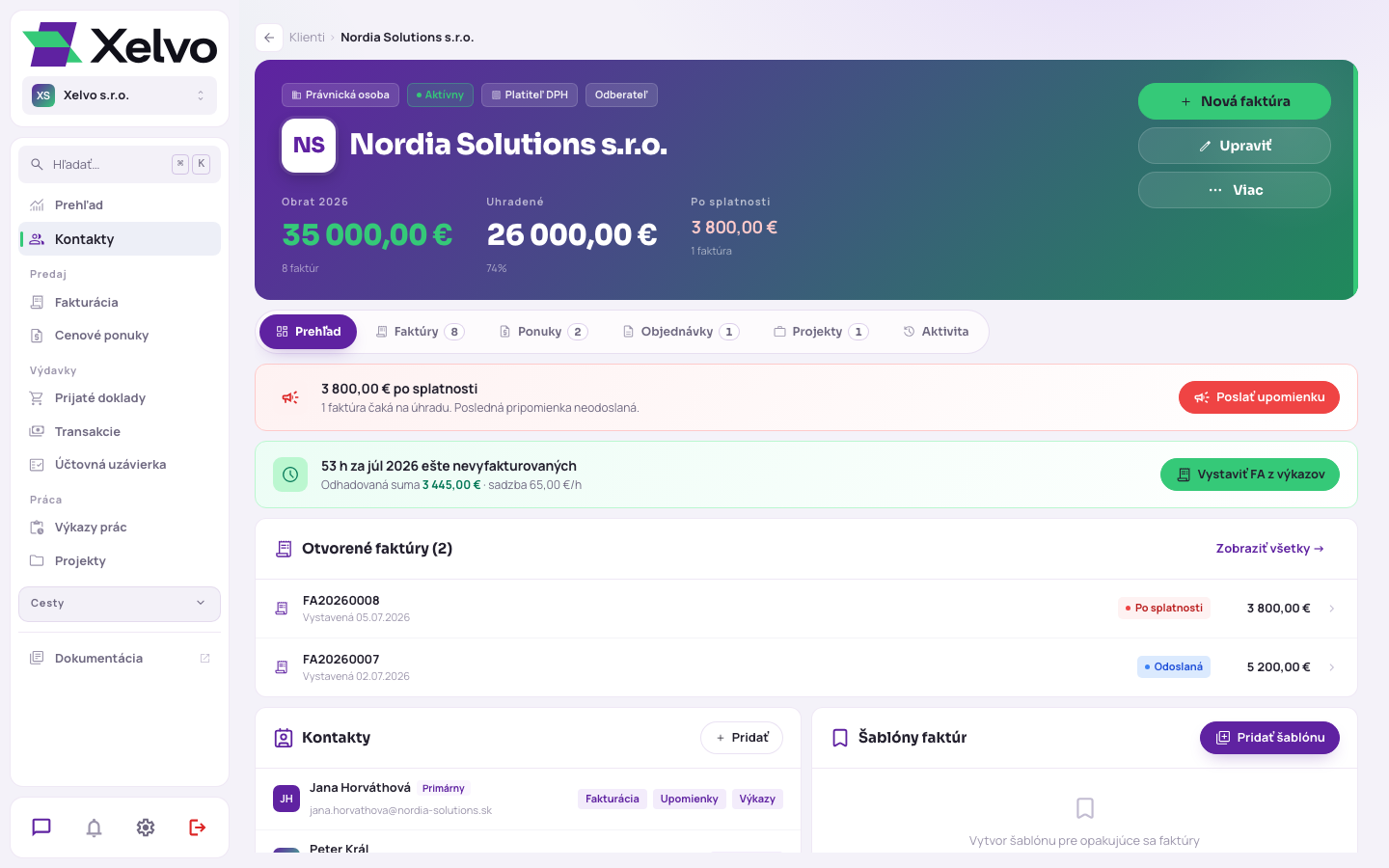
Vpravo v hlavičke sú akcie — rad tlačidiel, ktorými faktúru upravíte, odošlete e-mailom, vytlačíte, zaznamenáte úhradu, pošlete upomienku alebo z nej vystavíte dobropis. Ktoré akcie sa ponúkajú, závisí od stavu faktúry: pri koncepte je najvýraznejšie Odoslať emailom, pri odoslanej faktúre Zaznamenať úhradu.
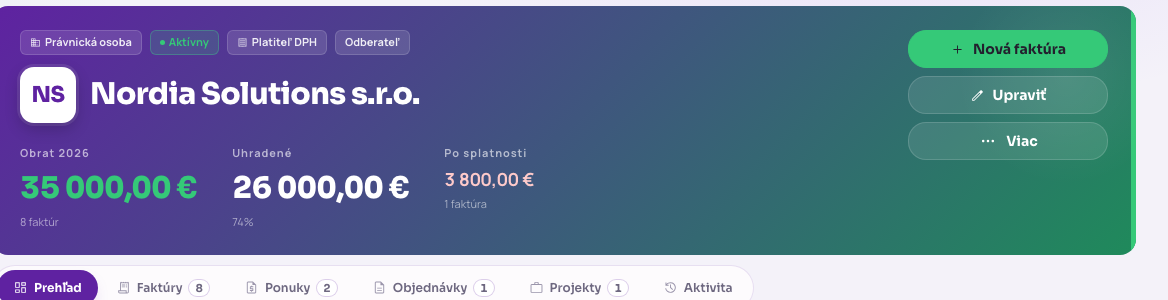
Pod hlavičkou sú záložky, ktoré všetko okolo faktúry prehľadne roztriedia:
- Doklad — samotná faktúra: odberateľ, aktivita, fakturované položky so súčtami a náhľad PDF.
- Súvisiace — nadväzujúce doklady (zálohy, dobropisy, zdrojová ponuka), ak existujú.
- Prílohy — zmluvy, objednávky či iné podklady, ktoré si k faktúre priložíte.
- Úhrady — história platieb a prehľad, koľko je už uhradené a koľko zostáva.
V záložke Doklad nájdete tabuľku položiek a pod ňou súhrn so spôsobom úhrady, variabilným symbolom a celkovou sumou na úhradu. Celkom naspodku je náhľad, ako bude vyzerať PDF, ktoré klient dostane.
Akcie s faktúrou
Väčšinu bežnej práce s faktúrou vybavíte cez akcie v hlavičke detailu (alebo cez menu ⋯ priamo v zozname).
Odoslanie e-mailom. Tlačidlom Odoslať emailom pošlete faktúru klientovi ako PDF prílohu. Faktúra sa tým automaticky prepne do stavu odoslaná. Ak nechcete posielať e-mail (napríklad ste faktúru odovzdali osobne), použite Označiť ako odoslanú — stav sa zmení bez odoslania správy.
Úhrada. Keď klient zaplatí, kliknite na Zaznamenať úhradu, doplňte sumu a dátum a Xelvo faktúru označí ako uhradenú. Ak platba prišla len čiastočne, zaznamenáte ju tiež — systém stráži, koľko ešte zostáva doplatiť. Po úhrade môžete klientovi poslať aj ďakovný e-mail.
PDF a tlač. Faktúru si kedykoľvek stiahnete ako PDF alebo ju rovno pošlete na tlač. Rovnaké PDF dostane aj klient pri odoslaní.
Upomienka. Ak je faktúra po splatnosti, tlačidlom Odoslať upomienku klientovi pripomeniete nezaplatenú faktúru. Xelvo si pamätá, koľko upomienok ste už poslali.
Dobropis. Ak potrebujete faktúru opraviť alebo zrušiť, z už vystavenej (nie koncept) faktúry vytvoríte dobropis — Xelvo z nej prevezme položky a klienta, vy už len upravíte, čoho sa oprava týka.
Export. Cez Exportovať stiahnete faktúru vo formáte pre účtovníka — okrem PDF aj Excel či podklady pre účtovné programy (Pohoda, ISDOC, Omega, Money S3, MRP). Rovnako viete naraz exportovať aj viac faktúr označených v zozname.
Úprava a zmazanie faktúry
Faktúru upravíte tlačidlom Upraviť na jej detaile (alebo cez menu ⋯ v zozname) — otvorí sa ten istý formulár ako pri vystavovaní, len s už vyplnenými údajmi. Prepíšete, čo treba, a zmenu potvrdíte.
Faktúru môžete aj zmazať tlačidlom Zmazať. Xelvo sa vás pre istotu vždy najprv opýta, či to naozaj chcete — zmazanie je nevratné, takže faktúra zmizne až po potvrdení.
Dobré vedieť: Bez obáv mažte len koncepty. Už odoslanú alebo uhradenú faktúru radšej nemažte — na jej opravu slúži dobropis, aby vám v číslovaní a účtovníctve nevznikli medzery.
Časté otázky
Ako upravím faktúru, ktorú som už odoslal?
Odoslanú faktúru najprv vráťte do konceptu (menu ⋯ → Vrátiť späť na koncept) — potom sa objaví tlačidlo Upraviť.
Ako vytvorím dobropis?
Na detaile už odoslanej alebo uhradenej faktúry kliknite na ⋯ → Dobropis. Xelvo z nej prevezme klienta aj položky.
Dá sa faktúra vyexportovať pre účtovníka?
Áno — v zozname faktúr cez tlačidlo Export získate PDF, Excel aj podklady pre Pohodu, Omega, Money S3 či MRP.