
Xelvo konektor
Xelvo konektor prepojí vášho AI asistenta — Claude, ChatGPT alebo Gemini — priamo s vaším Xelvom. Vďaka tomu nemusíte klikať v aplikácii: v bežnom rozhovore asistentovi napíšete, čo potrebujete — „vystav faktúru pre Acme na 500 €" alebo „koľko mi klienti dlžia" — a on to za vás urobí priamo v Xelve. Je to ako keby ste mali pomocníka, ktorý za vás ovláda program podľa toho, čo mu poviete.
Konektor nájdete v Nastaveniach, v skupine Môj účet, pod kartou AI konektor (MCP).
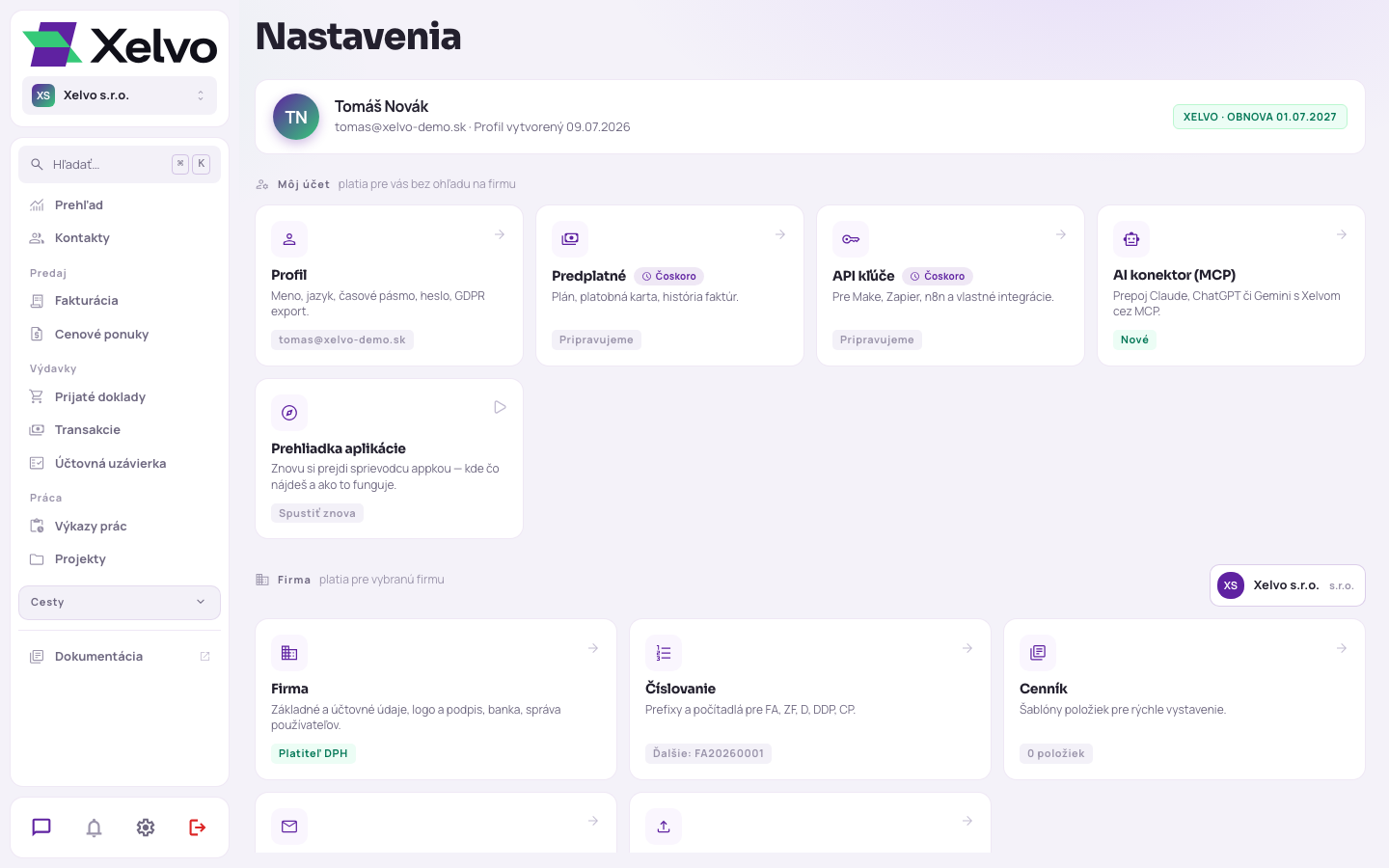
Čo znamená skratka MCP? Je to len názov štandardu, cez ktorý sa appky a AI asistenti navzájom prepájajú (Model Context Protocol). Ten istý názov uvidíte aj vo svojom asistentovi pri pridávaní konektora. Nemusíte mu rozumieť — stačí, že Xelvo aj váš asistent „hovoria rovnakým jazykom".
Kde konektor nájdem
V ľavom menu kliknite dole na Nastavenia a v skupine Môj účet otvorte kartu AI konektor (MCP) (má zelený štítok Nové). Otvorí sa stránka rozdelená do troch prehľadných častí: čo konektor je, ako ho pripojiť a čo všetko cez neho asistent zvládne.
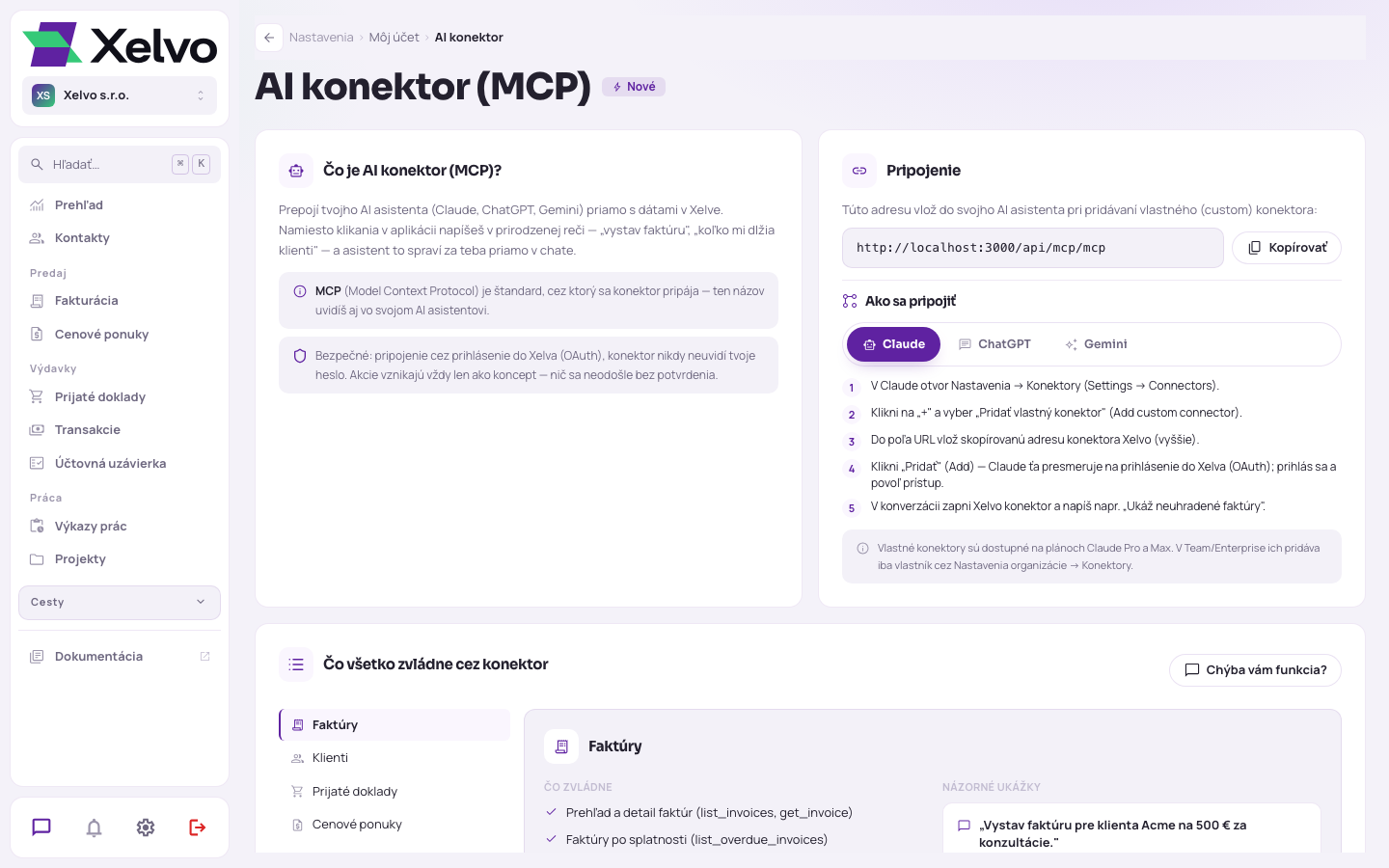
Ľavá karta Čo je AI konektor vám v skratke vysvetlí, na čo slúži, a pripomenie dve dôležité veci o bezpečnosti: konektor sa pripája cez vaše bežné prihlásenie do Xelva (nikdy nevidí vaše heslo) a každá akcia vzniká najprv len ako koncept — nič sa neodošle ani nezmaže bez vášho potvrdenia.
Ako konektor pripojím
Celé prepojenie sa robí v jednom kroku — Xelvu dáte vášmu asistentovi jednu adresu a raz sa cez neho prihlásite. Adresu nájdete v pravej karte Pripojenie.
Kliknite na tlačidlo Kopírovať — adresa sa uloží do schránky a Xelvo to potvrdí hláškou. Túto adresu potom vložíte vo svojom asistentovi tam, kde sa pridáva „vlastný" konektor.
Keďže sa každý asistent nastavuje trochu inak, hneď pod adresou si prepínačom Claude / ChatGPT / Gemini vyberiete toho svojho a Xelvo vám ukáže presný postup krok za krokom.
Postup je vždy rovnaký v troch bodoch:
- Vo svojom asistentovi otvoríte nastavenia konektorov a zvolíte pridať nový vlastný konektor.
- Vložíte skopírovanú adresu z Xelva a potvrdíte pridanie.
- Prihlásite sa do Xelva (rovnako ako do aplikácie) a povolíte prístup. Hotovo — konektor je prepojený.
Odvtedy stačí v rozhovore konektor Xelvo zapnúť a napísať, čo potrebujete, napríklad „Ukáž neuhradené faktúry".
Dobré vedieť: Možnosť pridať vlastný konektor býva súčasťou vyšších (platených) programov jednotlivých asistentov — napríklad Claude Pro/Max alebo ChatGPT vo firemných plánoch. Xelvo vám pri každom asistentovi túto podmienku pripomenie v poznámke pod postupom.
Čo cez konektor asistent dokáže
Spodná časť stránky Čo všetko zvládne cez konektor je prehľad všetkého, čo viete cez asistenta ovládať. Vľavo je zoznam oblastí Xelva, vpravo sa po kliknutí na oblasť ukáže, čo v nej asistent zvládne, aj názorné ukážky — čo mu napíšete a čo sa stane.
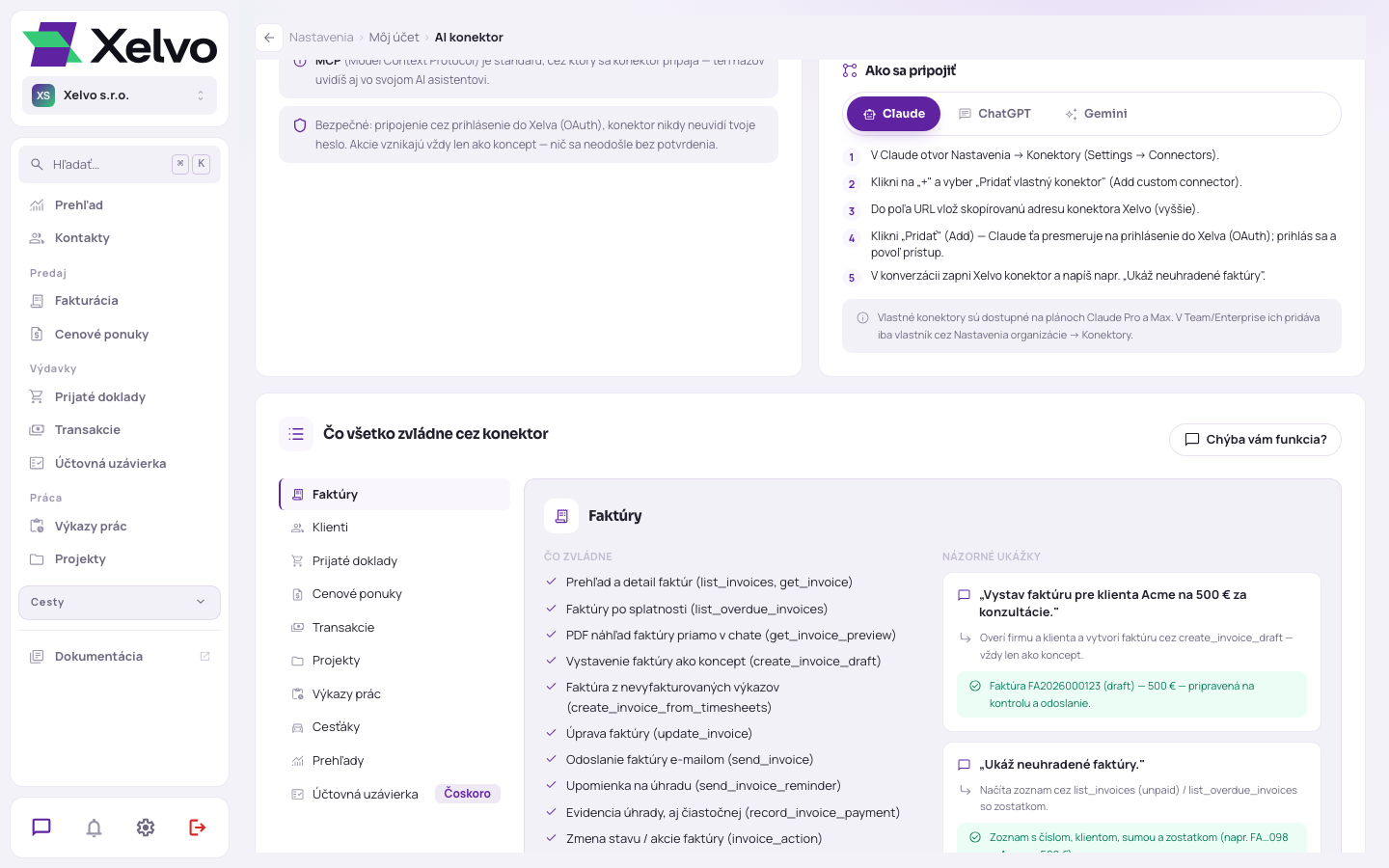
Cez asistenta viete pracovať naprieč celým Xelvom:
- Faktúry — pozrieť si vydané aj neuhradené faktúry, vystaviť novú (ako koncept), zaevidovať úhradu, poslať faktúru či upomienku e-mailom alebo si nechať zobraziť PDF náhľad priamo v chate.
- Klienti — vyhľadať klienta, dohľadať firmu podľa IČO v obchodnom registri a pridať nového klienta, pozrieť si jeho obrat a pohľadávky.
- Prijaté doklady — zaevidovať doklad od dodávateľa; asistent z priloženého PDF sám vyťaží dodávateľa, sumu aj dátum.
- Cenové ponuky — vytvoriť a odoslať ponuku, označiť ju za prijatú či zamietnutú.
- Transakcie (výdavky a príjmy) — zapísať výdavok aj s kategóriou, prípadne z bločka.
- Projekty a výkazy prác — založiť projekt, zapísať odpracované hodiny a spraviť z nevyfakturovaných výkazov rovno faktúru.
- Cesty — zapísať jazdu a nechať automaticky prepočítať náhradu.
- Prehľady — spýtať sa na ročný súhrn, mesačný obrat či napríklad „koľko mi chýba do DPH prahu".
Pri každej ukážke vidíte aj to, čo sa reálne stane — napríklad že nová faktúra vznikne ako koncept pripravený na vašu kontrolu, nie ako hotový odoslaný doklad.
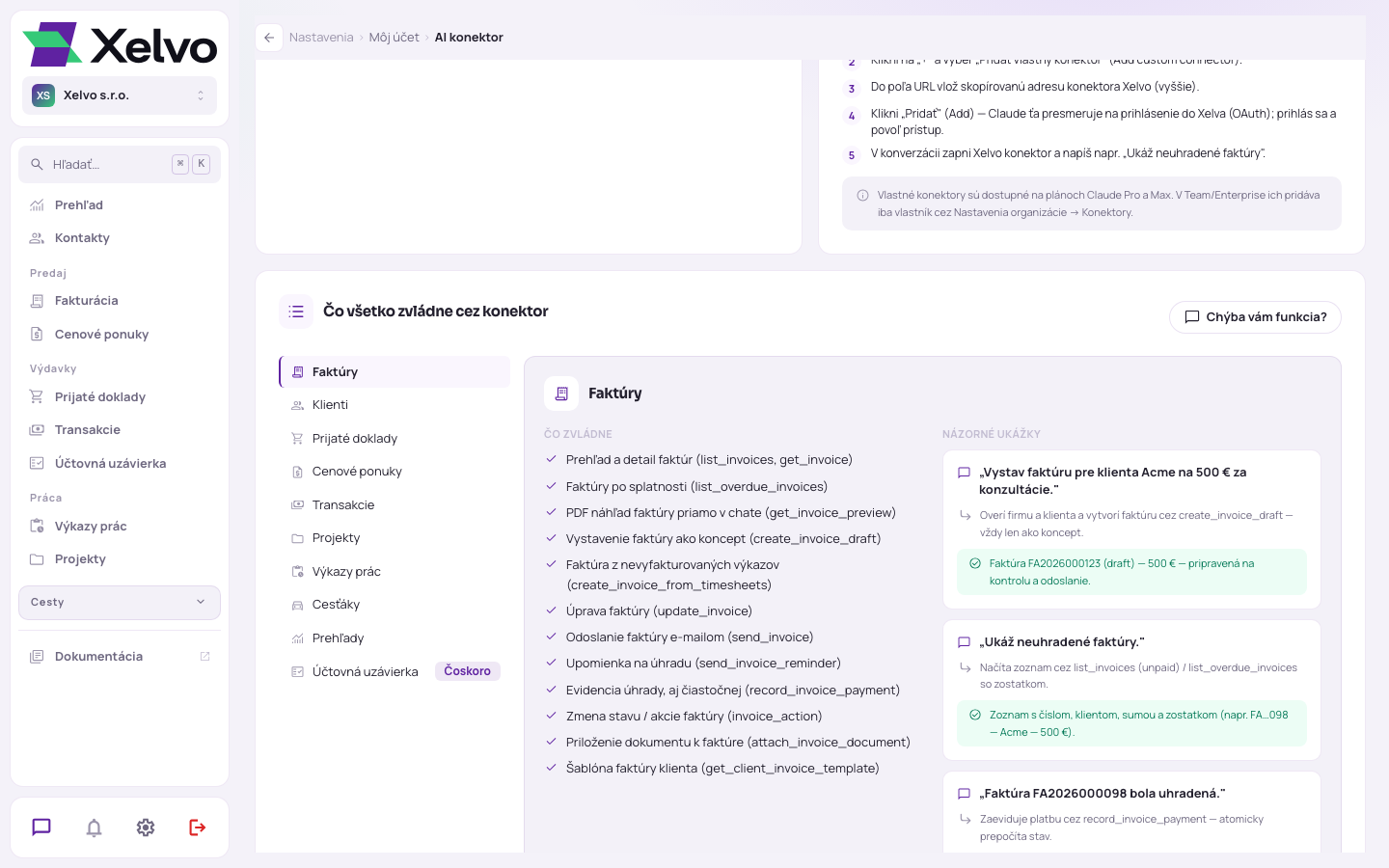
Tip: Nové funkcie do konektora pribúdajú priebežne. Ak vám niečo chýba alebo sa nesprávalo, ako ste čakali, dajte nám vedieť tlačidlom Chýba vám funkcia? priamo na tejto stránke.
Bezpečnosť a odpojenie
⚠️ Vaše dáta idú mimo Xelva. Keď konektor napojíte na externého asistenta (Claude, ChatGPT, Gemini…), obsah, ktorý cez neho posielate aj prijímate, prechádza cez servery a infraštruktúru toho asistenta — teda mimo Xelva a mimo nášho API. Na tieto dáta sa vzťahujú podmienky a ochrana súkromia príslušného poskytovateľa AI a Xelvo za ich spracovanie mimo aplikácie nezodpovedá. Zvážte preto, aké údaje cez konektor posielate.
V rámci samotného Xelva je konektor navrhnutý tak, aby ste mali všetko pod kontrolou:
- Nikdy nevidí vaše heslo. Prepojenie funguje cez bežné prihlásenie do Xelva — rovnako, ako keď sa cez Xelvo prihlasujete napríklad Googlom. Prístup kedykoľvek poviete a kedykoľvek zoberiete späť.
- Nič sa nestane potichu. Dôležité akcie (vystavenie, odoslanie) vznikajú najprv len ako koncept a asistent si pred odoslaním vypýta vaše potvrdenie. Máte teda vždy poslednú kontrolu.
- Vidíte len svoje firmy. Asistent pracuje výhradne s dátami firiem, ku ktorým máte prístup vy.
Ak už prepojenie nechcete, odpojíte ho vo svojom AI asistentovi — v jeho nastaveniach konektorov Xelvo jednoducho odoberiete. Tým sa prístup okamžite zruší a asistent sa k vašim dátam v Xelve viac nedostane. Adresa konektora v Nastaveniach Xelva zostáva rovnaká, takže ho viete kedykoľvek znova pripojiť tým istým postupom.
Časté otázky
Musím niečo inštalovať?
Nie. Skopírujete adresu konektora z Nastavení a vložíte ju vo svojom AI asistentovi — prepojenie prebehne cez bežné prihlásenie do Xelva.
Je to bezpečné?
Áno — konektor nikdy nevidí vaše heslo a dôležité akcie (odoslanie, zmazanie) si vždy vyžiadajú vaše potvrdenie.
Kam idú dáta, ktoré cez konektor posielam?
Cez servery a infraštruktúru vášho AI asistenta (Claude, ChatGPT, Gemini…) — teda mimo Xelva a mimo nášho API. Riadia sa podmienkami a ochranou súkromia daného poskytovateľa a Xelvo za ich spracovanie mimo aplikácie nezodpovedá. Preto zvážte, aké údaje cez konektor posielate.