
Cesty
Cesty sú vaša kniha jázd a cestovné príkazy na jednom mieste. Ak časť práce robíte autom — cestujete za klientmi, na stavby či na stretnutia — Xelvo si o každej jazde zapamätá, odkiaľ kam ste išli, koľko kilometrov to bolo a akým vozidlom. Z týchto jázd potom jedným kliknutím vytvoríte cestovný príkaz (PDF), ktorý si viete vyúčtovať alebo priložiť k účtovníctvu. Náhradu za kilometre aj za palivo počíta Xelvo za vás, takže nič nemusíte prepočítavať ručne.
Modul v skúšobnej prevádzke (BETA). Cesty ešte dolaďujeme, preto pri niektorých obrazovkách uvidíte malý odznak BETA. Znamená to, že sa tu ešte môžu objaviť drobné zmeny — pokojne modul používajte, vaše dáta sú v bezpečí.
Modul nájdete v ľavom menu v skupine Cesty. Kliknutím na jej názov sa skupina rozbalí a zobrazí sa podmenu rozdelené na tri časti:
- Prehľady — súhrn všetkých vašich jázd, kilometrov a náhrad.
- Evidencia — sem patria Jazdy (samotná kniha jázd) a Cestovné príkazy.
- Registre — Vozidlá a Vodiči, teda „číselníky", z ktorých si Xelvo berie údaje.

Ak s modulom začínate, poradie je jednoduché: najprv si založte vozidlo, prípadne vodiča, a potom už môžete zaznamenávať jednotlivé jazdy a robiť z nich cestovné príkazy.
Prehľad
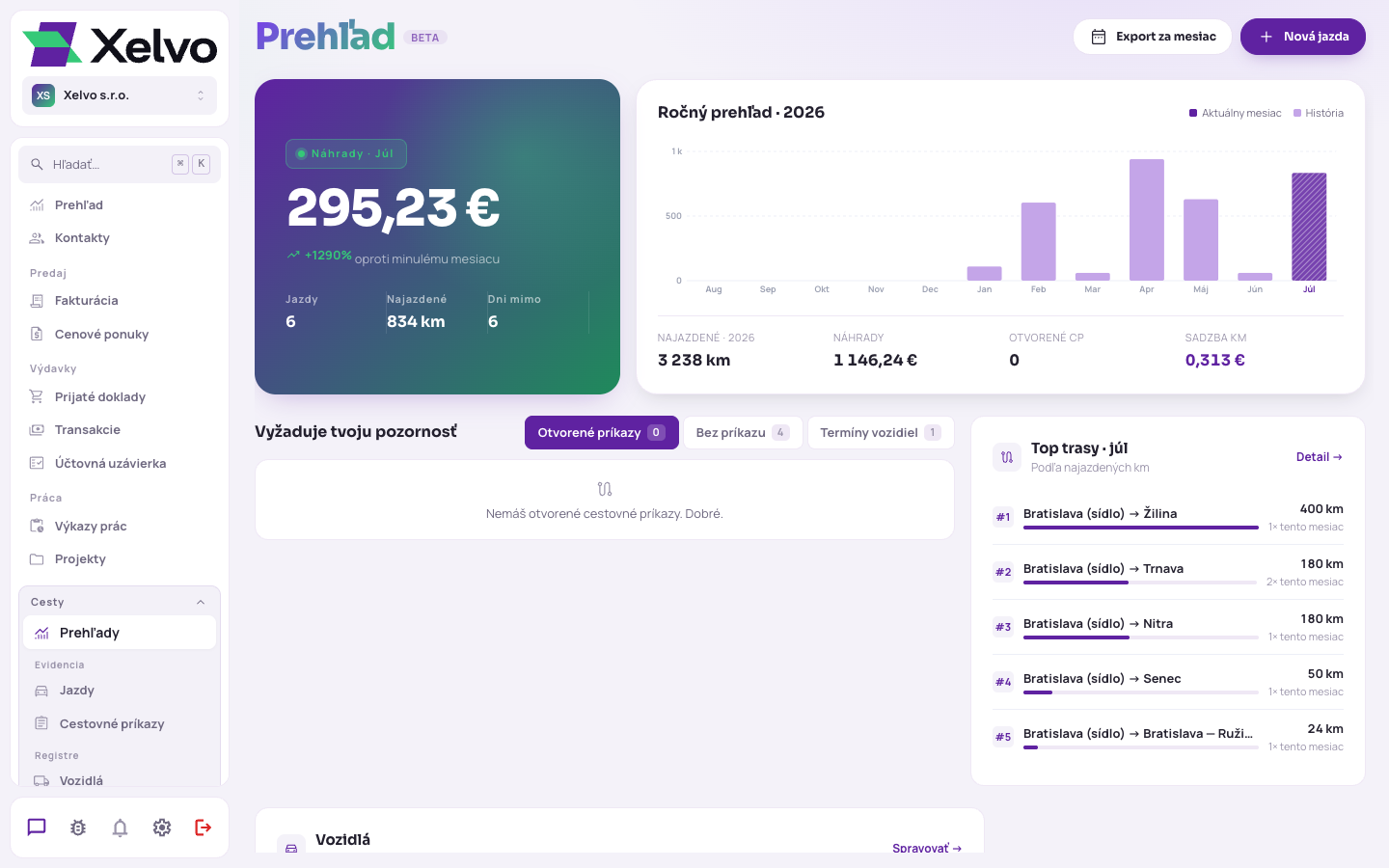
Prehľad (v menu Prehľady) je vaša štartovacia obrazovka. Hore vidíte kľúčové čísla za vybraný mesiac — koľko ste najazdili kilometrov, koľko jázd ste absolvovali, aká vám za ne prislúcha náhrada a koľko dní ste boli mimo. Pod tým je graf, ktorý ukazuje vývoj za posledných dvanásť mesiacov, takže na prvý pohľad vidíte, ktoré mesiace boli „najviac na cestách".
Nižšie sú tri užitočné karty:
- Vyžaduje pozornosť — upozorní vás na rozpracované cestovné príkazy (návrhy) a jazdy, ktoré si ešte pýtajú doplnenie. Je to váš zoznam „čo dokončiť".
- Top trasy — najčastejšie prejdené trasy v danom mesiaci.
- Vozidlá — rýchly prehľad, koľko ste ktorým autom najazdili.
Vpravo hore sú tlačidlá Export (stiahne si mesačný prehľad) a Nová jazda, ktorou rovno odtiaľto pridáte novú cestu. Kým nemáte žiadne jazdy, čísla budú na nule — to je v poriadku, naplnia sa hneď, ako pridáte prvú jazdu.
Vozidlá
Než začnete zapisovať jazdy, potrebujete mať v Xelve aspoň jedno vozidlo. Práve z vozidla si Xelvo berie druh paliva, spotrebu a ďalšie údaje, podľa ktorých potom vypočíta náhradu.
Vozidlá otvoríte v menu Cesty → Vozidlá. Ak zatiaľ žiadne nemáte, uvidíte prázdnu obrazovku s výzvou a tlačidlom Pridať vozidlo — tým istým tlačidlom vpravo hore pridáte auto aj neskôr.
Otvorí sa formulár rozdelený na prehľadné karty. Povinné sú len tri veci — názov vozidla, ŠPZ a priemerná spotreba (tú nájdete v technickom preukaze). Ostatné údaje sú dobrovoľné, ale oplatí sa ich vyplniť:
- Základné údaje — názov (napr. „Peugeot 308 SW"), ŠPZ, výrobca, prípadne VIN a farba štítku. Tu tiež zapnete prepínač Primárne vozidlo (predvolí sa pri novej jazde) a Aktívne.
- Špecifikácia — kategória vozidla, vlastníctvo (súkromné / firemné), druh paliva a priemerná spotreba. Podľa vlastníctva a paliva sa počíta náhrada za pohonné látky.
- Tachometer a evidencia — aktuálny stav tachometra a odkedy si v Xelve jazdy evidujete.
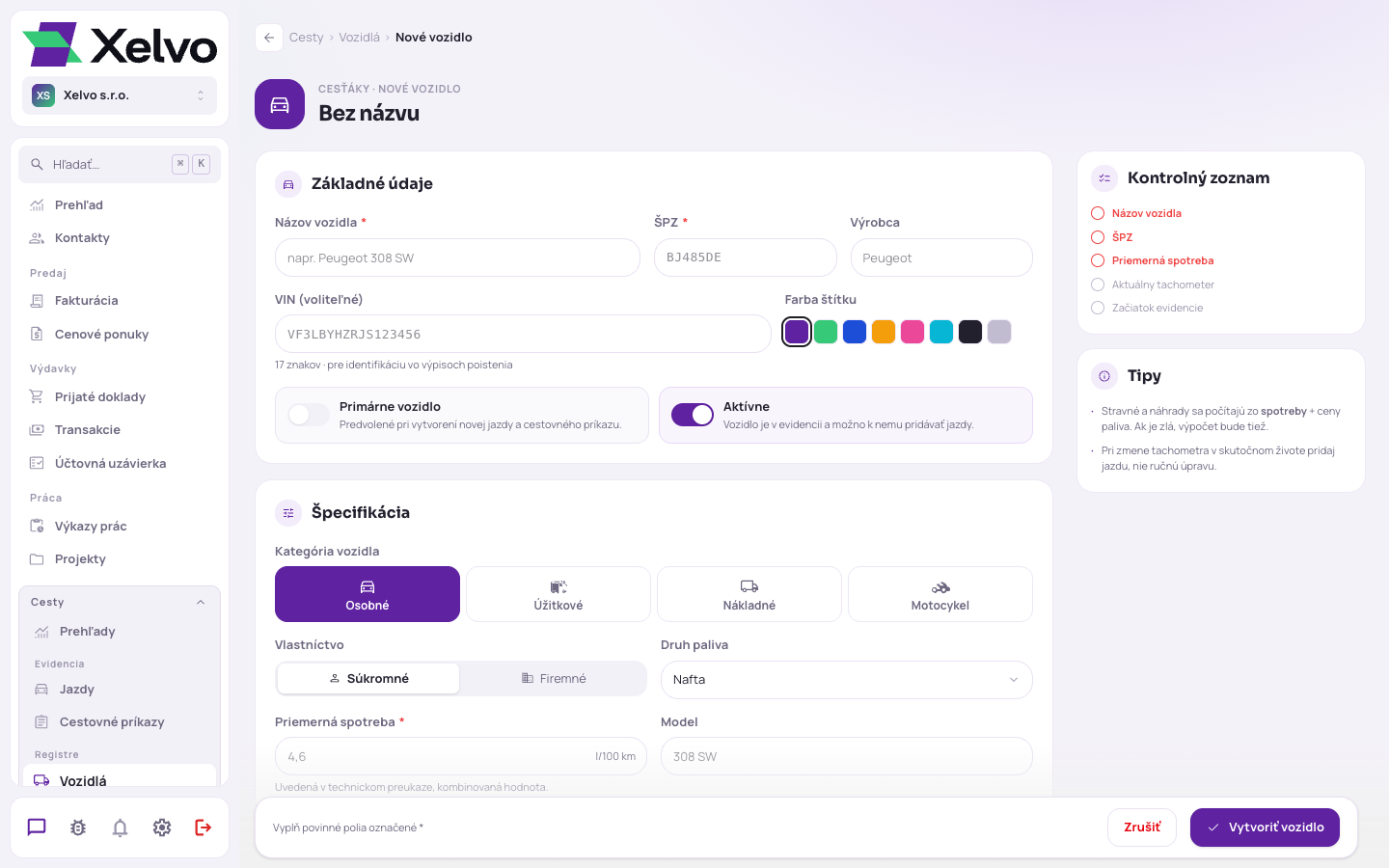
Napravo vás sprevádza Kontrolný zoznam, ktorý odškrtáva, čo už máte vyplnené, aby ste na nič nezabudli. Keď máte hotovo, kliknite dole na Uložiť a vozidlo sa objaví v zozname.
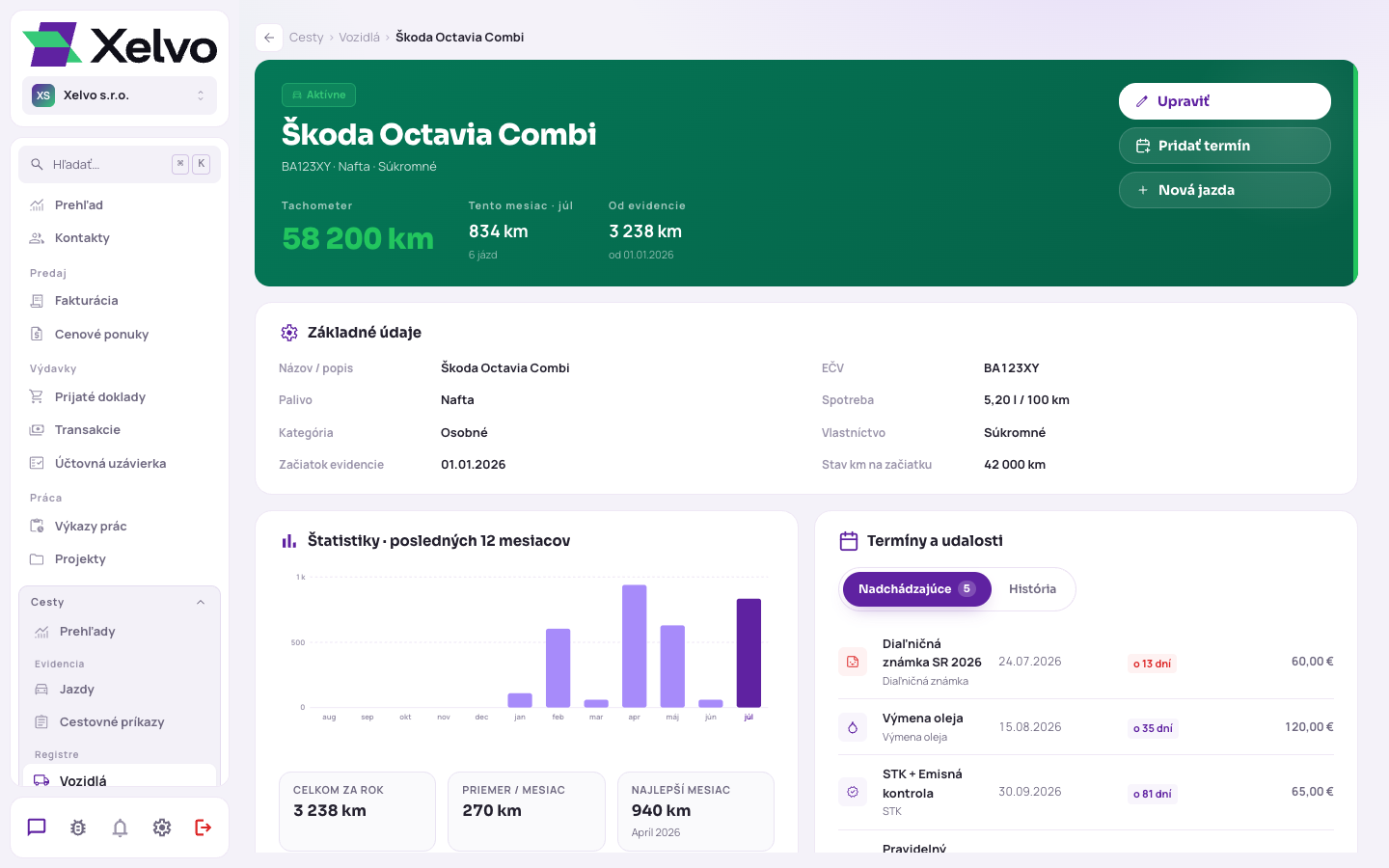
Kliknutím na vozidlo v zozname otvoríte jeho detail. Hore vidíte stav tachometra a koľko ste ním najazdili (tento mesiac aj od začiatku evidencie), pod tým základné údaje a štatistiku jázd. Napravo je však to najužitočnejšie — karta Termíny a udalosti. Sem si zapíšete dôležité dátumy vozidla: STK a emisnú kontrolu, platnosť diaľničnej známky, výmenu oleja, servis, poistku či prezutie pneumatík. Pri každom termíne vidíte dátum, koľko dní do neho zostáva (napríklad o 14 dní) aj prípadnú sumu. Nový termín pridáte tlačidlom Pridať termín a Xelvo vám naň včas pripomenie, takže vás nič nezaskočí.
Vodiči
Vodič je osoba, ktorá jazdy vykonáva a ktorej sa vyplácajú cestovné náhrady. Vodičov si vediete v menu Cesty → Vodiči. Ak jazdíte sami, väčšinou vám stačí jeden.
Nový záznam pridáte tlačidlom Nový vodič. Formulár je veľmi krátky — stačí vyplniť meno a IBAN (číslo účtu, kam sa má náhrada poslať).
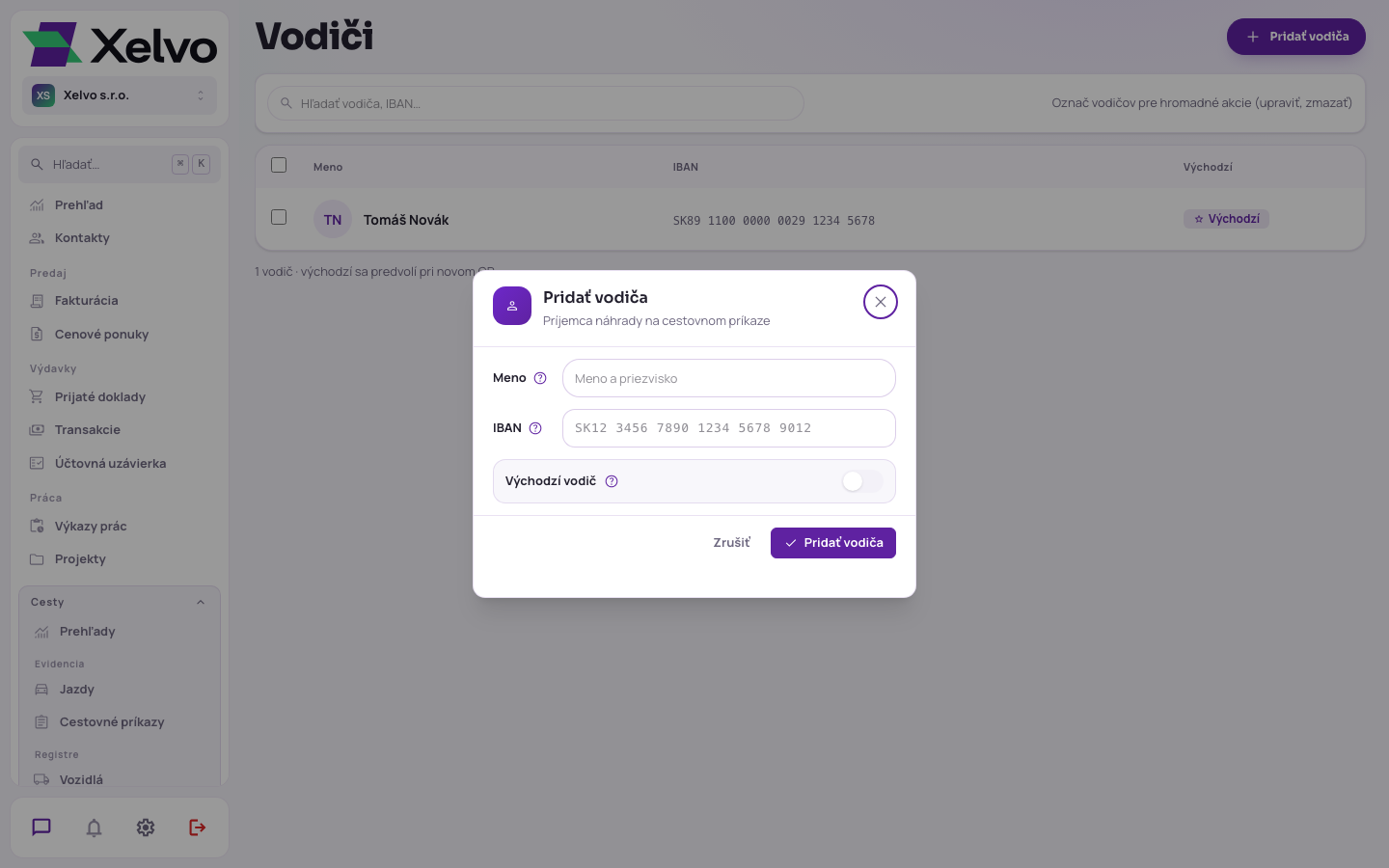
Prepínačom Predvolený vodič označíte toho, koho chcete používať automaticky. Má to jednu veľmi praktickú výhodu: keď potom vytvárate cestovný príkaz, Xelvo z predvoleného vodiča doplní jeho IBAN do QR platby priamo v PDF. Vy (alebo prijímateľ náhrady) tak stačí, že QR kód oskenujete v bankovej aplikácii a platba je predvyplnená — netreba nič prepisovať. Preto dbajte na to, aby bol IBAN zadaný správne; Xelvo ho pre istotu overí.
Zaznamenanie cesty a cestovný príkaz
Kniha jázd
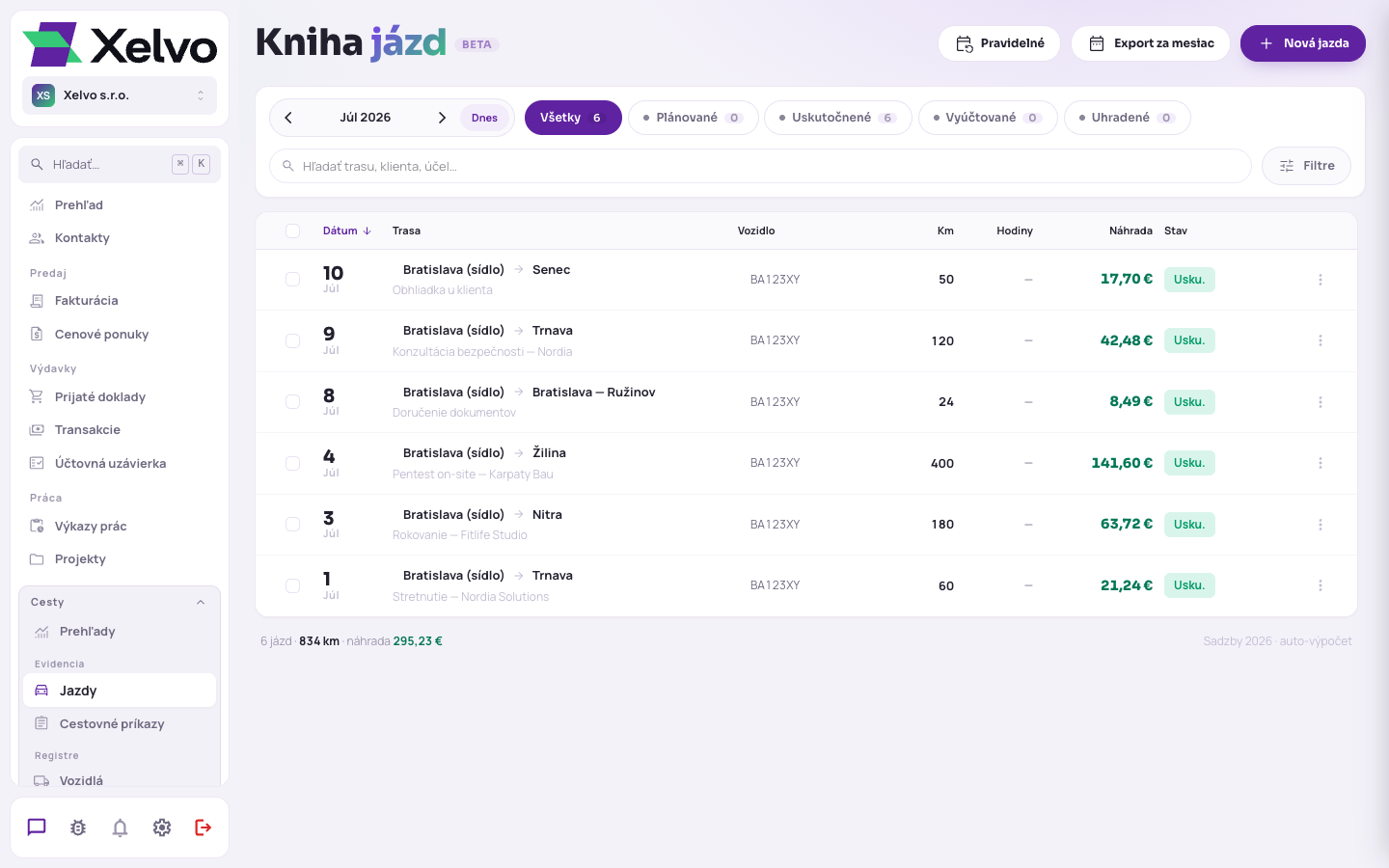
Samotné jazdy vediete v menu Cesty → Jazdy — je to vaša kniha jázd. Hore je prepínač mesiaca so šípkami a tlačidlom Dnes, pod ním farebné štítky, ktoré jazdy roztriedia podľa stavu: Plánované, Uskutočnené, Vyúčtované a Uhradené. Napravo je vyhľadávanie a tlačidlo Filtre na podrobnejšie zúženie (podľa vozidla, klienta a podobne).
Ak v danom mesiaci ešte žiadnu jazdu nemáte, Xelvo zobrazí prázdny stav s tlačidlom Pridať jazdu.
Pridanie jazdy
Novú cestu pridáte tlačidlom Nová jazda (vpravo hore). Otvorí sa formulár, kde vyplníte:
- Základné — ktorým vozidlom ste išli, dátum, typ jazdy (Služobná sa počíta do náhrad a cestovného príkazu, Súkromná je len na evidenciu bez nároku na náhradu) a prípadne vodiča.
- Účel a väzby — krátky účel cesty (napr. „stretnutie s klientom") a nepovinné prepojenie na klienta, projekt či aktivitu. Ak vyplníte klienta, projekt aj aktivitu, Xelvo vám účel navrhne samo — stále ho môžete prepísať.
- Trasa — odkiaľ, kam a počet kilometrov.
- Náhrada za PHM — pri súkromnom vozidle si tu vyberiete cenu paliva: buď automatickú cenu zo Štatistického úradu SR, alebo vlastnú cenu z vášho dokladu z čerpačky.
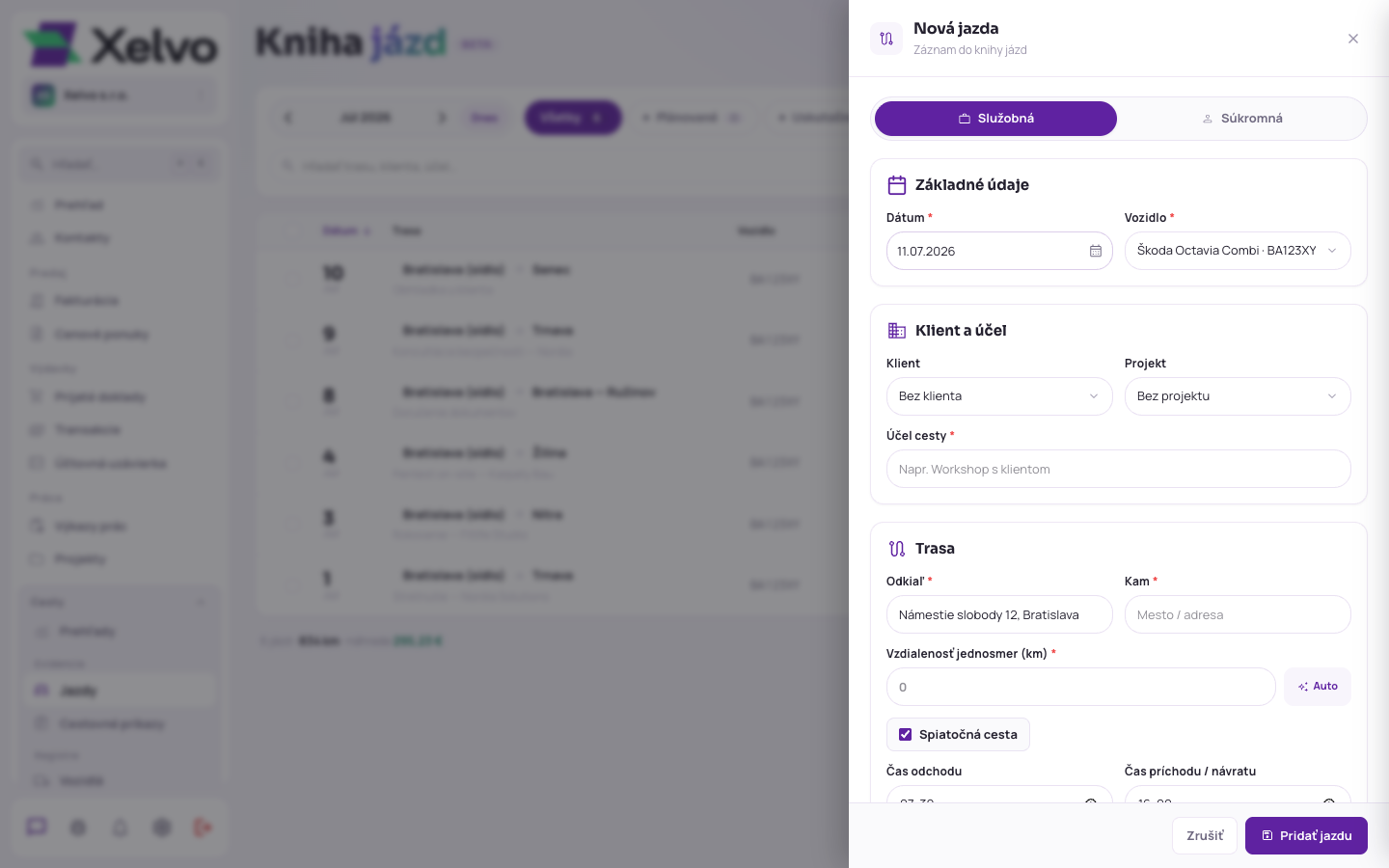
Vpravo sa priebežne dopĺňa Sumár — náhrada za kilometre, za palivo, prípadné stravné a celková suma. Nič nepočítate ručne; stačí uložiť. Novú jazdu potom uvidíte v zozname.
Tip: Ak jazdíte tú istú trasu pravidelne (napr. denne do práce), použite tlačidlo Pravidelné a nastavte si opakovanú jazdu. Xelvo vám ju bude pripomínať, nemusíte ju zakaždým vypisovať nanovo.
Vytvorenie cestovného príkazu
Keď máte jazdy zapísané, spravíte z nich cestovný príkaz. V zozname jázd si zaškrtnete jazdy, ktoré chcete zúčtovať — hore sa objaví lišta s akciami a kliknete na Vygenerovať CP.
Otvorí sa okno, kde doplníte cestujúceho, prípadne stravné, náklady na ubytovanie a vedľajšie výdavky (parkovné, diaľničné, taxi…). Vyberiete formát — PDF (samotný cestovný príkaz), prípadne XLSX — a môžete rovno zaškrtnúť, že sa vybrané jazdy majú označiť ako vyúčtované.
Ak niektorej jazde chýba cena paliva, Xelvo vás na to upozorní a ponúkne buď dotiahnuť cenu zo Štatistického úradu SR, alebo ju doplniť ručne. Po vygenerovaní sa PDF stiahne — je v ňom aj QR platba s IBAN-om vodiča, aby sa náhrada dala jednoducho uhradiť.
Všetky vytvorené príkazy nájdete v menu Cesty → Cestovné príkazy. Zoznam si viete filtrovať podľa stavu (Návrhy, Schválené, Vyúčtované, Zrušené) a pri každom príkaze ho môžete schváliť, označiť ako uhradený, stiahnuť znovu PDF alebo otvoriť jeho detail.
Cestovné príkazy
Cestovný príkaz (skrátene CP) je doklad, ktorý zhrnie jednu alebo viac jázd do jedného vyúčtovania — koľko vám za ne prislúcha náhrada za kilometre, stravné, ubytovanie aj vedľajšie výdavky. Všetky vytvorené príkazy nájdete pokope v menu Cesty → Cestovné príkazy. Je to váš prehľad toho, čo je ešte rozpracované, čo čaká na preplatenie a čo už máte vybavené.
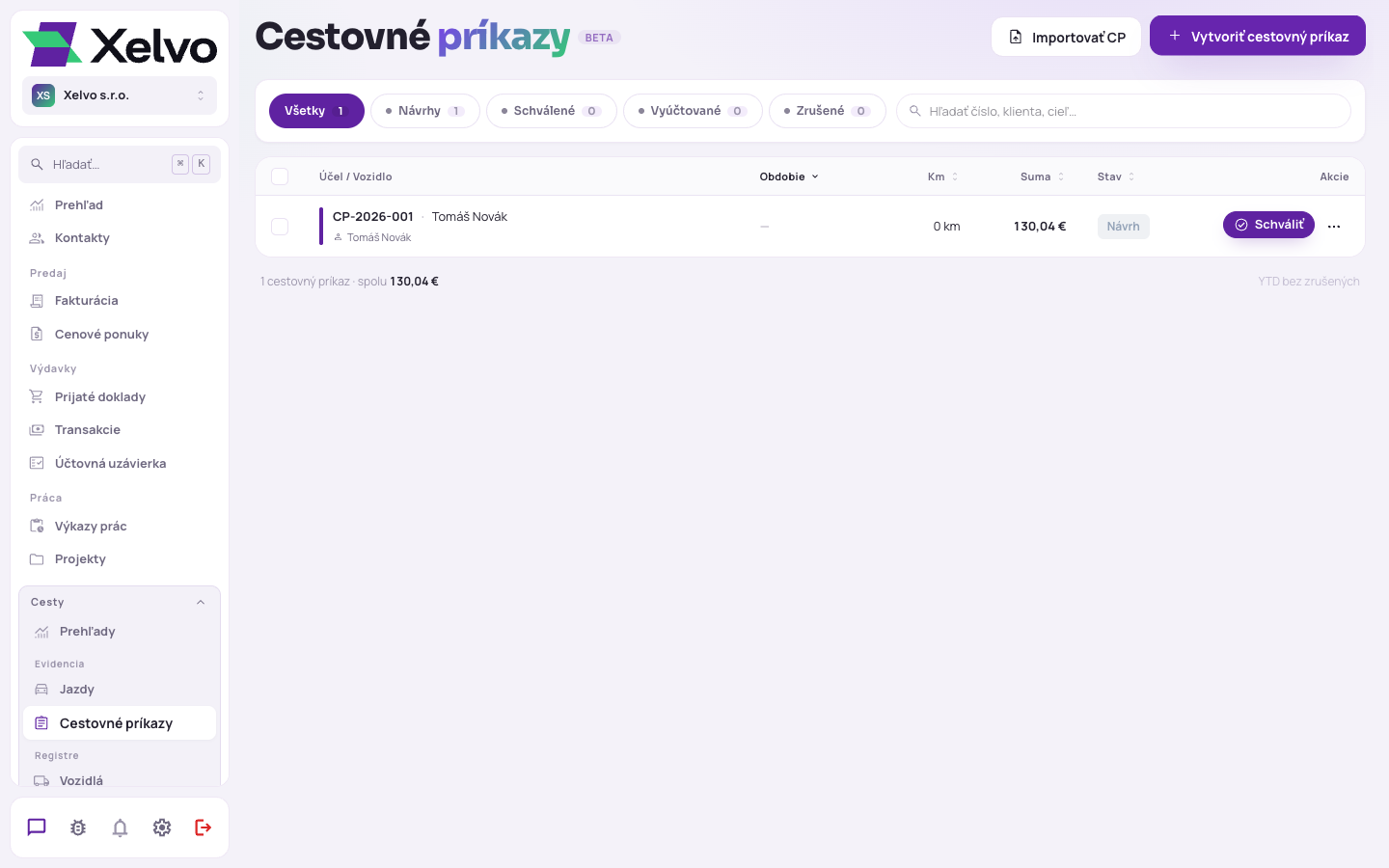
Hore vidíte nadpis Cestovné príkazy a vpravo dve tlačidlá: Importovať CP (ak už máte hotový cestovný príkaz v PDF) a modré Vytvoriť cestovný príkaz, ktorým založíte nový. Pod hlavičkou je karta s farebnými štítkami, ktoré príkazy roztriedia podľa stavu:
- Návrhy — rozpracované príkazy, ktoré ešte nikto neschválil ani neuhradil.
- Schválené — príkazy pripravené na preplatenie.
- Vyúčtované — príkazy, ktoré sú už uhradené a vybavené.
- Zrušené — príkazy, ktoré ste stiahli z obehu (ich jazdy sa uvoľnia a môžete ich použiť v inom CP).
Každý riadok je jeden cestovný príkaz — vidíte jeho číslo, cestujúceho, vozidlo a počet jázd, obdobie, kilometre, celkovú sumu a stav. Vpravo je akčné tlačidlo, ktoré sa mení podľa stavu (Schváliť / Uhradiť / PDF), a menu ⋯ (stiahnuť PDF, tlačiť, zmazať). Kliknutím na riadok otvoríte detail príkazu.
Vytvorenie cestovného príkazu
Nový príkaz založíte tlačidlom Vytvoriť cestovný príkaz (vpravo hore v zozname). Otvorí sa prehľadná obrazovka, kde si najprv vyberiete jazdy a potom doplníte, čo všetko sa má preplatiť. Číslo príkazu aj variabilný symbol vám Xelvo pridelí sám.
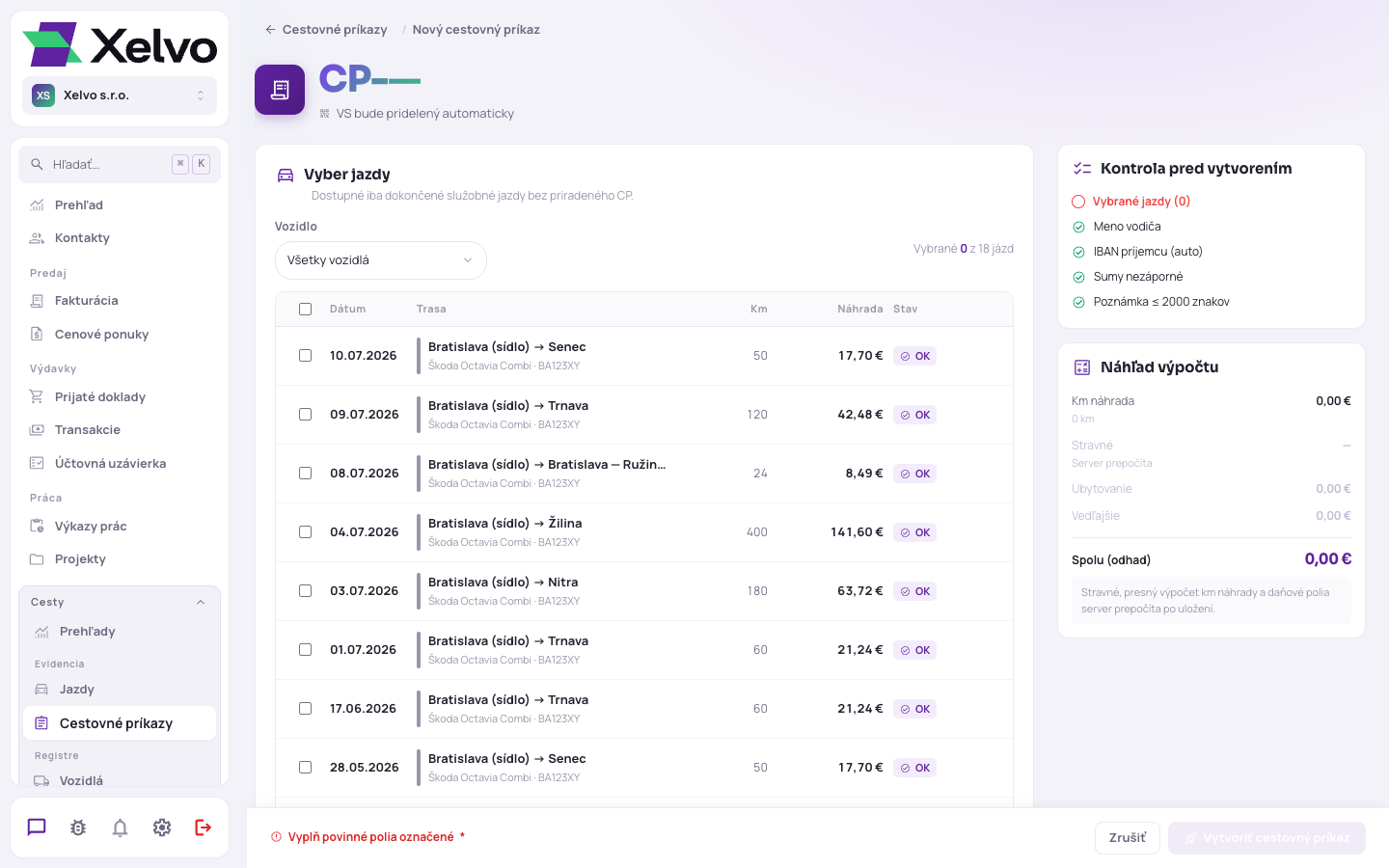
Formulár je poskladaný z niekoľkých kariet:
- Vyber jazdy. Srdce celého príkazu. Xelvo tu ponúka iba dokončené služobné jazdy, ktoré ešte nie sú v žiadnom inom CP — zaškrtnete tie, ktoré chcete zúčtovať. Pri každej vidíte dátum, trasu, kilometre a náhradu. Aspoň jednu jazdu vybrať musíte.
- Vodič a údaje. Sem patrí meno vodiča (väčšinou predvyplnené) a IBAN príjemcu. IBAN sa dopĺňa automaticky z predvoleného vodiča a vďaka nemu bude v PDF QR platba.
- Možnosti náhrad. Prepínačom Uplatniť stravné zapnete automatický výpočet stravného podľa počtu hodín na ceste. Do polí Ubytovanie spolu a Vedľajšie výdavky spolu zadáte sumy z bločkov (nocľah, parkovné, mýto, MHD, taxi).
- Generovanie a spracovanie. Vyberiete formát výstupu — PDF, XLSX alebo Oboje — a prepínačom Po vytvorení označiť jazdy ako vyúčtované poviete, že vybrané jazdy sa už nemajú ponúkať do ďalších príkazov.
Po pravej strane vás sprevádzajú dve pomocné karty: Kontrola pred vytvorením odškrtáva, či máte splnené všetko potrebné, a Náhľad výpočtu priebežne ukazuje, ako sa suma skladá. Keď je všetko pripravené, dole kliknite na Vytvoriť cestovný príkaz — Xelvo príkaz založí a prepne vás na jeho detail.
Detail a schválenie cestovného príkazu
Detail je karta jedného cestovného príkazu — nájdete tu všetko o ňom a zároveň je to miesto, odkiaľ ho posuniete ďalej (schválite, označíte za uhradený, stiahnete PDF). Otvoríte ho kliknutím na riadok v zozname príkazov.
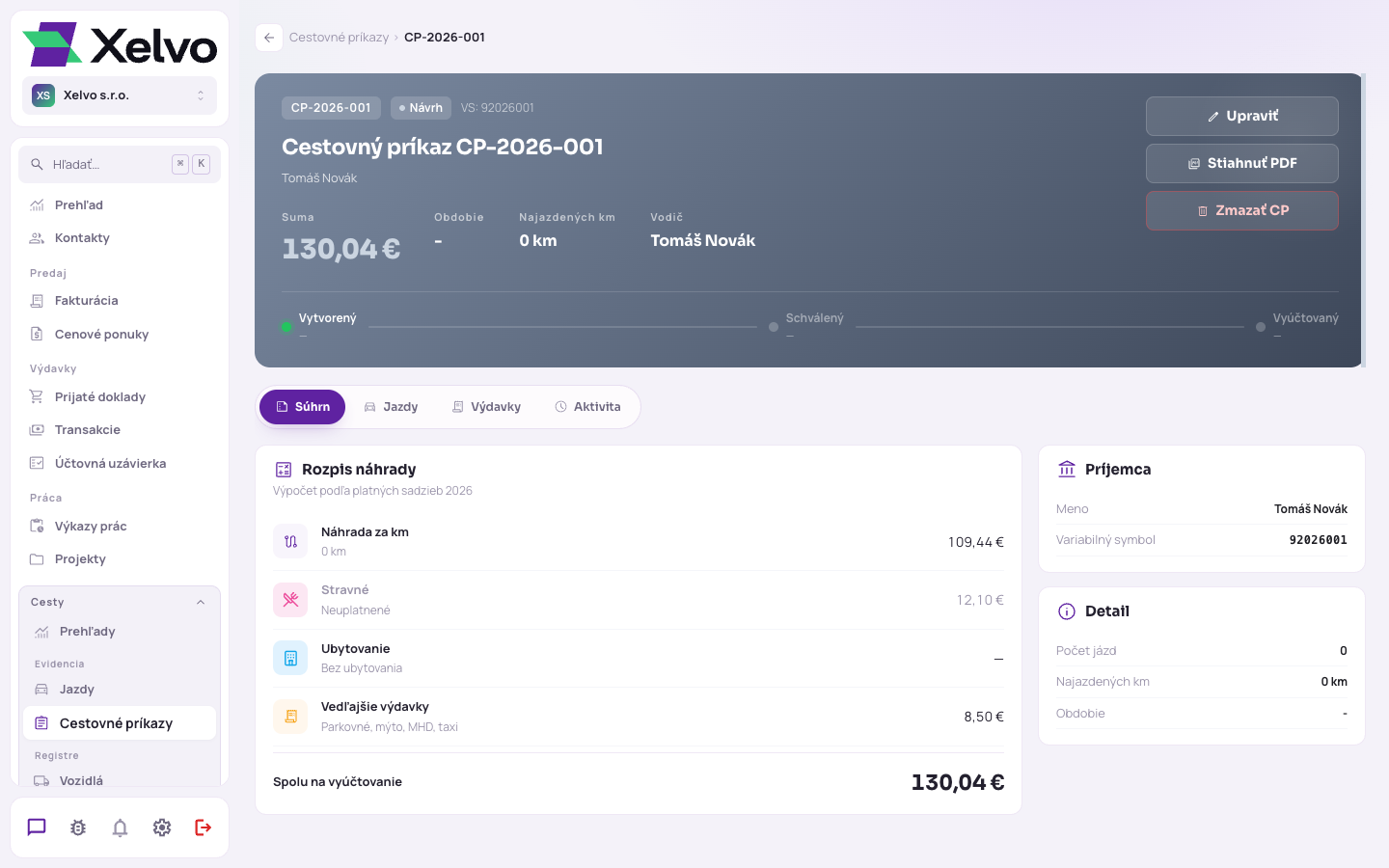
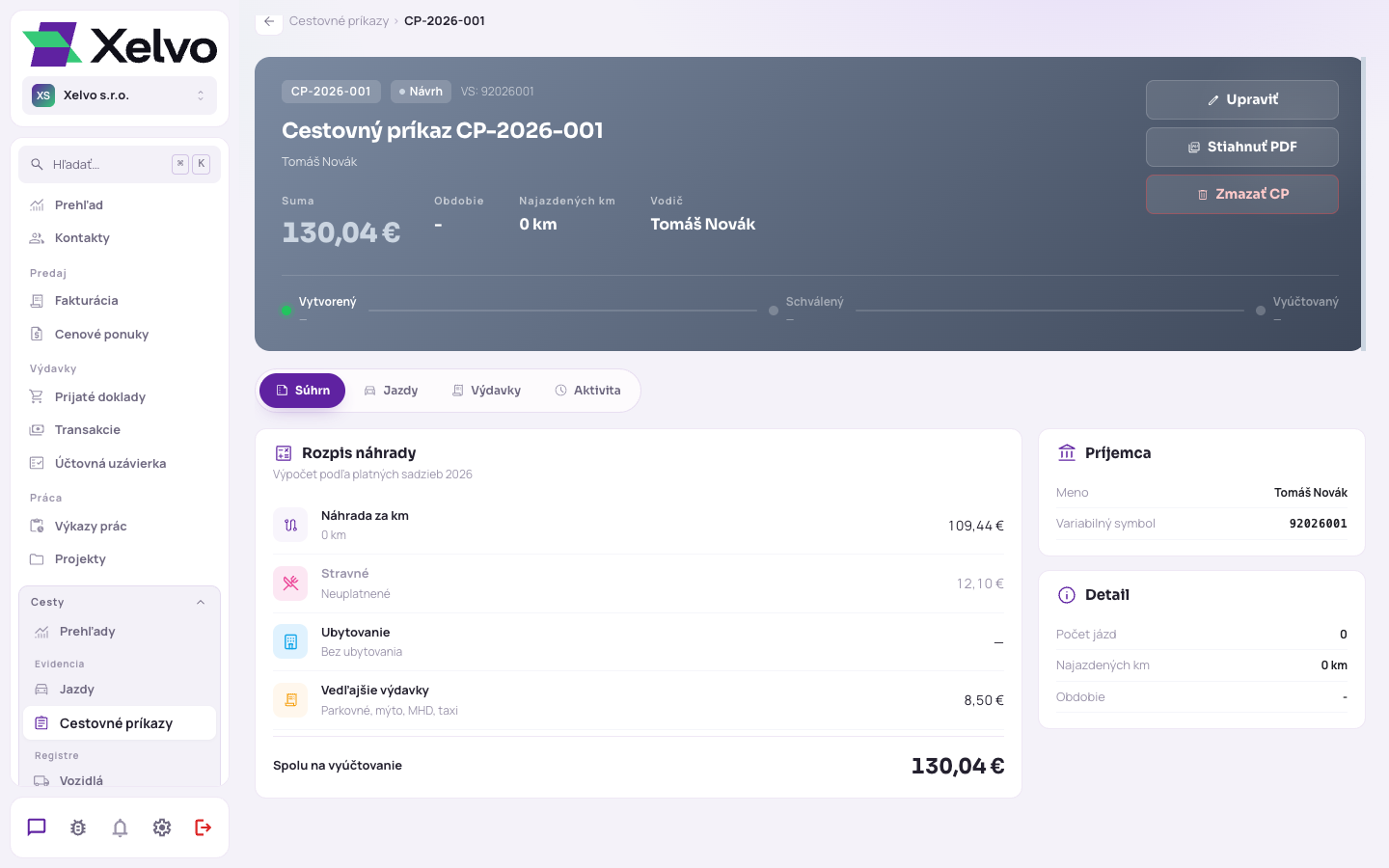
Hore je farebná hlavička s číslom príkazu, jeho stavom, variabilným symbolom a kľúčovými číslami (suma, obdobie, kilometre, vodič). Pod ňou beží časová os (Vytvorený → Schválený → Vyúčtovaný). Vpravo sú akčné tlačidlá podľa stavu — pri návrhu Zaznamenať úhradu, Upraviť, Stiahnuť PDF; pri vyúčtovanom už len Stiahnuť PDF a Tlačiť. Stiahnuté PDF je hotový cestovný príkaz aj s QR platbou.
Pod hlavičkou sú záložky: Súhrn (rozpis náhrady a údaje o príjemcovi), Jazdy (zoznam jázd v príkaze), Výdavky a Aktivita.
Ako príkaz preplatiť. Keď je náhrada vyplatená, kliknite na Zaznamenať úhradu. Xelvo sa pokúsi nájsť medzi vašimi výdavkami platbu, ktorá sedí sumou a dátumom, a ponúkne vám ju na spárovanie — aby sa tá istá suma nezapočítala do nákladov dvakrát. Po potvrdení sa príkaz posunie do stavu Vyúčtované.
Dobré vedieť: Uhradený príkaz sa zamkne a jeho jazdy sa už nedajú meniť — je to zámerné, aby ostala zachovaná väzba na skutočnú bankovú platbu.
Časté otázky
Ako sa počítajú ceny paliva?
Xelvo každý týždeň sťahuje priemerné ceny zo Štatistického úradu SR a použije cenu za daný týždeň; prípadne zadáte vlastnú cenu z dokladu.
Ako z jázd spravím cestovný príkaz?
V knihe jázd zaškrtnite jazdy a kliknite na Vygenerovať CP, alebo v Cestovné príkazy → Vytvoriť cestovný príkaz.
Načo slúži predvolený vodič?
Z jeho IBAN-u sa vytvorí QR platba priamo na PDF cestovného príkazu, aby sa náhrada dala jednoducho uhradiť.