
Výkazy prác
Výkazy prác sú vaša evidencia odpracovaných hodín. Zapisujete si sem, koľko ste ktorý deň robili, pre akého klienta a na akom projekte — a Xelvo vám z toho spočíta, koľko hodín ste za mesiac odpracovali a akú majú hodnotu. Najväčšia výhoda príde na konci mesiaca: z nazbieraných hodín viete jedným kliknutím vystaviť faktúru, takže nič nemusíte prepisovať ani prácne dopočítavať.
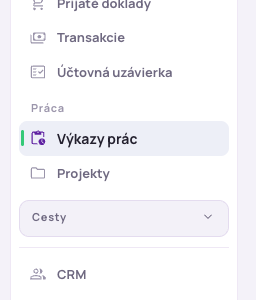
Výkazy prác nájdete v ľavom menu pod položkou Výkazy prác (v skupine pracovných nástrojov). Kliknutím sa otvorí prehľad za aktuálny mesiac.
Prehľad výkazov
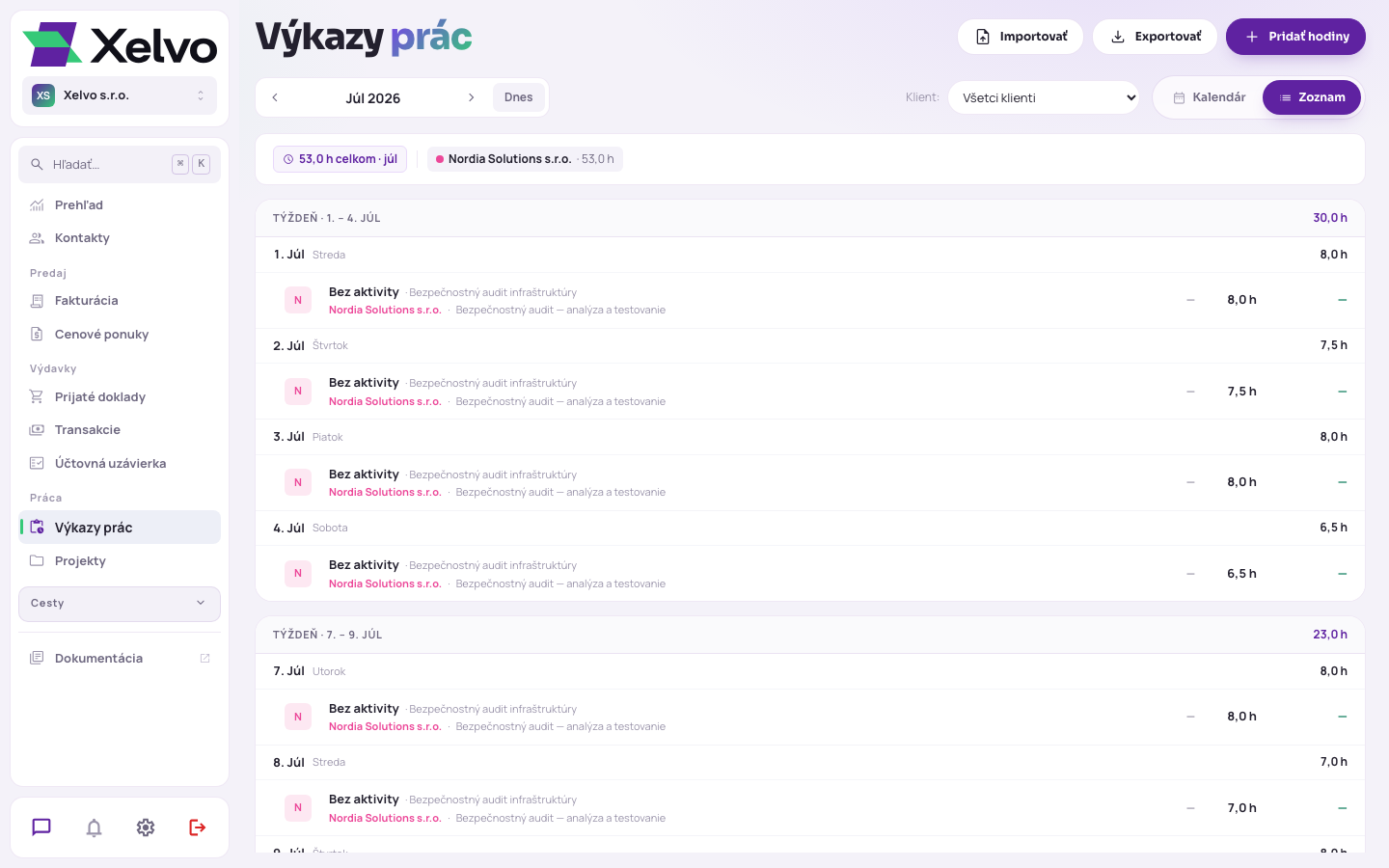
Prehľad je hlavná obrazovka celého modulu — vidíte na nej všetky hodiny za zvolený mesiac naraz. Zobraziť si ho môžete dvoma spôsobmi, medzi ktorými prepínate prepínačom Kalendár / Zoznam vpravo hore:
- Kalendár — mesiac rozkreslený do dní ako kalendár. Na ľavej strane je mriežka celého mesiaca, na pravej strane detail vybraného dňa. Vhodné, keď si chcete rýchlo pozrieť konkrétny deň.
- Zoznam — tie isté hodiny prehľadne zoradené po týždňoch a dňoch pod sebou, s medzisúčtami. Vhodné, keď chcete vidieť celý mesiac ako súvislý zoznam.
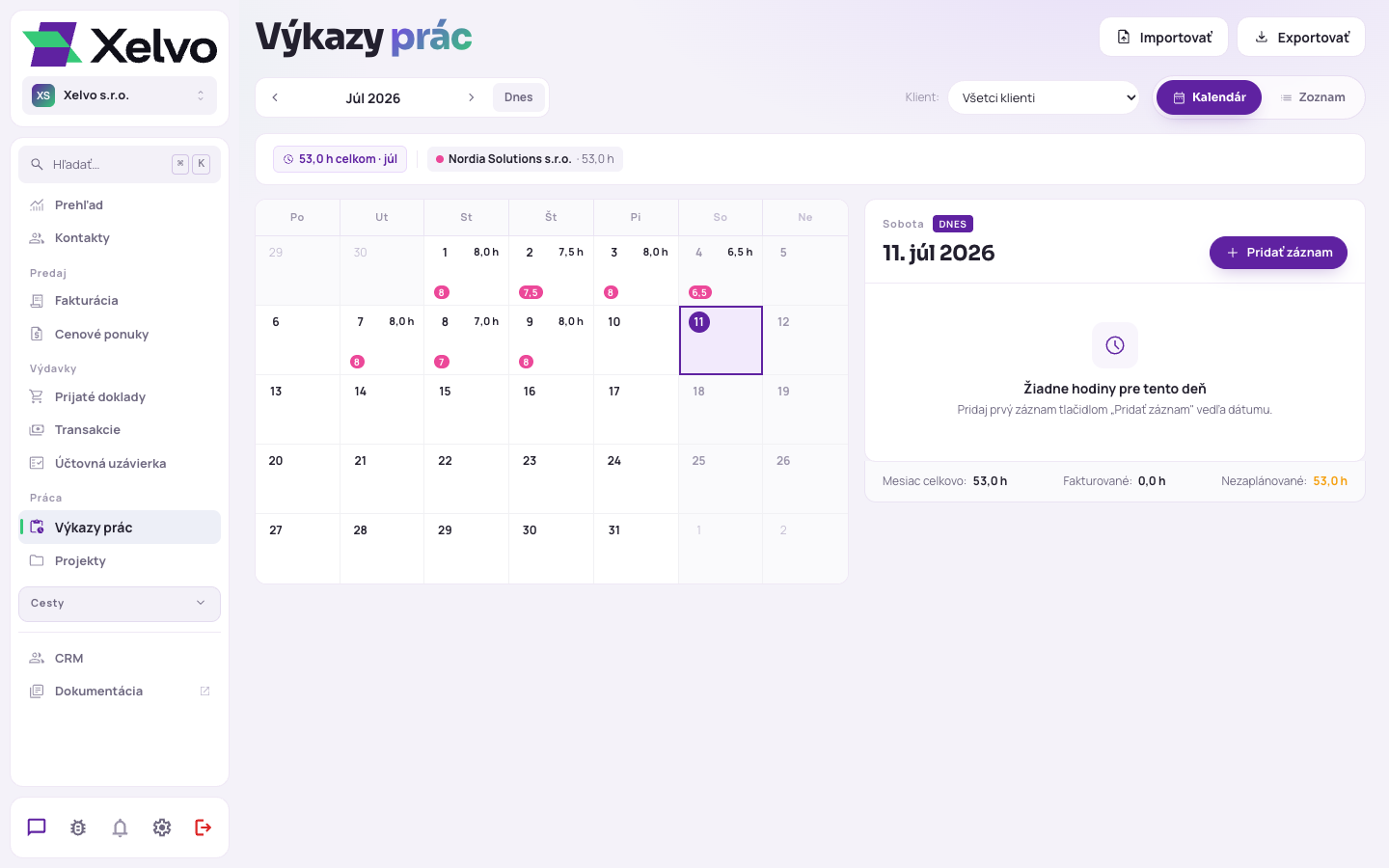
Výber obdobia. Naľavo hore je pás s názvom mesiaca (napríklad Júl 2026). Šípkami po jeho stranách sa posúvate na predchádzajúci a nasledujúci mesiac, tlačidlom Dnes sa kedykoľvek vrátite na aktuálny mesiac a dnešný deň.
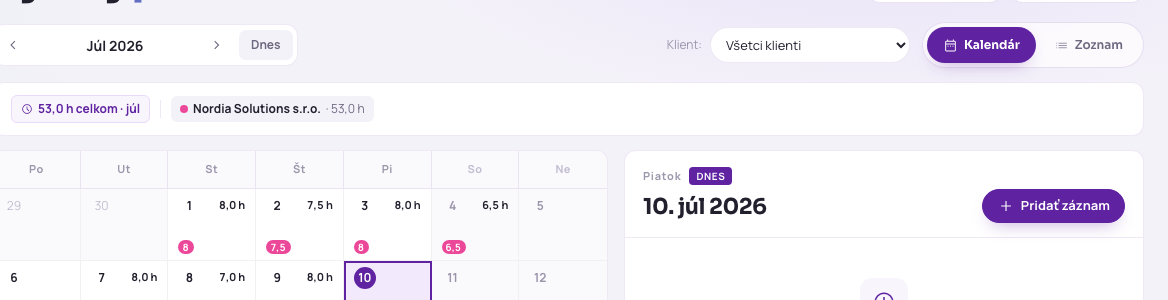
Filter podľa klienta. Vedľa výberu obdobia je rozbaľovacie pole Klient. Predvolene je nastavené na Všetci klienti, takže vidíte úplne všetko. Keď vyberiete konkrétneho klienta (napríklad Nordia Solutions), prehľad sa zúži len na jeho hodiny — a zároveň sa hore sprístupnia tlačidlá na odoslanie výkazu a vystavenie faktúry práve pre tohto klienta.
Súčet hodín. Nad prehľadom sa zobrazí súhrnný pás. Naľavo vidíte, koľko hodín ste za mesiac odpracovali celkovo („X h celkom · júl"), za ním nasledujú farebné štítky s rozpisom po jednotlivých klientoch — pri každom je počet hodín a ich hodnota v eurách. Takto na prvý pohľad viete, komu ste sa tento mesiac venovali najviac.
V kalendárovom zobrazení si napravo od kalendára pod detailom dňa navyše prečítate mesačné súčty — koľko hodín ste celkovo odpracovali, koľko z nich už bolo fakturovaných a koľko ešte na vyfakturovanie čaká.
Pridanie záznamu hodín
Každý záznam je jeden zápis: koľko hodín ste v daný deň robili, pre koho a na čom.
V kalendárovom zobrazení najprv v mriežke kliknite na deň, ktorý chcete zapísať — pravá strana sa prepne na jeho detail. Tam vedľa dátumu kliknite na tlačidlo Pridať záznam. Ak v danom dni ešte nič nie je, Xelvo vám to pripomenie hláškou „Žiadne hodiny pre tento deň". (V zobrazení Zoznam nájdete to isté tlačidlo pod názvom Pridať hodiny vpravo hore.)
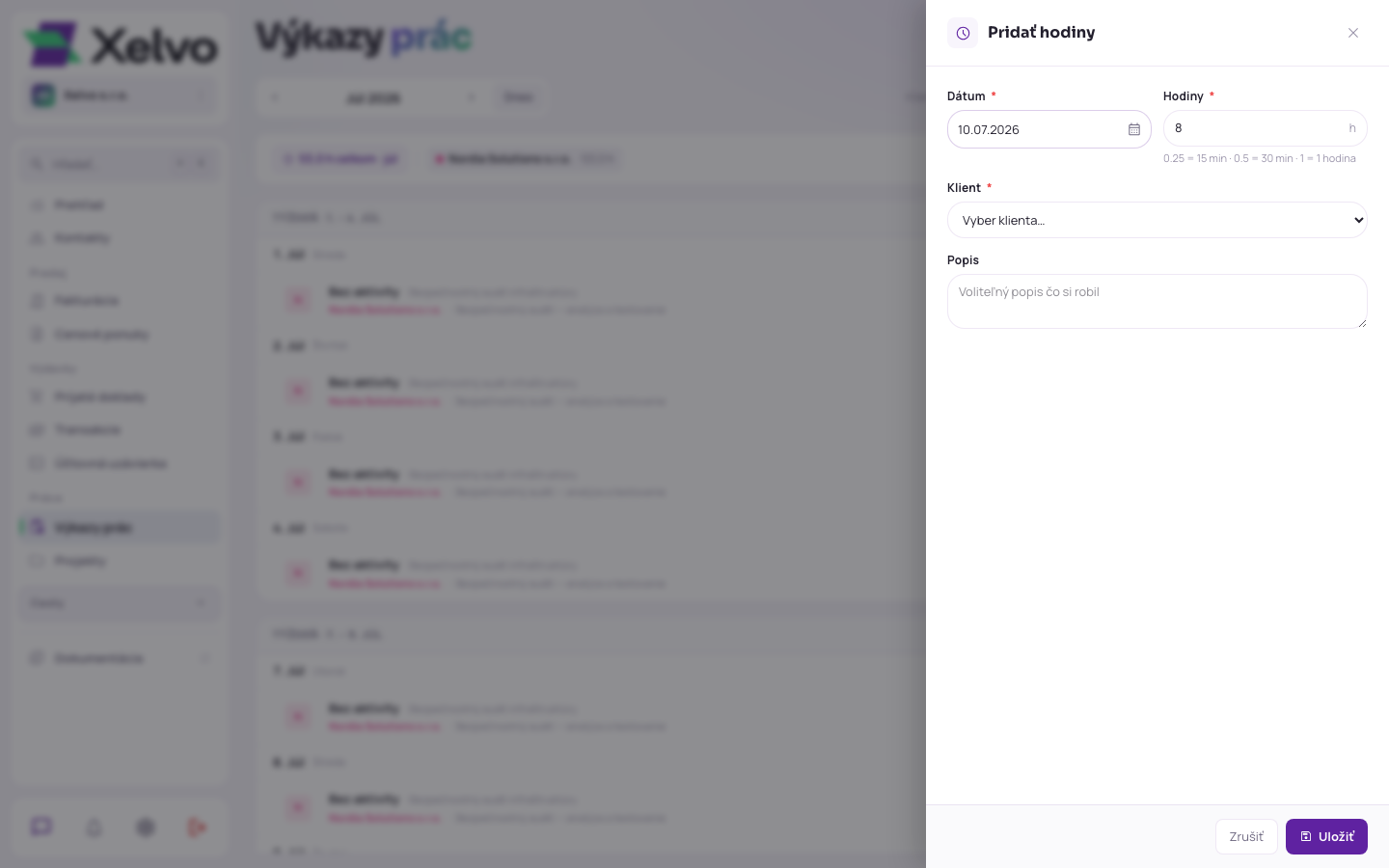
Otvorí sa jednoduchý formulár. Nemusíte vyplniť všetko — postačí dátum, hodiny a klient:
- Dátum — deň, ku ktorému hodiny patria. Ak ste do formulára vošli kliknutím na konkrétny deň, je už predvyplnený.
- Hodiny — koľko hodín ste odpracovali. Zadávať môžete aj štvrťhodiny; pod poľom je pripomienka, že 0,25 = 15 minút, 0,5 = 30 minút a 1 = jedna hodina.
- Klient — pre koho ste robili. Vyberáte z ponuky svojich klientov.
- Projekt — objaví sa až po výbere klienta, ak k nemu máte založené projekty. Ak žiadny nepotrebujete, necháte Bez projektu.
- Aktivita — krátke označenie toho, čo ste robili. Ak má projekt vopred nachystané aktivity, vyberiete ju kliknutím na štítok; inak si názov jednoducho napíšete.
- Popis — voliteľná poznámka, čo ste v daný deň konkrétne robili.
Ak máte pri klientovi alebo projekte nastavenú hodinovú sadzbu, Xelvo vám rovno vo formulári ukáže hodnotu záznamu — koľko za tie hodiny zarobíte. Keď je všetko vyplnené, kliknite dole na Uložiť a záznam sa hneď premietne do kalendára aj do súčtov. Existujúci záznam neskôr upravíte kliknutím naň; v hornej časti formulára potom pribudne aj tlačidlo Zmazať.
V zobrazení Zoznam vidíte hodiny prehľadne poukladané po týždňoch: pri každom týždni aj dni je medzisúčet hodín a hodnoty a už vyfakturované záznamy sú označené štítkom Fakturované. Kliknutím na ktorýkoľvek riadok daný záznam otvoríte na úpravu.
Vystavenie faktúry z výkazov
Keď máte hodiny za mesiac zapísané, nemusíte faktúru skladať ručne — Xelvo ju pripraví za vás z nefakturovaných hodín daného klienta.
Najprv hore v poli Klient vyberte konkrétneho klienta (napríklad Nordia Solutions) — inak vás Xelvo upozorní, že máte klienta zvoliť. Potom vpravo hore kliknite na zelené tlačidlo Vystaviť FA; v zátvorke pri ňom rovno vidíte, akú sumu ešte máte nevyfakturovanú.
Otvorí sa okno Vystaviť faktúru z výkazov. Skontrolujete v ňom klienta a obdobie (mesiac a rok), za ktoré chcete fakturovať, a Xelvo vám ukáže, koľko nefakturovaných hodín za toto obdobie eviduje. Ďalej máte na výber:
- Vystaviť faktúru — Xelvo vytvorí novú faktúru a rovno vás prepne do jej rozpracovania s už doplnenými položkami z výkazov. Faktúru už len skontrolujete a dokončíte ako inú bežnú faktúru.
- Označiť vyfakturované — hodiny len označíte za vybavené (napríklad keď ste ich vyúčtovali mimo Xelva), bez vytvorenia faktúry. Takéto označenie viete kedykoľvek zrušiť.
Dobré vedieť: Do faktúry sa započítajú vždy len nefakturované hodiny. Ak ste časť mesiaca už vyfakturovali, Xelvo vás na to upozorní a zvyšné hodiny sa nezdvojujú — nikdy tak nevyfakturujete tú istú prácu dvakrát.
Ak má klient v Kontaktoch zadaný e-mail na zasielanie výkazov, viete mu mesačný prehľad odpracovaných hodín poslať aj priamo — tlačidlom Poslať klientovi vpravo hore. Pred odoslaním vám Xelvo ukáže zhrnutie (obdobie, počet záznamov, hodiny aj sumu), aby ste si všetko ešte raz overili. Hodiny si tiež môžete kedykoľvek stiahnuť do súboru cez tlačidlo Exportovať.
Časté otázky
Ako z odpracovaných hodín spravím faktúru?
Hore vyberte konkrétneho klienta a kliknite na Vystaviť FA — Xelvo pripraví faktúru z jeho nefakturovaných hodín.
Nevyfakturujem tú istú prácu dvakrát?
Nie — do faktúry sa vždy započítajú len nefakturované hodiny; už vyúčtované sa nezdvojujú.