
Transakcie
Transakcie sú vaša peňaženka v Xelve — na jednom mieste vidíte všetko, čo vám na účet prišlo (príjmy) aj čo z neho odišlo (výdavky). Xelvo vám z každej platby zapamätá sumu, dátum, komu ste platili aj do akej kategórie patrí. Vďaka tomu máte kedykoľvek prehľad, koľko ste zarobili, koľko minuli a čo z toho je daňový výdavok — a nemusíte nič ručne prepisovať do tabuliek.
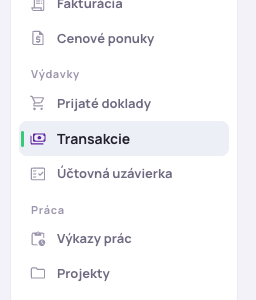
Transakcie nájdete v ľavom menu pod položkou Výdavky. Kliknutím sa otvorí zoznam všetkých vašich príjmov a výdavkov.
Rozlišujeme dva druhy záznamov:
- Príjem — peniaze, ktoré vám prišli (napríklad zaplatená faktúra od klienta). V zozname sú zelené so šípkou nadol.
- Výdavok — peniaze, ktoré ste minuli (hosting, telefón, účtovníčka, cesty…). V zozname sú červené so šípkou nahor.
Zoznam transakcií
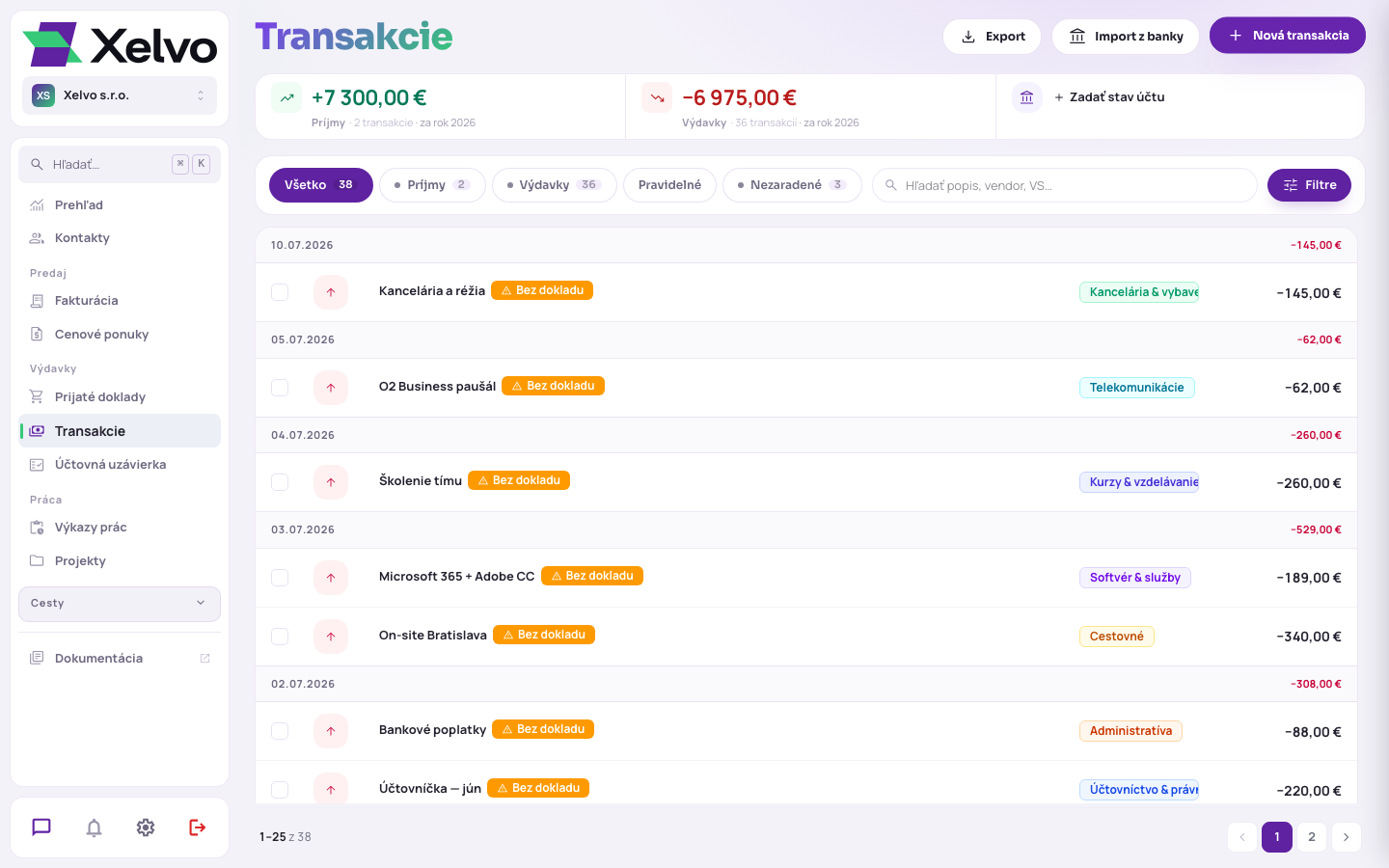
Zoznam je váš prehľad peňažných pohybov. Hneď v jeho hornej časti máte tri kartičky s najdôležitejšími číslami za zvolené obdobie (predvolene za aktuálny rok):
- Príjmy — koľko vám celkovo prišlo.
- Výdavky — koľko ste celkovo minuli.
- Stav účtu — aktuálny zostatok na účte k poslednému bankovému výpisu. Ak ho Xelvo ešte nepozná, môžete ho zadať ručne cez Zadať stav účtu.
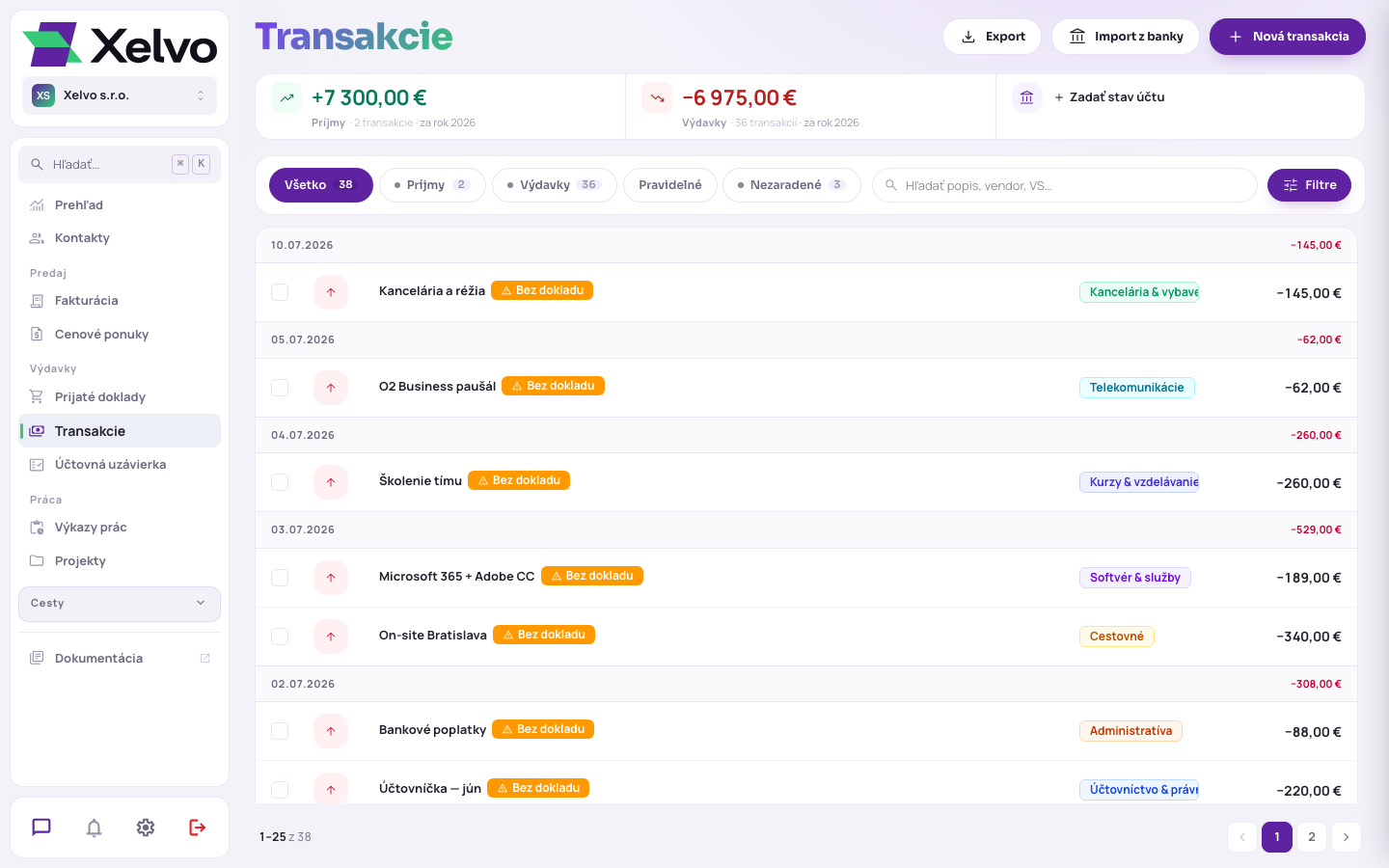
Pod kartičkami sú záložky s počtami, ktoré zoznam rýchlo roztriedia:
- Všetko — všetky príjmy aj výdavky spolu.
- Príjmy — len peniaze, ktoré prišli.
- Výdavky — len peniaze, ktoré odišli.
- Pravidelné — platby, ktoré sa opakujú (napríklad mesačný paušál za softvér).
- Nezaradené — záznamy, ktorým ešte chýba kategória. Táto záložka sa objaví, len keď nejaké také máte, aby ste vedeli, čo si ešte zaslúži pozornosť.
Napravo je vyhľadávanie (podľa popisu, názvu protistrany alebo variabilného symbolu) a tlačidlo Filtre na podrobnejšie zúženie zoznamu. Cez filtre si vyberiete obdobie (dnes, 7 dní, mesiac, štvrťrok, rok alebo vlastný rozsah), rozsah sumy, kategóriu, smer platby aj to, či má transakcia priložený doklad a či je spárovaná s faktúrou.
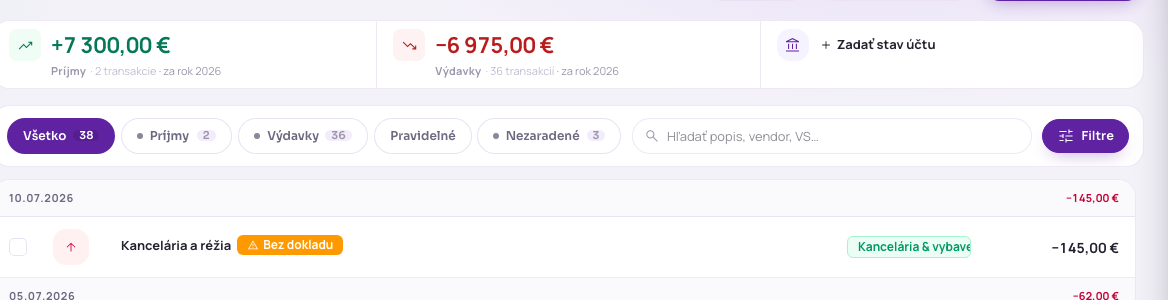
Každý riadok je jedna platba. Hneď z neho vyčítate to podstatné — popis alebo názov protistrany, kategóriu, prípadný variabilný symbol a sumu. Ak Xelvo pozná niečo navyše, pripne k riadku malú značku: napríklad číslo faktúry, s ktorou je platba spárovaná, značku pravidelnej platby, upozornenie, že daňovému výdavku chýba doklad, alebo návrh na spárovanie s faktúrou (Návrh). Kliknutím na riadok otvoríte detail danej transakcie.
Ak si vľavo pri riadkoch odškrtnete viac záznamov naraz, dole sa objaví lišta hromadných akcií, cez ktorú im naraz zmeníte kategóriu, nastavíte daňový režim, jednu vybranú transakciu spárujete s faktúrou alebo označené záznamy zmažete.
Pridanie transakcie
Novú transakciu môžete do Xelva dostať dvomi spôsobmi — necháte si ju načítať z bankového výpisu, alebo ju zapíšete ručne. Obe možnosti nájdete vpravo hore nad zoznamom spolu s tlačidlom Export (na stiahnutie transakcií do Excelu za zvolené obdobie).
Import z banky (odporúčané)
Najpohodlnejšie je nechať Xelvo prečítať bankový výpis — nič neprepisujete a Xelvo rovno rozozná, čo je príjem a čo výdavok. Kliknite na Import z banky a nahrajte súbor s výpisom. Podporované sú formáty CSV, XLSX aj XML (SEPA) do veľkosti 5 MB — stiahnete si ich v internetbankingu.
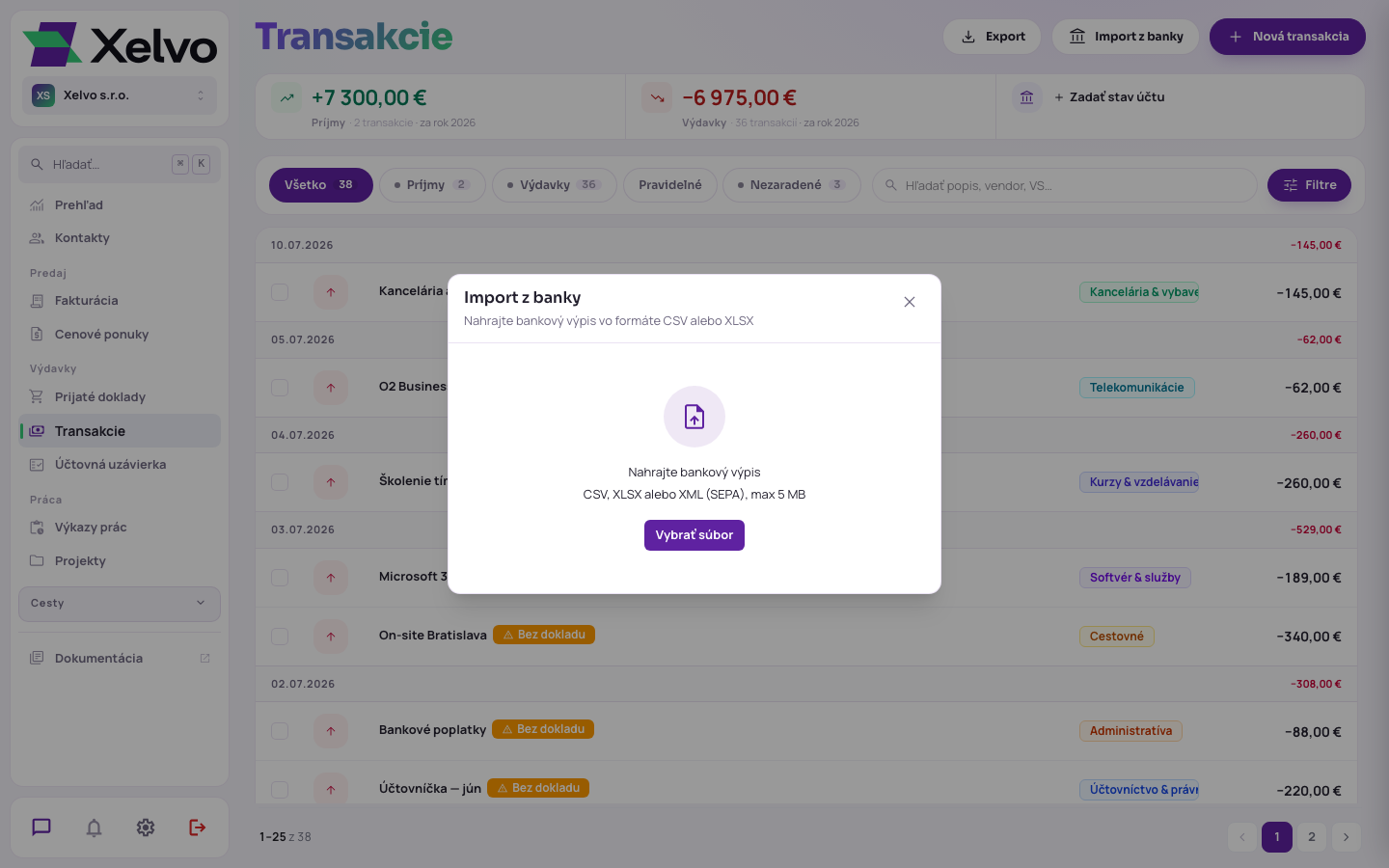
Po nahratí Xelvo výpis spracuje (dáta pritom anonymizuje) a ukáže vám prehľad na kontrolu. Uvidíte súhrn výpisu — počiatočný a koncový zostatok, počet pohybov a kontrolu, či všetko sedí. Pod ním sú dva zoznamy: Výdavky a Príjmy. Pri každom výdavku už má Xelvo predvyplnenú kategóriu (odhadne ju automaticky) a vy ju viete jedným klikom zmeniť. Odškrtnutím si vyberiete, ktoré pohyby naozaj chcete importovať — tie, ktoré už v Xelve máte, sú označené ako duplikát, aby ste ich nezaložili dvakrát.
Keď ste s výberom spokojní, import potvrdíte a Xelvo záznamy založí. Ak niektorý príjem sadne na vašu nezaplatenú faktúru, Xelvo ju pri tom rovno označí ako zaplatenú.
Čoskoro — priame napojenie na Tatra banku. Pripravujeme automatické prepojenie s Tatra banka API: transakcie budú do Xelva pribúdať samy a priebežne, bez sťahovania a nahrávania výpisov. Prepojenie zapnete jedným krokom a Xelvo si pohyby načíta priamo z banky (a rovno ich spáruje s faktúrami). Dovtedy použite import výpisu vyššie.
Ručné pridanie
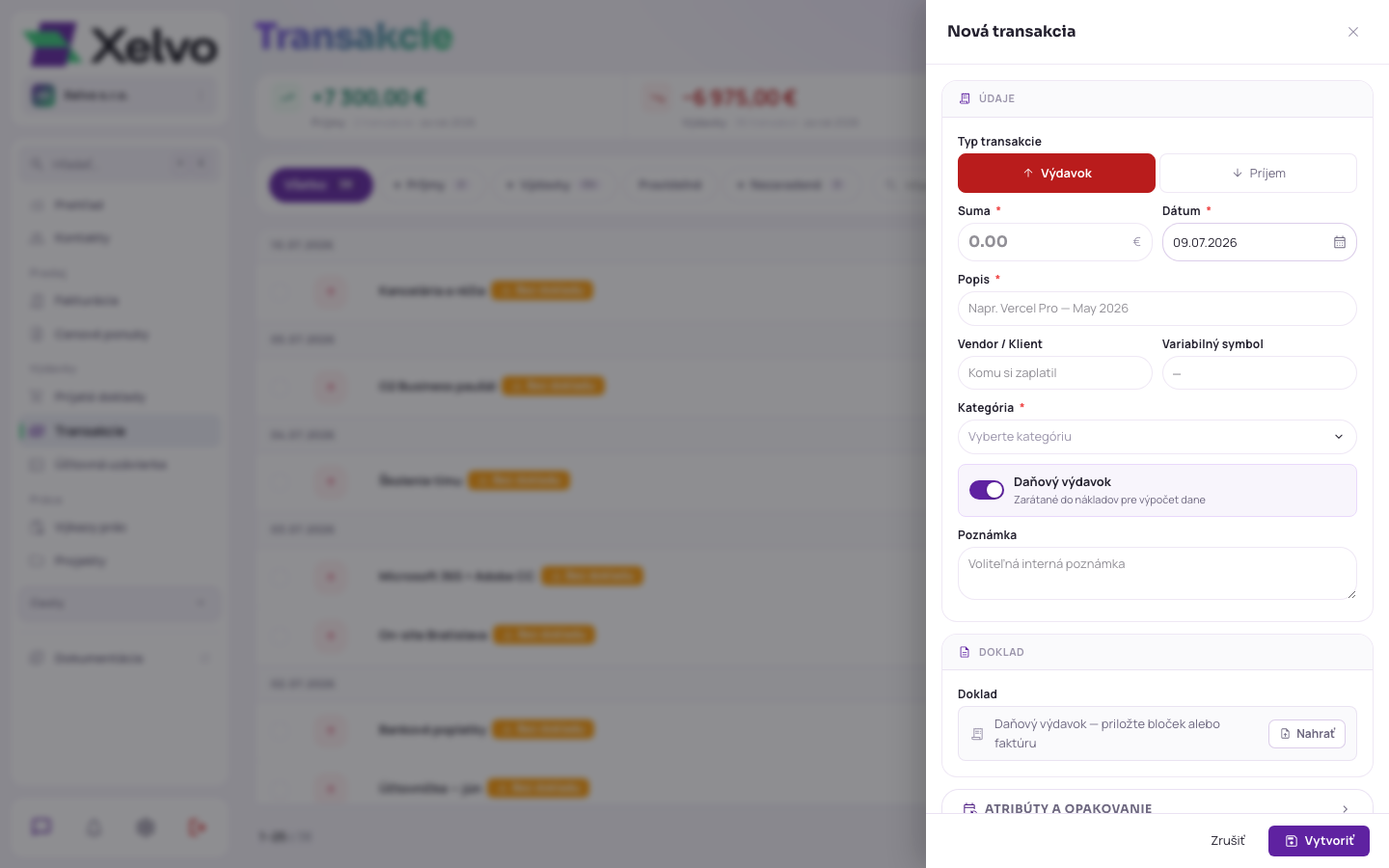
Ak chcete zapísať jeden záznam (napríklad platbu v hotovosti), kliknite na Nová transakcia. Otvorí sa jednoduchý formulár, kde vyplníte sumu, zvolíte typ (výdavok alebo príjem), dátum a pri výdavku aj kategóriu. Voliteľne doplníte popis, protistranu (komu ste platili), prípadne priradíte klienta či projekt. Pri výdavku ešte určíte jeho režim — či ide o daňový náklad, nedaňový výdavok alebo daň/odvod. Uložením sa transakcia pridá do zoznamu.
Kategórie a párovanie s faktúrami
Každá transakcia má kategóriu, aby ste na konci roka presne vedeli, za čo peniaze išli. Xelvo používa deväť prehľadných kategórií: Softvér a služby, Účtovníctvo a právne, Cestovné, Telekomunikácie, Kancelária a vybavenie, Administratíva, Kurzy a vzdelávanie, Odvody a dane a Ostatné. Pri importe z banky vám kategóriu Xelvo navrhne samo; kedykoľvek ju viete zmeniť — buď priamo pri jednom zázname, alebo hromadne pri viacerých naraz.
Párovanie znamená prepojenie platby s faktúrou. Keď vám klient zaplatí faktúru, Xelvo sa pri importe pokúsi platbu automaticky priradiť k správnej faktúre — porovnáva variabilný symbol, sumu aj dátum. Ak si nie je celkom istý, ponúkne návrh (v zozname pri riadku uvidíte značku Návrh), ktorý buď potvrdíte, alebo odmietnete. Spárovanú platbu poznáte podľa čísla faktúry priamo v riadku — a kliknutím sa na tú faktúru rovno preklikáte.
Detail transakcie
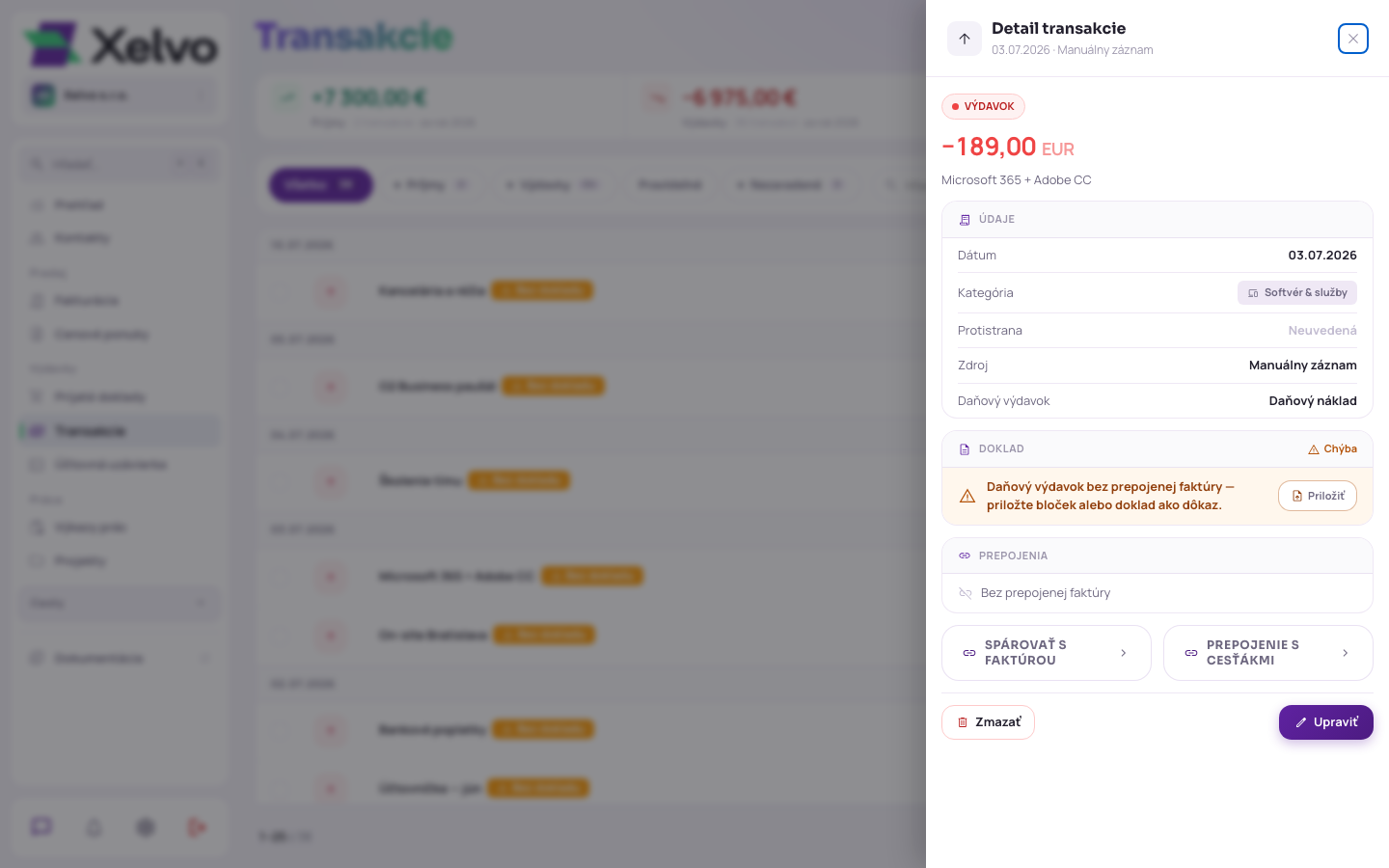
Kliknutím na ktorýkoľvek riadok sa zboku vysunie detail transakcie — karta so všetkým, čo o danej platbe Xelvo vie. Úplne hore vidíte, či ide o príjem alebo výdavok, veľkú sumu a krátky popis.
Pod tým sú prehľadné karty:
- Údaje — dátum, kategória, protistrana, odkiaľ záznam pochádza (z banky, z ručného zápisu…) a či ide o daňový výdavok.
- Doklad — či má transakcia priložený bloček alebo faktúru. Ak daňovému výdavku doklad chýba, Xelvo vás upozorní a rovno ponúkne tlačidlo Priložiť, cez ktoré nahráte fotku alebo PDF.
- Prepojenia — ktorá faktúra je s platbou spárovaná. Ak ešte spárovaná nie je, cez Spárovať s faktúrou ju viete dohľadať a prepojiť ručne.
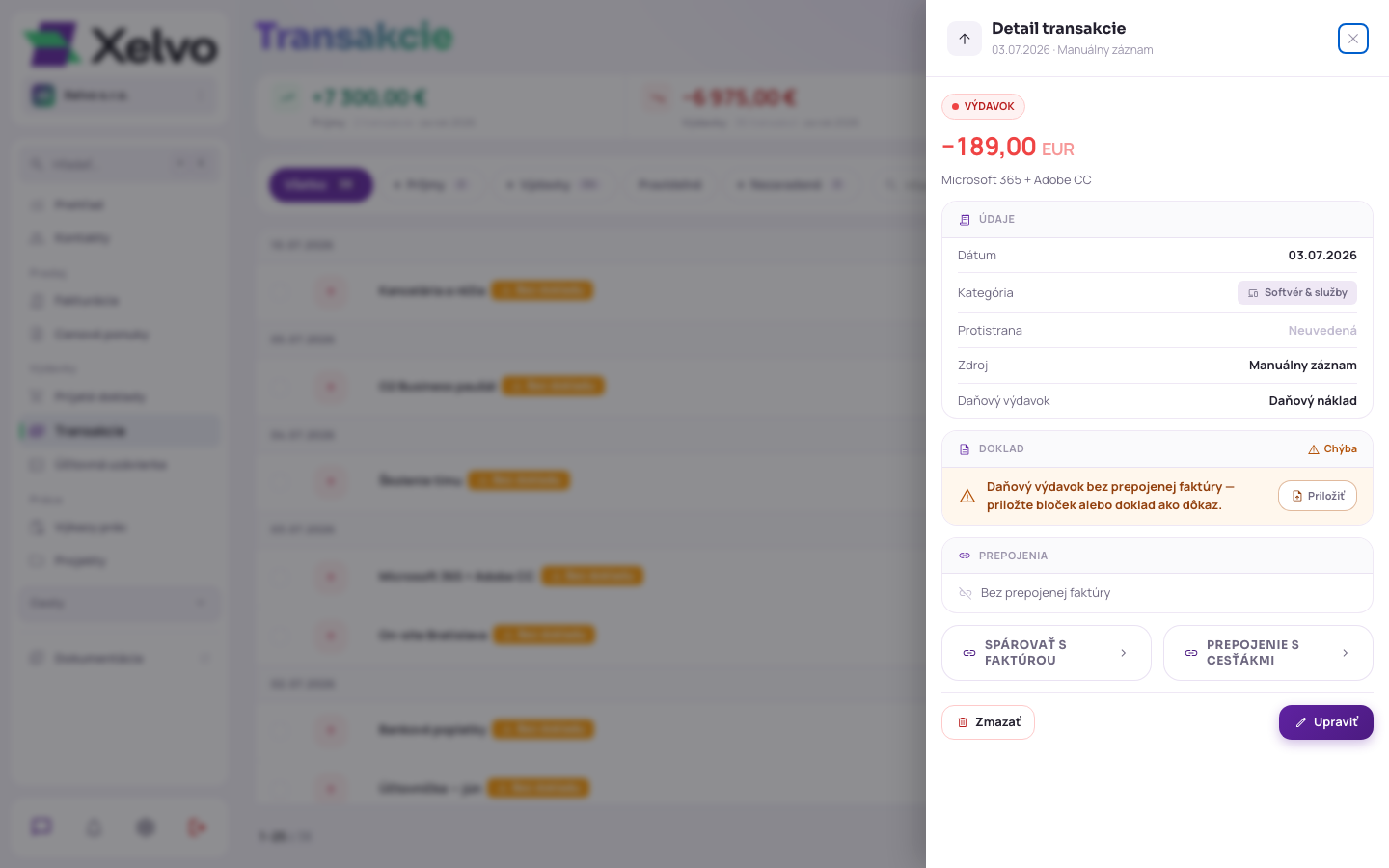
Ak potrebujete niečo opraviť, dole kliknite na Upraviť — otvorí sa formulár s už vyplnenými údajmi, kde prepíšete, čo treba, a zmenu uložíte. Transakciu, ktorú už nechcete, odtiaľto zmažete; Xelvo sa vás pre istotu vždy najprv opýta, či to naozaj chcete.
Dobré vedieť: Pri pravidelných platbách (napríklad mesačnom paušále) si Xelvo zapamätá frekvenciu a ďalšiu platbu vytvorí samo — nemusíte ju zakaždým zadávať znova.
Časté otázky
Ako dostanem platby z banky do Xelva?
Kliknite na Import z banky a nahrajte výpis (CSV, XLSX alebo SEPA XML) — Xelvo pohyby sám roztriedi a spáruje s faktúrami.
Čo znamená značka „Bez dokladu"?
Daňovému výdavku chýba priložený bloček alebo faktúra. V detaile transakcie ho doplníte tlačidlom Priložiť.