Automatické upomienky v Xelve: klient dostane pripomienku platby a vy ju nemusíte písať
Automatické upomienky sú funkcia Xelva, ktorá klientovi sama pošle e-mail k neuhradenej faktúre: pripomienku pred splatnosťou a upomienky po nej, podľa pravidiel, ktoré si nastavíte. Klientovi, ktorý mešká s platbou, tak nepíšete a nič neodkladáte. V článku nájdete, kde upomienky zapnete, ako nastavíte ich termíny, komu odídu a kedy upomienka neodíde.
V skratke
- Automatické upomienky zapnete v Nastaveniach v časti E-mail a Automatizácie, na záložke Automatizácie.
- Nastavíte pripomienku 0 až 30 dní pred splatnosťou, prvú upomienku 1 až 90 dní po nej, opakovanie 3 až 30 dní a najviac 1 až 5 upomienok.
- Upomienka odíde iba kontaktnej osobe klienta s rolou Upomienky.
- Text upomienky je vaša šablóna Upomienka k faktúre, v slovenčine aj v angličtine.
- Faktúra importovaná z iného programu automatickú upomienku nedostane.
Ako v Xelve nastavím automatické upomienky po splatnosti?
V Nastaveniach otvorte E-mail a Automatizácie, záložku Automatizácie, a zapnite Automatické upomienky. Nastavte, koľko dní po splatnosti odíde prvá upomienka, po koľkých dňoch sa opakuje a koľko ich najviac odíde.
Ako fungujú automatické upomienky v Xelve?
Automatické upomienky v Xelve každé ráno skontrolujú vystavené faktúry a klientovi samy pošlú e-mail: pripomienku pred splatnosťou a upomienky po nej. Kedy a koľkokrát, určíte vy v nastaveniach firmy.
Upomienka odíde kontaktnej osobe klienta s rolou Upomienky, s textom z vašej šablóny. Nepríjemnú správu tak nepíšete a nemusíte si pamätať, kto ešte nezaplatil.
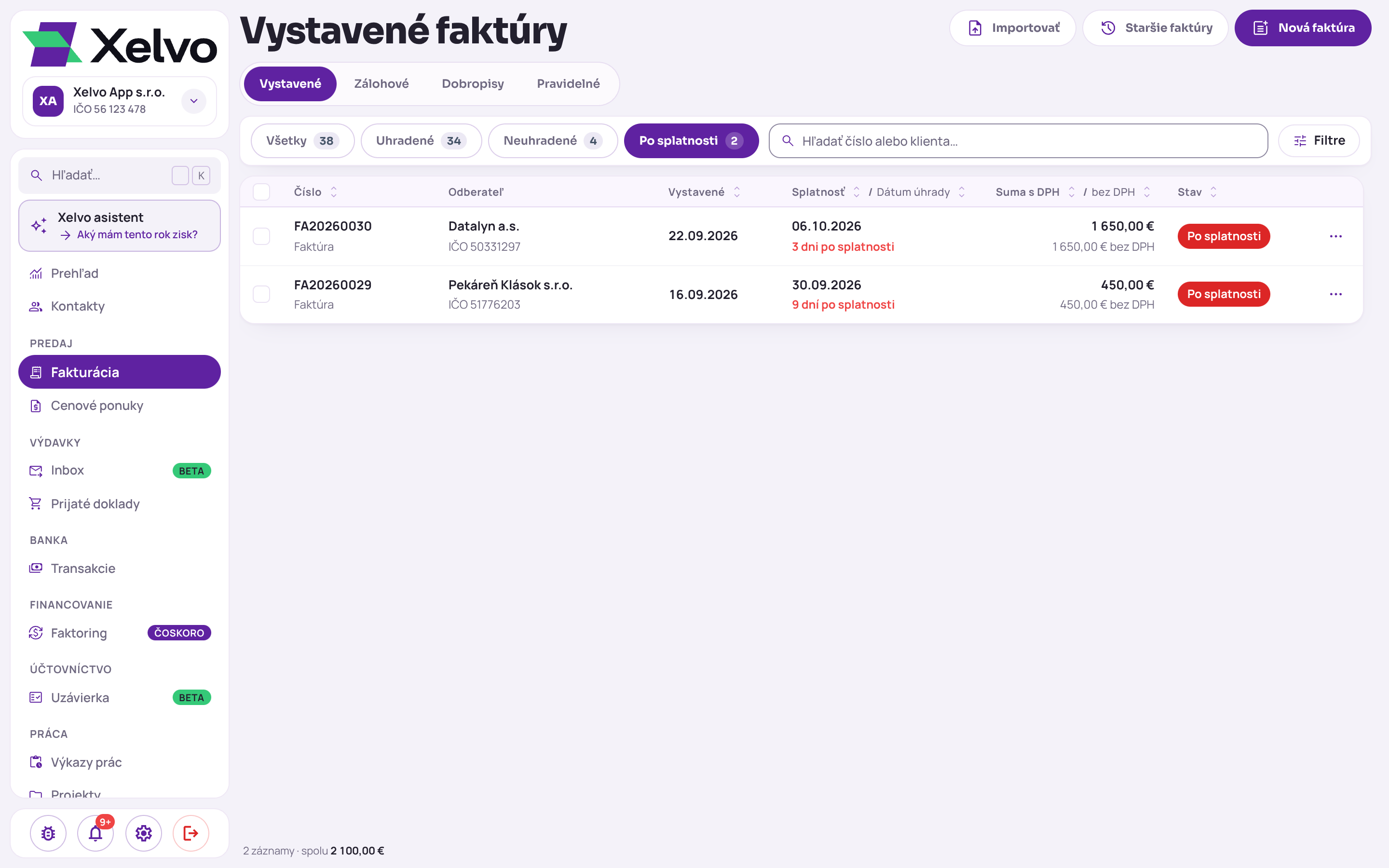
Ktoré faktúry sa upomienok týkajú, vidíte vo Fakturácii pod filtrom Po splatnosti: pri každej faktúre je červený počet dní po splatnosti a stav Po splatnosti.
Kde zapnem automatické upomienky?
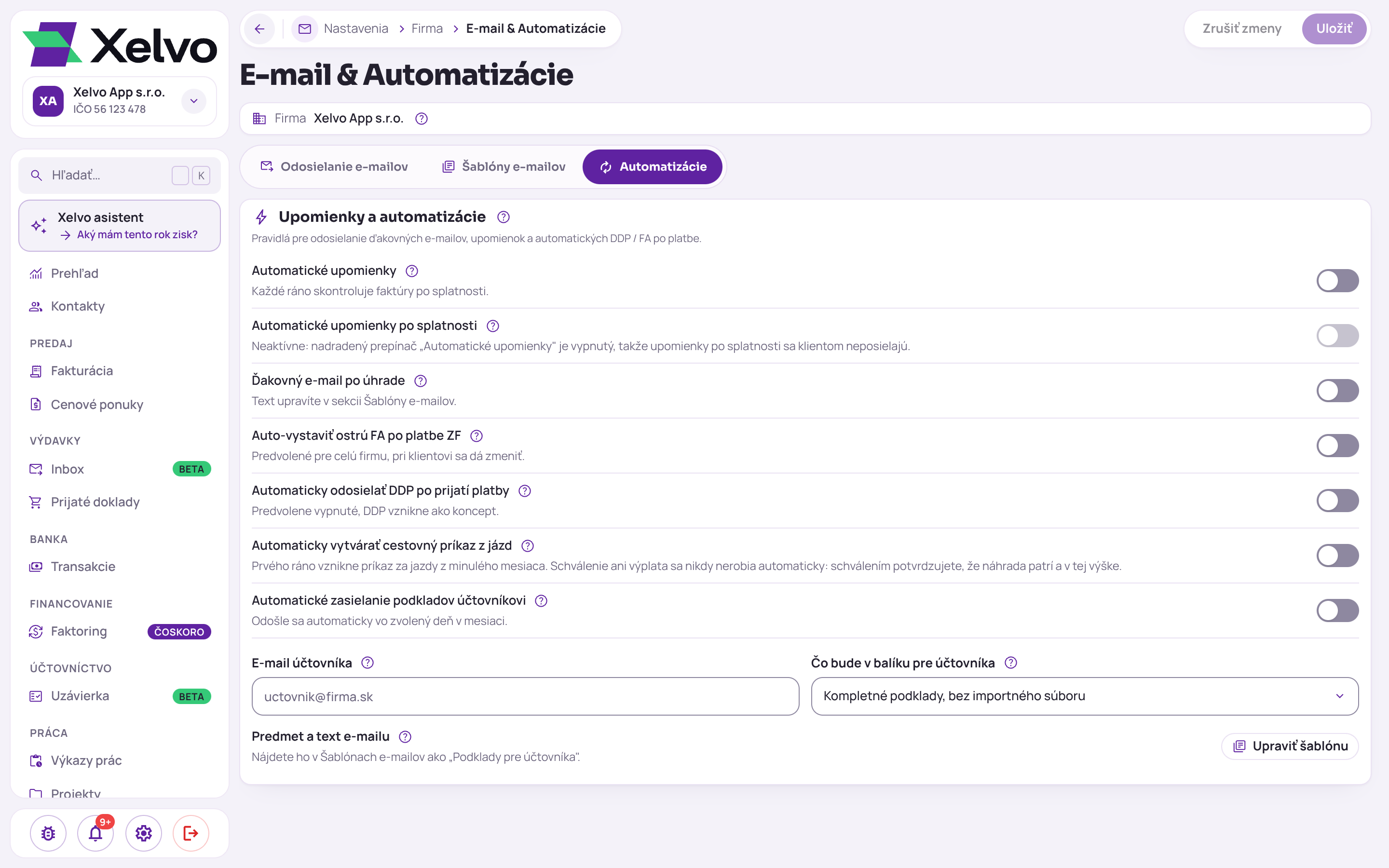
Aby upomienky odchádzali samy, zapnete ich v Nastaveniach, v časti E-mail & Automatizácie na záložke Automatizácie. Nastavenie platí pre celú firmu a pre všetky jej faktúry a mení ho vlastník firmy.
Nadradený prepínač Automatické upomienky zapína pripomienky pred splatnosťou aj upomienky po nej. Podradený Automatické upomienky po splatnosti samostatne vypne iba upomienky po splatnosti; kým je nadradený vypnutý, neodíde žiadna upomienka. V telefóne nájdete prepínač upomienok po splatnosti v časti E-mail, v karte Upomienky, nadradený zapnete na počítači.
Oba prepínače sú v karte Upomienky a automatizácie ako prvé dva, nad Ďakovným e-mailom po úhrade.
Kedy odíde prvá upomienka a ako často sa opakuje?
Po zapnutí prepínača Automatické upomienky sa pod ním ukážu štyri čísla, ktoré platia pre všetky faktúry firmy. Ich význam a rozsah je v tabuľke.
| Pole v nastaveniach | Čo určuje | Rozsah |
|---|---|---|
| Pred splatnosťou (dni) | Koľko dní pred splatnosťou odíde pripomienka; 0 znamená neposielať | 0 až 30 dní |
| Prvá upomienka po (dni) | Koľko dní po splatnosti odíde prvá upomienka | 1 až 90 dní |
| Opakovanie (dni) | Po koľkých dňoch sa upomienka zopakuje | 3 až 30 dní |
| Max. počet | Koľko upomienok najviac odíde k jednej faktúre | 1 až 5 |
Komu automatická upomienka odíde?
Keď sú termíny nastavené, rozhoduje ešte príjemca: automatická aj ručná upomienka odíde iba kontaktnej osobe klienta s rolou Upomienky. Hlavný e-mail klienta sa ako náhrada nepoužije.
Rolu nastavíte v module Kontakty pri kontaktnej osobe klienta; jedna osoba môže mať naraz rolu Fakturácia, Výkazy aj Upomienky. Klientovi bez kontaktu s rolou Upomienky sa upomienka nepošle.
Klient založený importom faktúr alebo dát má automatické správy vypnuté, takže mu automatická upomienka ani poďakovanie za úhradu neodíde. Ručne založený klient ich má zapnuté.
Ako upravím text upomienky?
Posledná vec, ktorú si pripravíte, je text. Upravíte ho v Nastaveniach, v časti E-mail & Automatizácie na záložke Šablóny e-mailov.
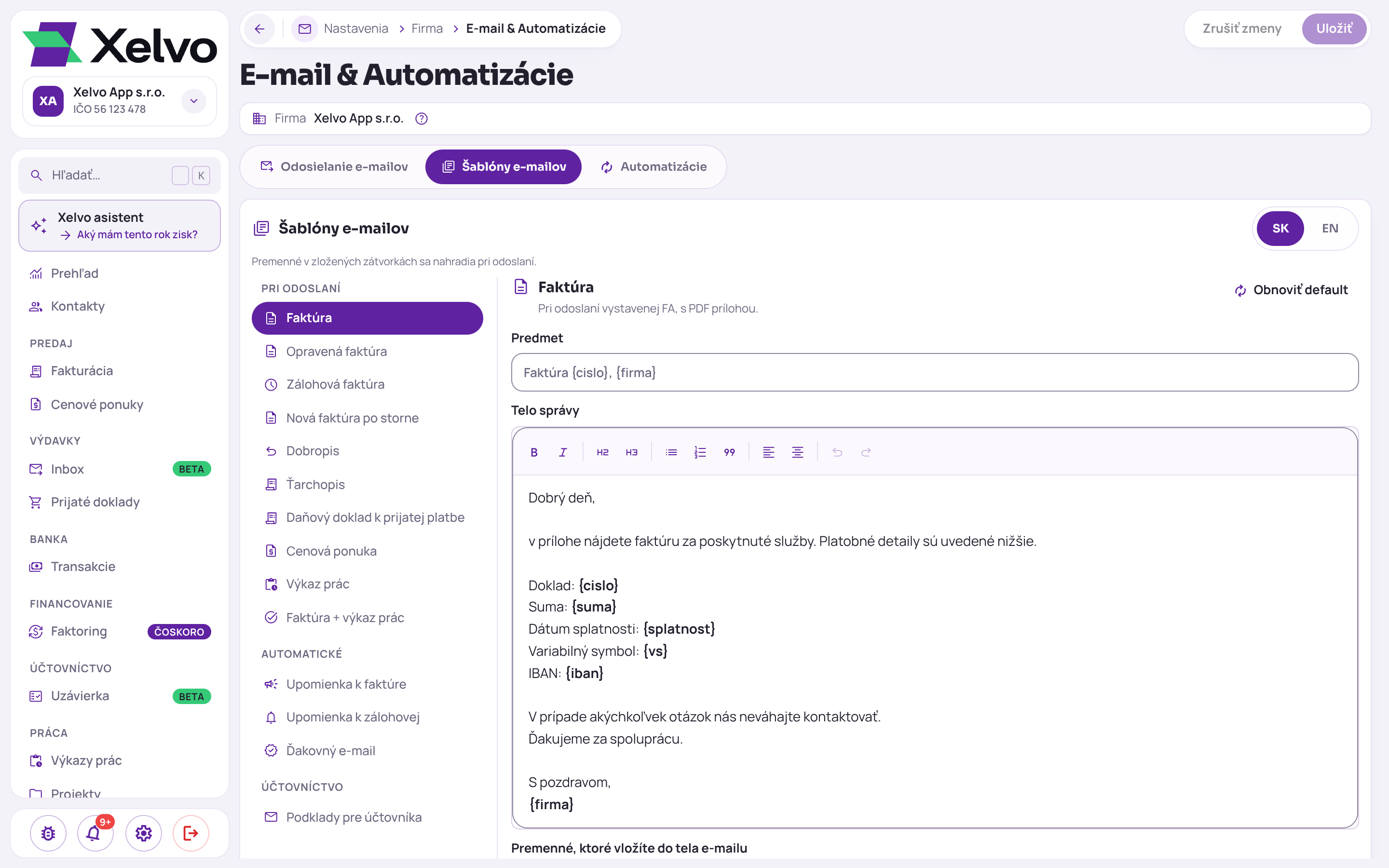
Do textu vložíte premenné, napríklad {cislo} pre číslo faktúry, {suma}, {splatnost}, {klient} alebo {iban}; pri odoslaní sa nahradia skutočnými údajmi. Šablónu máte v slovenčine aj v angličtine a klient dostane jazyk, ktorý má nastavený. Vzhľad e-mailu je jednotný pre celé Xelvo a pod textom je podpísaná vaša firma.
Zoznam šablón je vľavo; v skupine Automatické sú Upomienka k faktúre, Upomienka k zálohovej a Ďakovný e-mail. Vpravo je predmet a telo vybranej šablóny.
Ako pošlem upomienku ručne?
Popri automatike môžete upomienku kedykoľvek poslať aj ručne, z detailu faktúry alebo hromadne z Prehľadu. Ručná upomienka odíde aj vtedy, keď automatické upomienky zapnuté nemáte.
1. V detaile neuhradenej faktúry po splatnosti je tlačidlo Poslať upomienku; pred splatnosťou ho nahradí Poslať pripomienku.
2. Na Prehľade v karte Vyžaduje si vašu pozornosť na záložke Dlhujú vám je tlačidlo Poslať upomienky pre všetky faktúry po splatnosti naraz.
3. Pred odoslaním Xelvo povie, koľko upomienok odíde e-mailom s priloženou faktúrou, a faktúry, ktorým upomienka už odišla, preskočí.
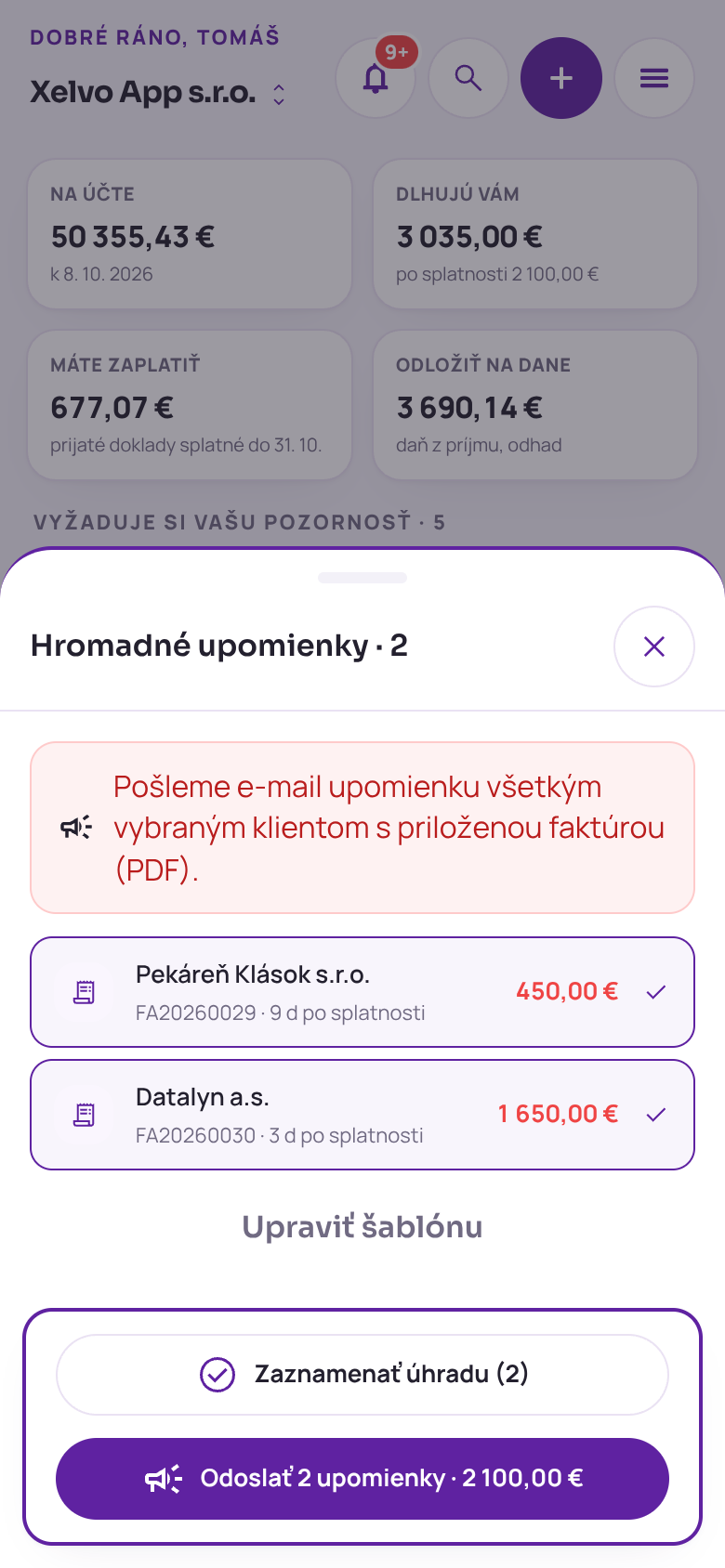
V telefóne sa hromadné upomienky otvoria ako hárok so zoznamom vybraných faktúr po splatnosti, ich odberateľmi a sumami. Dole je tlačidlo Odoslať upomienky so súčtom.
Kedy automatická upomienka neodíde?
Automatická upomienka neodíde, keď je vypnutý nadradený prepínač Automatické upomienky alebo prepínač Automatické upomienky po splatnosti, keď klient nemá kontakt s rolou Upomienky alebo ho založil import (taký klient má automatické správy vypnuté).
Neodíde ani k faktúre nahratej z pôvodného programu cez import, ani keď je po splatnosti. Import totiž ukladá staré faktúry ako neuhradené aj vtedy, keď sú dávno zaplatené. Ak je taká faktúra naozaj neuhradená, upomienku pošlete ručne z jej detailu.
Dá sa klientovi poslať aj poďakovanie za úhradu?
Áno, a je to prirodzený koniec upomínania. Prepínač Ďakovný e-mail po úhrade v tej istej karte Upomienky a automatizácie pošle klientovi poďakovanie, keď je faktúra uhradená, aj keď platbu z banky spároval Xelvo sám.
Na uhradenej faktúre poďakovanie pošlete aj ručne z menu … položkou Odoslať poďakovanie. A keď sa vám nechce klikať, Xelvo asistent na pokyn v bežnej reči nájde faktúry po splatnosti a pošle upomienku; e-mail odíde až po vašom potvrdení na karte s presným dopadom.
Xelvo je online aplikácia pre slovenských živnostníkov, kontraktorov a jednoosobové s.r.o., ktorá spája fakturáciu, výkazy prác, výdavky, CRM a Xelvo asistenta.
Časté otázky
Posiela Xelvo upomienky klientom automaticky?
Áno, keď máte zapnutý prepínač Automatické upomienky v Nastaveniach v časti E-mail a Automatizácie. Faktúry kontroluje každé ráno.
Koľko upomienok najviac odíde k jednej faktúre?
Najviac 5. Presný počet nastavíte v poli Max. počet v rozsahu 1 až 5.
Komu upomienka odíde, keď má klient viac kontaktov?
Iba kontaktným osobám s rolou Upomienky. Keď ju nemá nikto, upomienka sa nepošle.
Pošle Xelvo aj pripomienku pred splatnosťou?
Áno, keď v poli Pred splatnosťou (dni) nastavíte 1 až 30 dní. Hodnota 0 znamená, že pripomienka pred splatnosťou neodíde.
Dostane upomienku aj faktúra importovaná z iného programu?
Automaticky nie. Importovaná faktúra automatickú upomienku nedostane; ak je naozaj neuhradená, pošlite upomienku ručne z detailu faktúry.
Súvisiace články
Xelvo asistent: faktúry, platby a doklady vybavené bežnou vetou
Xelvo asistent je AI asistent priamo v aplikácii Xelvo, ktorý na pokyn v bežnej reči pripraví faktúru, zapíše úhradu, spáruje platby z banky alebo pošle upomienku. Xelvo je online aplikácia pre slovenských živnostníkov, kontraktorov a jednoosobové s.r.o., ktorá spája fakturáciu, výkazy prác, výdavky, CRM a Xelvo asistenta. V článku uvidíte, čo asistent zvládne, kde jeho kroky potvrdzujete vy a kde nájdete históriu všetkého, čo vo firme urobil.
Viac firiem v Xelve: živnosť aj s.r.o. pod jedným prihlásením
Viac firiem v Xelve znamená, že živnosť aj s.r.o. máte pod jedným prihlásením a prepínate medzi nimi jedným kliknutím v bočnom paneli. Kto podniká cez viac firiem, nechce dve aplikácie ani dve heslá, a zároveň potrebuje mať doklady každej firmy oddelené. V článku nájdete, ako pridáte ďalšiu firmu, ako medzi firmami prepínate, čo má každá firma samostatne a ako uvidíte čísla všetkých firiem spolu.
Účtovná uzávierka v Xelve: kontrola obdobia a balík pre účtovníka v jednom ZIP
Účtovná uzávierka je modul Xelva, ktorý za zvolený mesiac, štvrťrok alebo rok porovná bankové výpisy, transakcie a doklady, upozorní na to, čo chýba, a pripraví balík podkladov pre účtovníka. Na konci mesiaca tak nezháňate výpisy, faktúry a bločky ručne. Prejdeme si tri kroky uzávierky, čo znamenajú rozpory, čo je v balíku a ako ho účtovníkovi pošlete.