Xelvo asistent: faktúry, platby a doklady vybavené bežnou vetou
Xelvo asistent je AI asistent priamo v aplikácii Xelvo, ktorý na pokyn v bežnej reči pripraví faktúru, zapíše úhradu, spáruje platby z banky alebo pošle upomienku. Xelvo je online aplikácia pre slovenských živnostníkov, kontraktorov a jednoosobové s.r.o., ktorá spája fakturáciu, výkazy prác, výdavky, CRM a Xelvo asistenta. V článku uvidíte, čo asistent zvládne, kde jeho kroky potvrdzujete vy a kde nájdete históriu všetkého, čo vo firme urobil.
V skratke
- Xelvo asistenta otvoríte kartou Xelvo asistent pod tlačidlom Hľadať v bočnom menu, na telefóne riadkom navrchu menu ☰.
- Na pokyn v bežnej reči pripraví koncept faktúry, zapíše úhradu, spáruje platby z banky, pošle upomienku alebo zapíše hodiny do výkazu.
- Pred odoslaním e-mailu, úhradou, párovaním platieb či vystavením dokladu ukáže kartu s presným dopadom a čaká na vaše potvrdenie.
- Každú akciu asistenta zapisuje História akcií, ktorú vidia všetci členovia firmy 12 mesiacov.
- Xelvo asistent má 100 otázok mesačne a 20 za deň, jedna otázka je jedna vaša správa.
Čo dokáže Xelvo asistent?
Xelvo asistent na pokyn v bežnej reči pracuje s dátami vašej firmy: pripraví koncept faktúry aj z výkazov, zapíše úhradu, spáruje platby z banky, pošle upomienku či založí prijatý doklad. Akciu, ktorá niečo odošle alebo zmení, vykoná až po vašom potvrdení.
Kde nájdete Xelvo asistenta v aplikácii?
Xelvo asistenta otvoríte kartou Xelvo asistent v bočnom menu, hneď pod tlačidlom Hľadať. Pod menom karty sa každé 3 sekundy vymení príklad úlohy, napríklad „Kto mi ešte nezaplatil?“. Klik na kartu iba otvorí okno a nič neodošle.
Na počítači okno presuniete ťahaním za hlavičku a ostane otvorené aj pri prechode medzi stránkami.
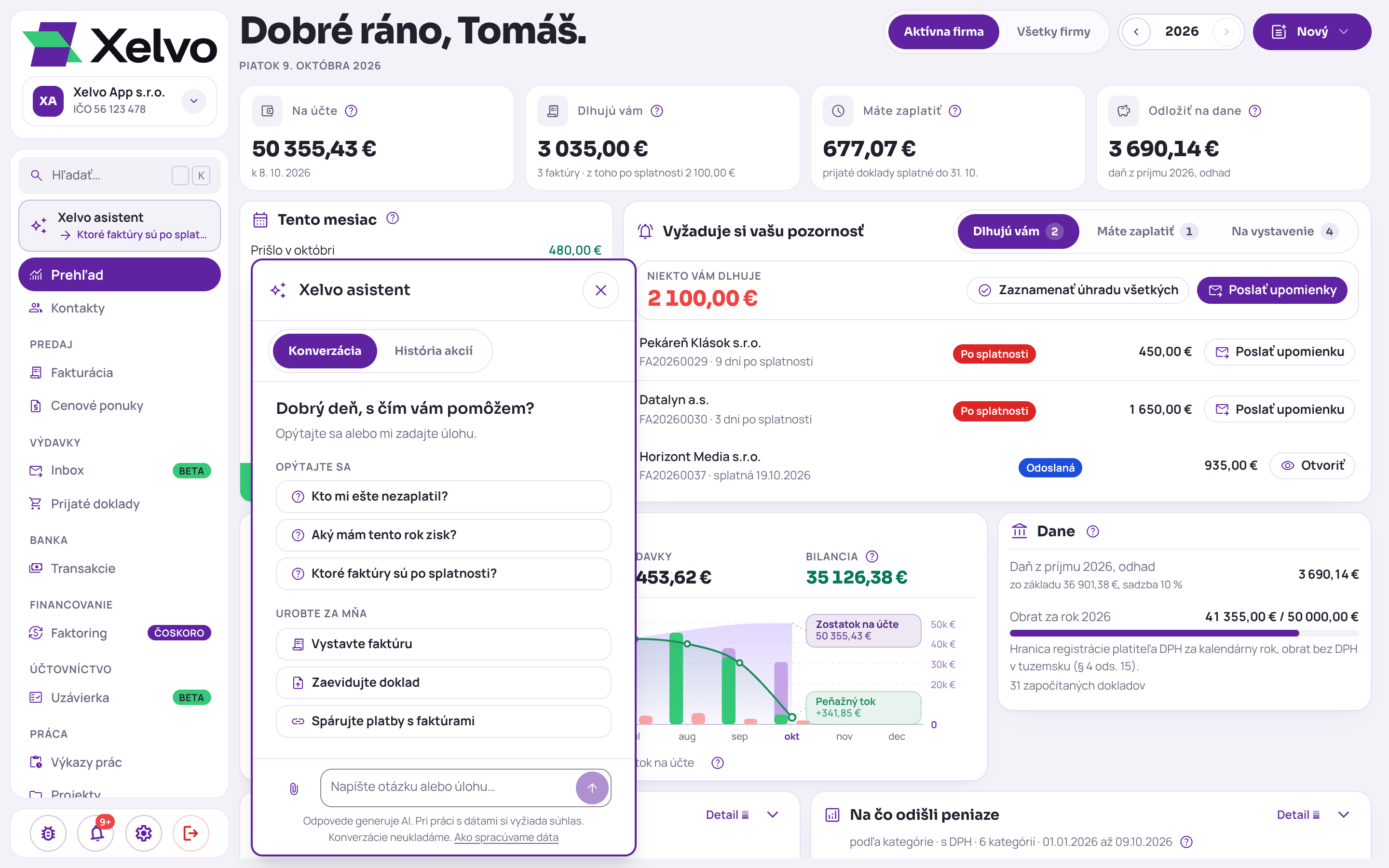
Prázdna konverzácia ponúkne pripravené úlohy v dvoch skupinách. V skupine Opýtajte sa sú „Kto mi ešte nezaplatil?“, „Aký mám tento rok zisk?“ a „Ktoré faktúry sú po splatnosti?“. V skupine Urobte za mňa sú „Vystavte faktúru“, „Zaevidujte doklad“ a „Spárujte platby s faktúrami“.
Na snímke je okno Xelvo asistenta otvorené nad Prehľadom na počítači: navrchu záložky Konverzácia a História akcií, pod nimi pripravené otázky a úlohy a dole pole na vlastnú otázku. Prvú úlohu tak spustíte jedným klikom bez písania.
Ako otvoríte Xelvo asistenta na telefóne?
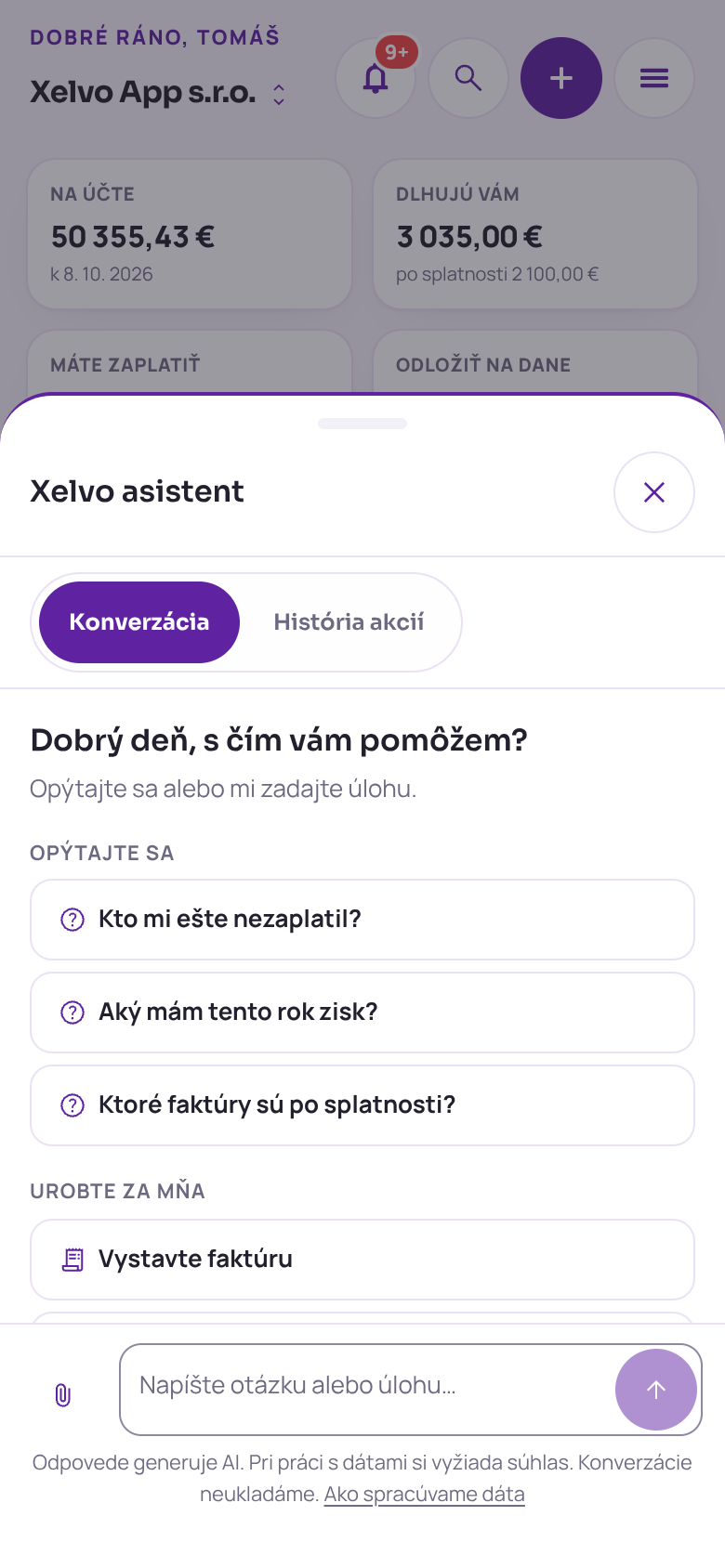
Rovnako ako na počítači máte Xelvo asistenta po ruke aj na telefóne: otvoríte ho riadkom Xelvo asistent navrchu menu ☰ a okno sa otvorí ako hárok zdola. Na snímke je ten istý úvod s pripravenými otázkami na telefóne, takže faktúru či úhradu vybavíte aj mimo počítača.
Čo urobí Xelvo asistent na pokyn v bežnej reči?
Keď je okno otvorené, napíšete Xelvo asistentovi po slovensky, čo potrebujete, a on na pokyn v bežnej reči pracuje s dátami vašej firmy naprieč celou aplikáciou. Použije pritom tie isté funkcie, ktoré by ste inak hľadali v menu.
Počas práce ukazuje, čo práve robí, a v odpovedi uvádza odkazy na doklady, ktoré otvoríte jedným klikom. Čo asistent zvládne, podľa oblasti:
| Oblasť | Čo Xelvo asistent urobí |
|---|---|
| Faktúry | Pripraví a upraví koncept, aj z výkazov prác. Nájde faktúry aj po splatnosti, vytvorí dobropis a pozastaví či obnoví opakovanú faktúru. |
| E-maily | Pošle faktúru alebo upomienku. |
| Platby | Zapíše úhradu, spáruje platby z banky s faktúrami, urobí zápočet a ukáže nespárované pohyby aj zostatky účtov. |
| Prijaté doklady | Vyťaží nahratý doklad, založí a upraví ho, zapíše jeho úhradu a upraví výdavok. |
| Inbox | Označí prílohu, že nie je doklad, alebo ju dá vyťažiť. |
| Kontakty | Nájde alebo založí klienta, dohľadá firmu v registri a ukáže jeho faktúry. |
| Výkazy prác | Zapíše, upraví a zmaže hodiny, pošle výkaz e-mailom a založí projekt. |
| Cenové ponuky | Pripraví, upraví a pošle ponuku. |
| Cesty | Zapíše jazdy, vytvorí a vyúčtuje cestovný príkaz a upraví vozidlá a vodičov. |
| Uzávierka | Pripraví podklady pre účtovníka, povie stav obdobia a podklady pošle e-mailom. |
| Prehľady | Zhrnie Prehľad aj príjmy a výdavky mesiaca a vyhľadá záznam podľa názvu či čísla. |
Ako Xelvo asistent zaobchádza s dátami vašej firmy?
Skôr než Xelvo asistent prvýkrát pracuje s dátami vašej firmy, vypýta si váš súhlas. Pri prvej takej úlohe sa v chate ukáže karta „Povoliť prácu s vašimi dátami?“. Dáta spracuje AI bez tréningu na nich a sú mazané do 7 dní.
Súhlas odvoláte v Nastaveniach v Profile, v časti Súkromie a dáta. Bez súhlasu asistent funguje iba ako nápoveda k funkciám Xelva. Asistent pracuje vždy iba s firmou, v ktorej ste prihlásení.
IBAN, číslo účtu, označené IČO a DIČ, IČ DPH a e-mailové adresy, ktoré napíšete do chatu, Xelvo pred odoslaním na spracovanie nahradí očíslovanou značkou. Pri zápise ich vráti na skutočnú hodnotu, takže sa uloží presne to, čo ste napísali.
Môžete Xelvo asistentovi poslať doklad alebo bankový výpis?
Áno, okrem písania môžete Xelvo asistentovi poslať aj súbor: priložíte ho tlačidlom spinky a bežnou vetou poviete, čo s ním. Prijatý doklad môže byť PDF alebo fotka faktúry či účtenky, bankový výpis súbor CSV, XLSX alebo SEPA XML.
Pri doklade asistent vyťaží dodávateľa, sumu a dátum a založí prijatý doklad. Pri výpise zhrnie počty nových pohybov, duplicít a spárovaných úhrad a po vašom potvrdení naimportuje iba nové pohyby.
Naraz priložíte najviac 10 súborov, každý do 5 MB. Po spracovaní dávky môžete priložiť ďalšie.
Kde potvrdzujete akcie Xelvo asistenta?
Keď sa úloha dotkne niečoho, čo sa nedá vziať späť, Xelvo asistent ju vykoná až po vašom potvrdení na karte s presným dopadom. Kartu ukáže pri každom odoslaní e-mailu a pri úhrade, párovaní platieb, zápočte, importe výpisu a hromadnom založení prijatých dokladov.
Kartou potvrdzujete aj vystavenie, úpravu a storno dokladu, pozastavenie opakovanej faktúry, označenie výkazov ako vyfakturovaných a zmazanie konceptu faktúry alebo hodín vo výkaze. Čítanie, vyhľadávanie a nový koncept faktúry či ponuky urobí bez karty.
Potvrdenie platí iba pre akcie, ktoré karta opisuje. Keď chce asistent v tom istom kroku urobiť ďalšiu rizikovú akciu, napríklad faktúru po úprave aj odoslať, ukáže novú kartu.
Ako Xelvo asistent vystaví faktúru bez odoslania klientovi?
Najčastejšie sa karta ukáže pri faktúre, kde Xelvo asistent pri koncepte rozlišuje tri možnosti a nezamieňa ich:
1. Odoslať e-mailom: faktúra dostane číslo z číselného radu, odberateľovi odíde e-mail s PDF a stav bude Odoslaná.
2. Vystaviť bez odoslania: faktúra dostane číslo z číselného radu a stav Odoslaná, ale nič sa neodošle. Odberateľovi ju pošlete sami. V aplikácii je to tlačidlo „Označiť ako odoslanú“.
3. Nechať v koncepte: koncept nemá číslo a dá sa zmazať.
Zmena stavu faktúry cez asistenta nikdy neposiela e-mail. Karta pri vystavení bez odoslania povie, že faktúra dostane ďalšie číslo z radu, ktoré jej ostane natrvalo, a vystavenú faktúru už nebude možné zmazať.
Čo urobí Xelvo asistent, keď nevie, či zápis prebehol?
Občas nástroj neodpovie včas a Xelvo asistent nevie, či zápis prebehol. Vtedy zápis naslepo nezopakuje, najprv si prečíta aktuálny stav a zápis zopakuje iba vtedy, keď sa naozaj nevykonal.
Rovnaký koncept faktúry alebo ponuky, teda rovnaký odberateľ, dátum vystavenia, mena a suma, vytvorený za posledných 60 minút, asistent druhýkrát nevytvorí, iba keď to výslovne potvrdíte.
Kde nájdete históriu akcií Xelvo asistenta?
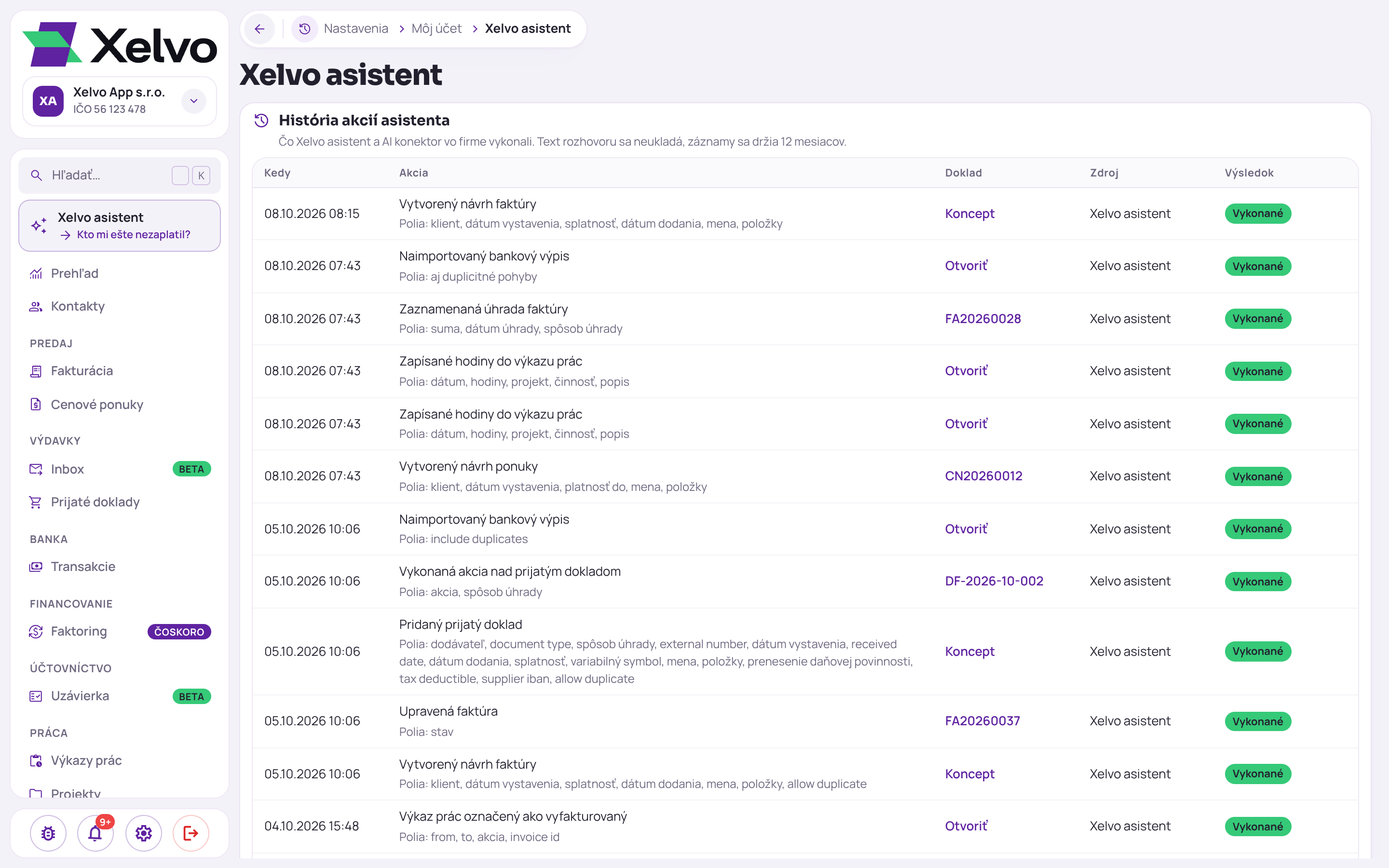
Všetko, čo Xelvo asistent vo firme urobil, si spätne pozriete v Histórii akcií: v okne asistenta na záložke História akcií a v Nastaveniach v položke Xelvo asistent. Zapisuje sa tam každá akcia, ktorou asistent v aplikácii alebo AI konektor vo firme niečo vytvoril, zmenil, odoslal alebo zmazal.
Pri každej akcii vidíte čas, čo sa urobilo, doklad s odkazom, zdroj a výsledok: Vykonané, Neúspešné, Zamietnuté alebo Čaká na potvrdenie. Karta, na ktorú nikto neodpovedal, sa po 10 minútach ukáže ako Nepotvrdené.
Text rozhovoru ani zadané hodnoty sa neukladajú, iba akcie. Históriu vidia všetci členovia firmy a drží sa 12 mesiacov.
Na snímke je História akcií v Nastaveniach, položka Xelvo asistent: pri každej akcii čas, čo sa urobilo, dotknuté polia, odkaz na doklad, zdroj a výsledok. Kedykoľvek tak dohľadáte, čo asistent vo firme zmenil.
Ako začať s Xelvo asistentom
Teraz už viete, čo Xelvo asistent zvládne a kde má posledné slovo. Otvorte kartu Xelvo asistent v bočnom menu a začnite pripravenou otázkou „Ktoré faktúry sú po splatnosti?“. Potom skúste úlohu „Vystavte faktúru“ alebo „Spárujte platby s faktúrami“ a pri prvej práci s dátami povoľte súhlas.
Každú akciu, ktorú asistent navrhne, si pred potvrdením prečítajte na karte. Ak pracujete v Claude, ChatGPT alebo Gemini, tie isté schopnosti dostanete aj tam cez AI konektor v Nastaveniach. Viac o asistentovi je na stránke Xelvo asistent.
Časté otázky
Odošle Xelvo asistent faktúru bez môjho súhlasu?
Nie. Pred každým odoslaním e-mailu ukáže kartu s presným dopadom a faktúru odošle až po vašom potvrdení. Nový koncept faktúry pripraví bez karty, koncept sa odberateľovi neposiela.
Koľko otázok môžem Xelvo asistentovi položiť?
100 mesačne a 20 za deň. Jedna otázka je jedna vaša správa a odpoveď na potvrdzovaciu kartu sa nepočíta. Mesačný počet sa obnoví 1. dňa mesiaca, denný o polnoci slovenského času.
Ukladá Xelvo moje konverzácie s asistentom?
Nie. Obsah konverzácie Xelvo na serveroch neukladá, ostáva vo vašom prehliadači a pri odhlásení sa zmaže. História akcií ukladá iba to, aká akcia prebehla, nie text rozhovoru.
Vidí Xelvo asistent aj dáta mojich ďalších firiem?
Nie. Asistent pracuje vždy iba s firmou, v ktorej ste práve prihlásení.
Dá sa Xelvo asistent používať na telefóne?
Áno. Na telefóne ho otvoríte riadkom Xelvo asistent navrchu menu ☰ a okno sa otvorí ako hárok zdola.
Súvisiace články
Viac firiem v Xelve: živnosť aj s.r.o. pod jedným prihlásením
Viac firiem v Xelve znamená, že živnosť aj s.r.o. máte pod jedným prihlásením a prepínate medzi nimi jedným kliknutím v bočnom paneli. Kto podniká cez viac firiem, nechce dve aplikácie ani dve heslá, a zároveň potrebuje mať doklady každej firmy oddelené. V článku nájdete, ako pridáte ďalšiu firmu, ako medzi firmami prepínate, čo má každá firma samostatne a ako uvidíte čísla všetkých firiem spolu.
Účtovná uzávierka v Xelve: kontrola obdobia a balík pre účtovníka v jednom ZIP
Účtovná uzávierka je modul Xelva, ktorý za zvolený mesiac, štvrťrok alebo rok porovná bankové výpisy, transakcie a doklady, upozorní na to, čo chýba, a pripraví balík podkladov pre účtovníka. Na konci mesiaca tak nezháňate výpisy, faktúry a bločky ručne. Prejdeme si tri kroky uzávierky, čo znamenajú rozpory, čo je v balíku a ako ho účtovníkovi pošlete.
Termíny vozidiel v Xelve: STK, poistenie a servis s pripomienkou
Termíny vozidiel v Xelve sú dátumy STK, poistenia, servisu či diaľničnej známky, ktoré si zapíšete k autu a Xelvo vám ich pred termínom pripomenie v aplikácii aj e-mailom. STK či poistenie prídu raz za čas, a práve preto sa na ne ľahko zabudne. V článku nájdete, ako termín pridáte, kedy a komu príde pripomienka, kde vidíte, čo sa blíži, a čo urobiť, keď je termín vybavený.