Objednávky od klientov v Xelve: koľko je vyfakturované a koľko zostáva

Objednávky v Xelve sú záznamy o objednávkach od klientov s číslom, sumou bez DPH a platnosťou, pri ktorých Xelvo počíta, koľko je už vyfakturované a koľko zostáva. Xelvo je online aplikácia pre slovenských živnostníkov, kontraktorov a jednoosobové s.r.o., ktorá spája fakturáciu, výkazy prác, výdavky, CRM a Xelvo asistenta. Pri rámcovej objednávke na niekoľko mesiacov sa zostatok ľahko stratí. V článku uvidíte, ako objednávku založíte ručne alebo z PDF, ako ju vyberiete na faktúre a čo vám Xelvo povie, keď sa míňa.

9. októbra 2026Xelvo v praxi5 minXelvo

V skratke

  • Objednávky sú v Xelve v detaile klienta v Kontaktoch na záložke Objednávky.
  • Objednávku založíte ručne alebo nahráte PDF či obrázok a Xelvo z neho vyťaží číslo, sumu a dátumy.
  • Keď objednávku vyberiete na faktúre v poli Číslo objednávky, Xelvo sleduje jej zostatok.
  • Čerpanie objednávky je bez DPH, pri prekročení sa pruh čerpania zafarbí na červeno.
  • Z akceptovanej cenovej ponuky vznikne objednávka akciou Vytvoriť objednávku.

Ako v Xelve sledujem, koľko z objednávky klienta je vyfakturované?

Objednávku založte v detaile klienta na záložke Objednávky a na faktúre ju vyberte v poli Číslo objednávky. Okno objednávky potom ukáže vyfakturovanú sumu, zostatok bez DPH a pruh čerpania.
Kde v Xelve evidujete objednávky od klientov?

Objednávky od klientov evidujete v Xelve v module Kontakty, v detaile klienta na záložke Objednávky. Objednávka vznikne troma cestami: ručne tlačidlom Nová objednávka, zo súboru od klienta tlačidlom Nahrať PDF alebo z vašej akceptovanej cenovej ponuky. Všetky tri si prejdeme postupne.

Objednávka má jeden z troch stavov: Aktívna, Dokončená alebo Zrušená. Pri objednávke so sumou Xelvo počíta, koľko z nej je vyfakturované a koľko zostáva.

Ako založíte objednávku ručne?

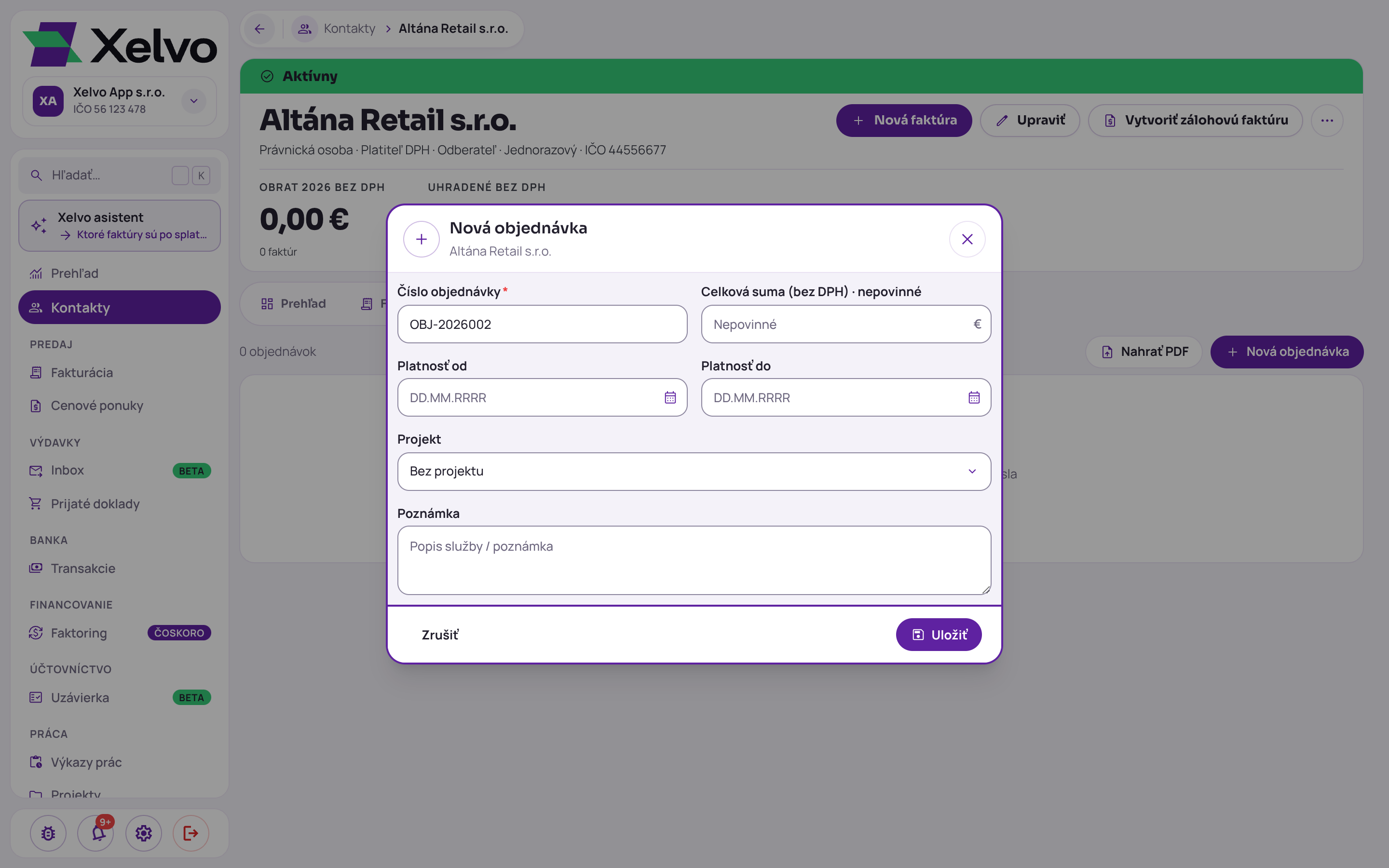
Prvá cesta je ručné zadanie: objednávku založíte v Xelve v okne Nová objednávka, kde povinné je iba Číslo objednávky. Ďalej zadáte celkovú sumu bez DPH, platnosť od a do, projekt a poznámku.

Celková suma je nepovinná. Objednávka bez sumy môže byť viazaná iba na obdobie a Xelvo pri nej zostatok ani čerpanie nepočíta. Objednávku môžete priradiť k projektu, ku ktorému patrí.

Na snímke je okno Nová objednávka otvorené v detaile klienta: povinné číslo, nepovinná suma bez DPH, platnosť, projekt a poznámka. Viac údajov objednávka nepotrebuje.

Okno Nová objednávka pri kontakte Altána Retail s.r.o.: povinné číslo objednávky, celková suma bez DPH označená ako nepovinná, platnosť od a do, výber projektu a poznámka
Okno Nová objednávka: číslo, suma bez DPH, platnosť, projekt a poznámka.

Ako načítate objednávku z PDF alebo obrázka?

Keď vám klient objednávku poslal ako súbor, nemusíte ju prepisovať: načítate ju v Xelve tlačidlom Nahrať PDF na záložke Objednávky. Nahráte súbor PDF, PNG, JPG alebo WebP a Xelvo z neho vyťaží číslo objednávky, sumu a dátumy.

Po analýze údaje skontrolujete a uložíte. Keď sa niektorý údaj prečítať nepodarí, pole ostane prázdne na ručné doplnenie. Rozpoznanie objednávok je obmedzené na 20 dokumentov za deň.

Ako vznikne objednávka z prijatej cenovej ponuky?

Tretia cesta vedie z vašej vlastnej ponuky: z akceptovanej cenovej ponuky vytvoríte v Xelve objednávku akciou Vytvoriť objednávku v detaile ponuky. Objednávka dostane číslo v tvare PO-číslo ponuky, sumu ponuky bez DPH, platnosť od dátumu vystavenia ponuky do jej platnosti a stav Aktívna.

K jednej ponuke vznikne najviac jedna objednávka. Keď už existuje, akcia sa v ponuke neukáže.

Ako vyberiete objednávku na faktúre?

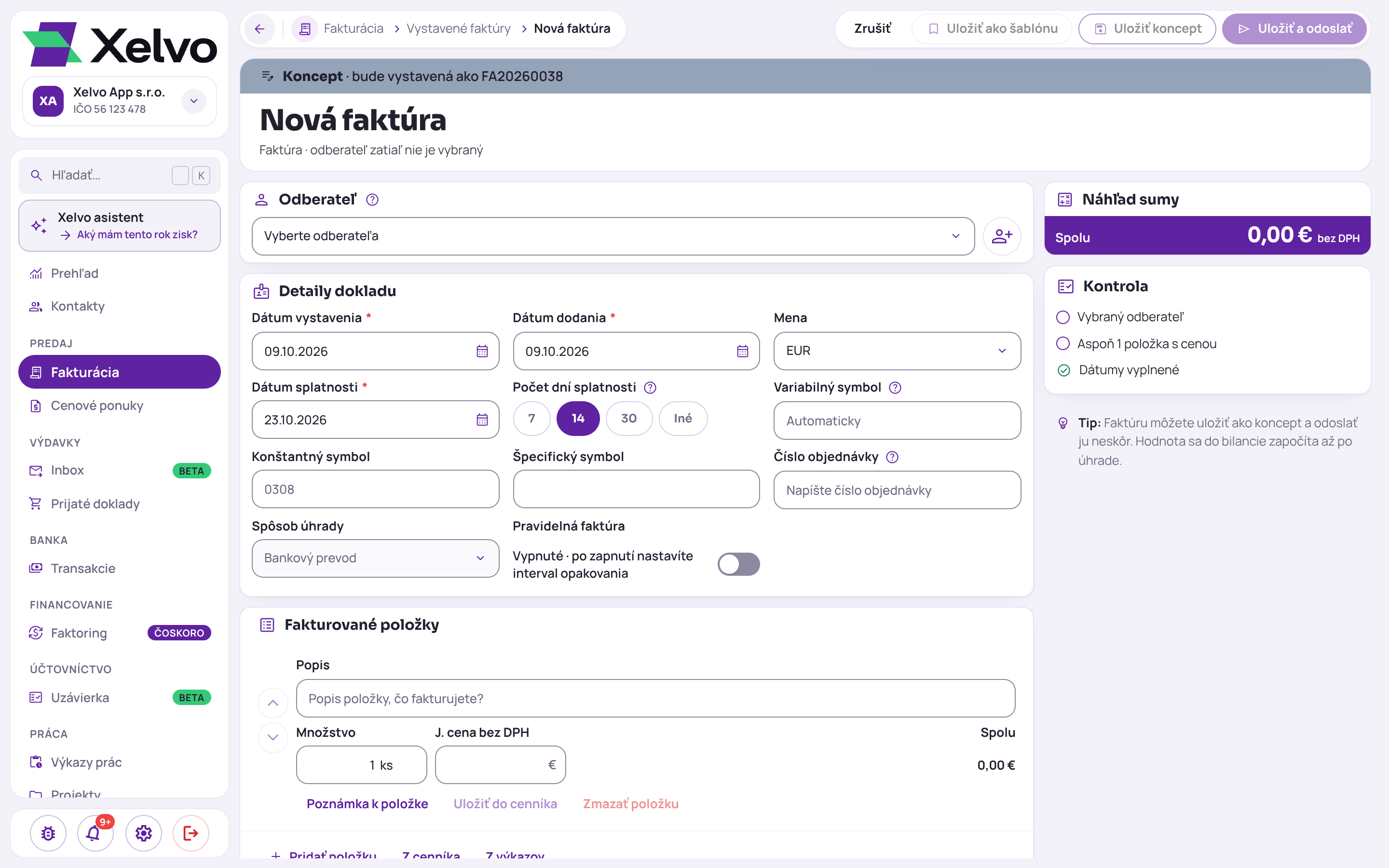
Každú faktúru s objednávkou spojíte v Xelve v poli Číslo objednávky v časti Detaily dokladu. Keď objednávku v Xelve máte, vyberiete ju zo zoznamu a Xelvo odvtedy sleduje jej zostatok.

Keď objednávku v Xelve nemáte, číslo do poľa napíšete a vytlačí sa na faktúre, zostatok sa vtedy nesleduje. Faktúru môžete začať aj priamo z okna objednávky tlačidlom Vystaviť faktúru, nová faktúra už má klienta aj objednávku.

Na snímke je nová faktúra v module Fakturácia, časť Detaily dokladu, s poľom Číslo objednávky vpravo. Práve toto pole spojí faktúru s objednávkou.

Formulár Nová faktúra v Xelve: odberateľ, dátumy vystavenia, dodania a splatnosti, mena, variabilný symbol a pole Číslo objednávky s textom Napíšte číslo objednávky, vpravo Náhľad sumy a Kontrola
Nová faktúra: objednávku vyberiete alebo napíšete v poli Číslo objednávky.

Ako Xelvo počíta čerpanie objednávky?

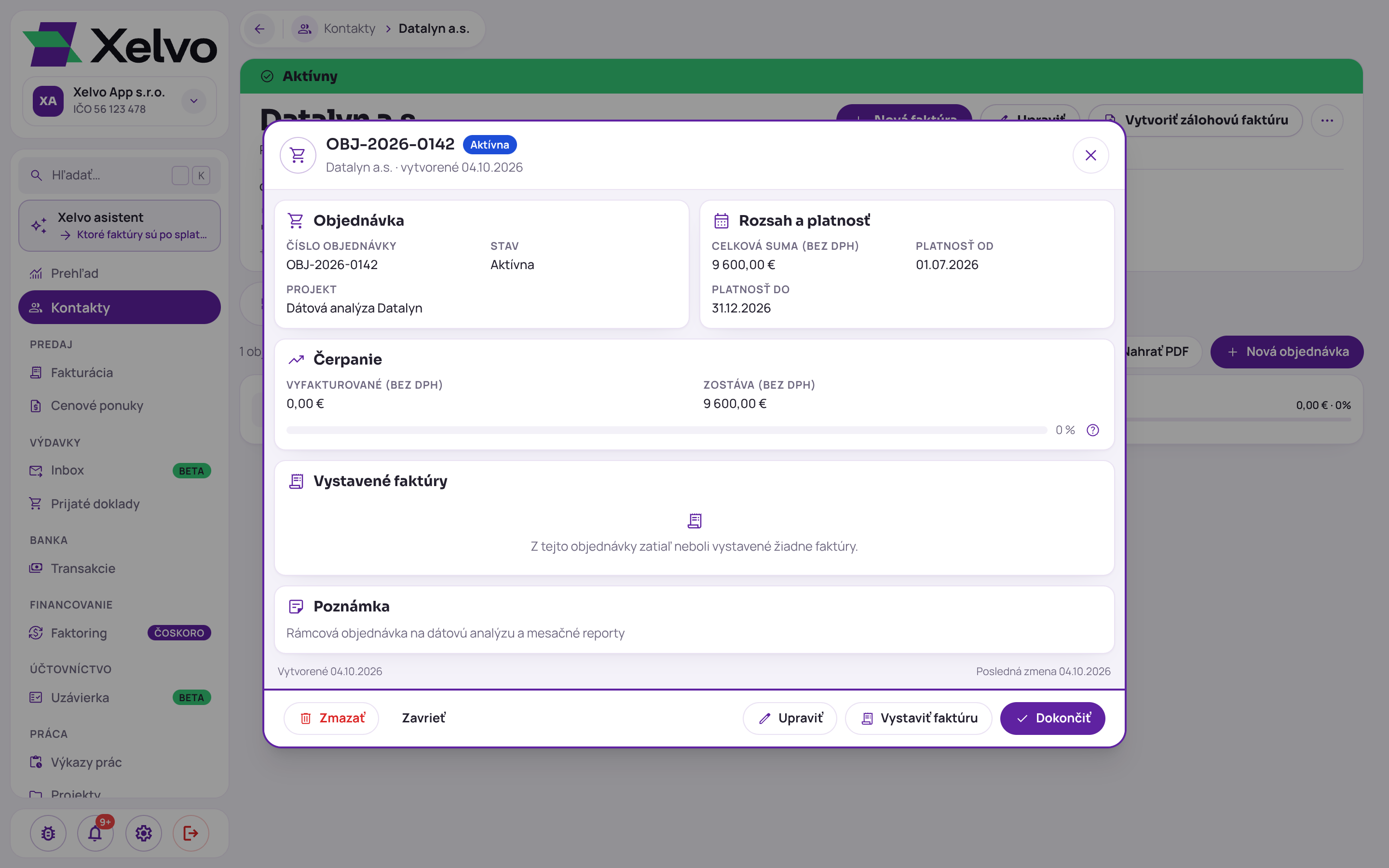
Z faktúr spojených s objednávkou Xelvo počíta jej čerpanie, teda súčet vystavených faktúr z objednávky bez DPH, koncepty sa nerátajú. Pruh ukáže, koľko percent z jej sumy je vyfakturovaných. Okno objednávky má časti Objednávka, Rozsah a platnosť, Čerpanie, Vystavené faktúry a Poznámka.

V časti Čerpanie vidíte Vyfakturované (bez DPH) a Zostáva (bez DPH). Pruh je zelený, a keď faktúry sumu objednávky prekročia, zafarbí sa na červeno a nápoveda povie, o koľko je objednávka prekročená.

Z okna objednávku upravíte, zmažete, vystavíte z nej faktúru a aktívnu objednávku tlačidlom Dokončiť uzavriete.

Na snímke je okno objednávky OBJ-2026-0142 v detaile klienta Datalyn a.s. s časťami Rozsah a platnosť a Čerpanie a dole s tlačidlami Vystaviť faktúru a Dokončiť. Z objednávky ešte nevznikla žiadna faktúra, preto je čerpanie 0 %.

Okno objednávky OBJ-2026-0142 klienta Datalyn a.s. so stavom Aktívna: projekt Dátová analýza Datalyn, celková suma 9 600,00 € bez DPH, platnosť od 01.07.2026 do 31.12.2026, čerpanie s vyfakturovanou a zostávajúcou sumou, vystavené faktúry, poznámka a tlačidlá Zmazať, Zavrieť, Upraviť, Vystaviť faktúru a Dokončiť
Okno objednávky: rozsah a platnosť, čerpanie a tlačidlá Vystaviť faktúru a Dokončiť.

Čo urobí Xelvo, keď pravidelná faktúra objednávku vyčerpá?

Osobitný prípad je pravidelná faktúra, ktorá objednávku čerpá pri každom vystavení sama. Keď jej sumu vyčerpá, Xelvo vás upozorní v aplikácii správou „Objednávka … je vyčerpaná“. Keď ju vyčerpá až ďalšia faktúra, príde vopred upozornenie „Objednávka … bude vyčerpaná“ so zostatkom a sumou ďalšej faktúry.

Upozornenie príde pre každú objednávku iba raz a faktúru nezablokuje, pravidelná faktúra sa vystavuje ďalej. Xelvo ho pošle iba vtedy, keď má objednávka sumu a faktúra je v rovnakej mene ako objednávka.

Ako začať s objednávkami v Xelve

Otvorte v Kontaktoch klienta, ktorý vám poslal objednávku, a na záložke Objednávky kliknite na Nahrať PDF. Skontrolujte vyťažené číslo, sumu a dátumy a uložte. Pri ďalšej faktúre pre klienta vyberte objednávku v poli Číslo objednávky a zostatok bude Xelvo strážiť za vás.

Ak klientovi fakturujete hodiny, priraďte objednávku k projektu. Ako z hodín vznikne faktúra, opisuje článok Faktúra nezačína vo fakturačnej appke.

Časté otázky

Musí mať objednávka v Xelve sumu?

Nie. Celková suma je nepovinná. Objednávka bez sumy môže byť viazaná iba na obdobie a Xelvo pri nej zostatok ani čerpanie nepočíta.

Zastaví Xelvo fakturáciu, keď je objednávka vyčerpaná?

Nie. Xelvo vás upozorní v aplikácii, faktúru však nezablokuje. Prekročenie ukáže pruh čerpania červenou farbou.

Koľko objednávok z PDF Xelvo prečíta za deň?

20. Rozpoznanie objednávok z PDF alebo obrázka je obmedzené na 20 dokumentov za deň. Objednávku môžete vždy vyplniť aj ručne.

Je suma objednávky s DPH?

Nie. Celková suma objednávky aj vyfakturovaná suma a zostatok sú bez DPH.

Môžem na faktúru napísať číslo objednávky, ktorú v Xelve nemám?

Áno. Napíšete ho do poľa Číslo objednávky a vytlačí sa na faktúre. Zostatok sa vtedy nesleduje.

Administratívu nechajte na Xelvo.

30 dní zadarmo. Kartu nezadávate.

Vyskúšať 30 dní zadarmo

Súvisiace články

Xelvo v praxi

Xelvo asistent: faktúry, platby a doklady vybavené bežnou vetou

Xelvo asistent je AI asistent priamo v aplikácii Xelvo, ktorý na pokyn v bežnej reči pripraví faktúru, zapíše úhradu, spáruje platby z banky alebo pošle upomienku. Xelvo je online aplikácia pre slovenských živnostníkov, kontraktorov a jednoosobové s.r.o., ktorá spája fakturáciu, výkazy prác, výdavky, CRM a Xelvo asistenta. V článku uvidíte, čo asistent zvládne, kde jeho kroky potvrdzujete vy a kde nájdete históriu všetkého, čo vo firme urobil.

9. októbra 20268 min
Xelvo v praxi

Viac firiem v Xelve: živnosť aj s.r.o. pod jedným prihlásením

Viac firiem v Xelve znamená, že živnosť aj s.r.o. máte pod jedným prihlásením a prepínate medzi nimi jedným kliknutím v bočnom paneli. Kto podniká cez viac firiem, nechce dve aplikácie ani dve heslá, a zároveň potrebuje mať doklady každej firmy oddelené. V článku nájdete, ako pridáte ďalšiu firmu, ako medzi firmami prepínate, čo má každá firma samostatne a ako uvidíte čísla všetkých firiem spolu.

9. októbra 20265 min
Xelvo v praxi

Účtovná uzávierka v Xelve: kontrola obdobia a balík pre účtovníka v jednom ZIP

Účtovná uzávierka je modul Xelva, ktorý za zvolený mesiac, štvrťrok alebo rok porovná bankové výpisy, transakcie a doklady, upozorní na to, čo chýba, a pripraví balík podkladov pre účtovníka. Na konci mesiaca tak nezháňate výpisy, faktúry a bločky ručne. Prejdeme si tri kroky uzávierky, čo znamenajú rozpory, čo je v balíku a ako ho účtovníkovi pošlete.

9. októbra 20267 min