Projekty v Xelve: rozpočet, odpracované hodiny a faktúry na jednom mieste
Projekty sú modul Xelva, v ktorom pri väčšej zákazke spojíte klienta, hodinovú sadzbu, rozpočet, odpracované hodiny aj vystavené faktúry. Xelvo je online aplikácia pre slovenských živnostníkov, kontraktorov a jednoosobové s.r.o., ktorá spája fakturáciu, výkazy prác, výdavky, CRM a Xelvo asistenta. Pri zákazke na niekoľko mesiacov sa ľahko stratí, koľko z rozpočtu je už vyfakturované a koľko hodín ešte čaká na faktúru. V článku uvidíte, ako projekt založíte, čo ukáže jeho detail a ako z neho pripravíte faktúru z výkazov.
V skratke
- Projekty sú v Xelve v menu Práca. Projekt spojí klienta, hodinovú sadzbu, rozpočet, aktivity, výkazy prác a faktúry.
- Detail projektu ukáže fakturovanú sumu, odpracované hodiny a hodiny, ktoré ešte nie sú na faktúre.
- Tlačidlo Vystaviť FA z výkazov pripraví z nevyfakturovaných hodín koncept faktúry.
- Čerpanie rozpočtu sú vystavené faktúry projektu bez DPH. Od 90 % rozpočtu sa pruh čerpania zafarbí na červeno.
- Pri projekte s fixnou cenou sa hodiny zapisujú iba ako evidencia a faktúra z výkazov z nich nevznikne.
Ako v Xelve sledujem rozpočet projektu?
Pri projekte zadajte rozpočet v časti Rozpočet a sadzba. Detail projektu potom ukáže kartu Rozpočet a využitie s fakturovanou sumou, zostatkom a pruhom čerpania. Čerpanie sú vystavené faktúry projektu bez DPH.
Kde nájdete projekty v Xelve?
Projekty nájdete v Xelve v menu v skupine Práca pod položkou Projekty. Nový projekt založíte tlačidlom Nový projekt alebo tlačidlom „Nový“ na Prehľade (na telefóne „+“), voľba Projekt.
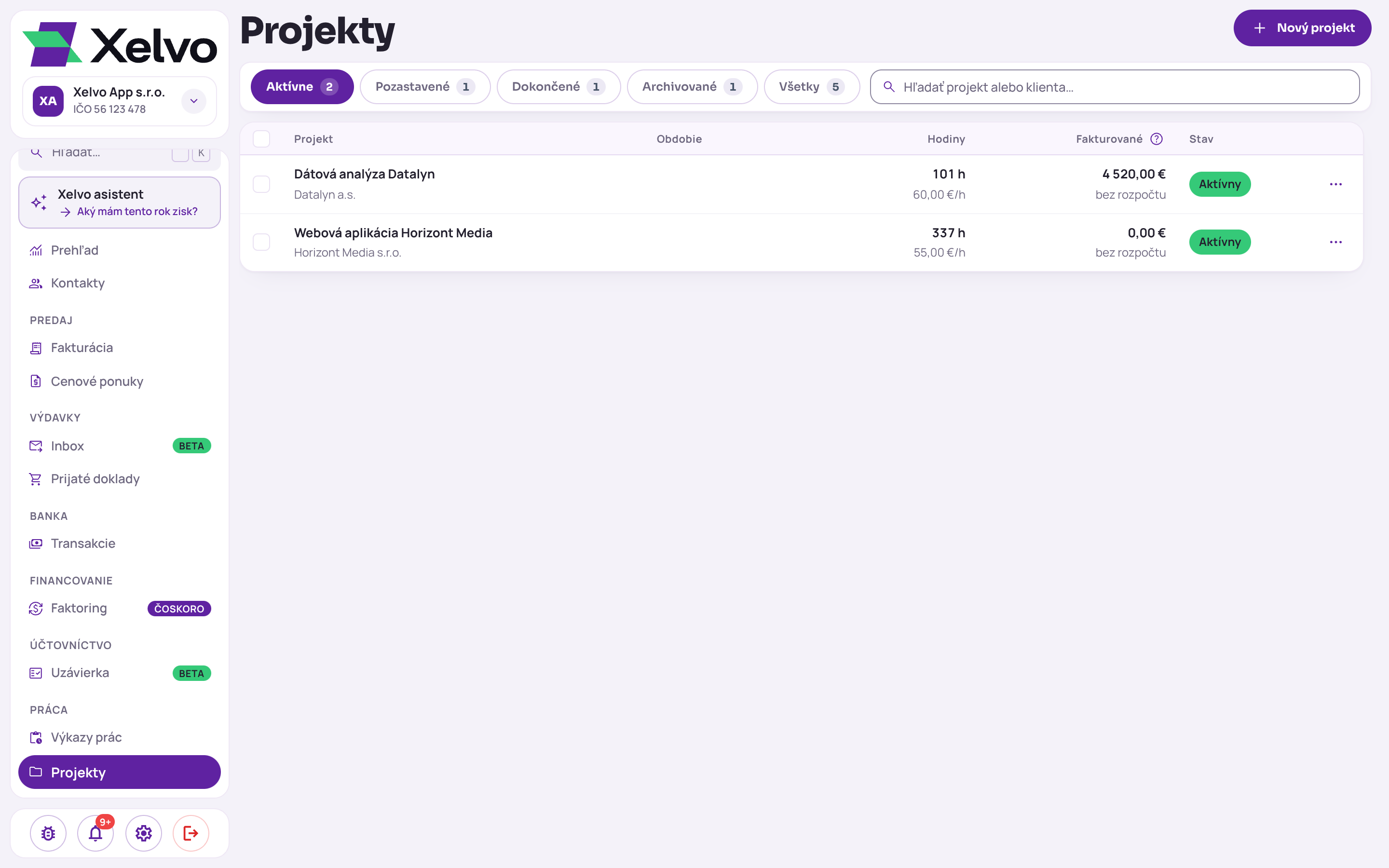
Zoznam má filtre Aktívne, Pozastavené, Dokončené, Archivované a Všetky, každý s počtom projektov, a pole na hľadanie podľa projektu alebo klienta.
Riadok ukáže projekt s klientom, obdobie, odpracované hodiny so sadzbou, fakturovanú sumu a stav. Pod fakturovanou sumou je podiel z rozpočtu, a keď projekt rozpočet nemá, nápis „bez rozpočtu“.
Na snímke je zoznam Projekty s filtrom Aktívne: dva projekty s klientom, hodinami so sadzbou, fakturovanou sumou a stavom Aktívny. Na prvý pohľad tak vidíte, koľko ste na ktorom projekte odpracovali a vyfakturovali.
Čo ukáže zoznam projektov na telefóne?
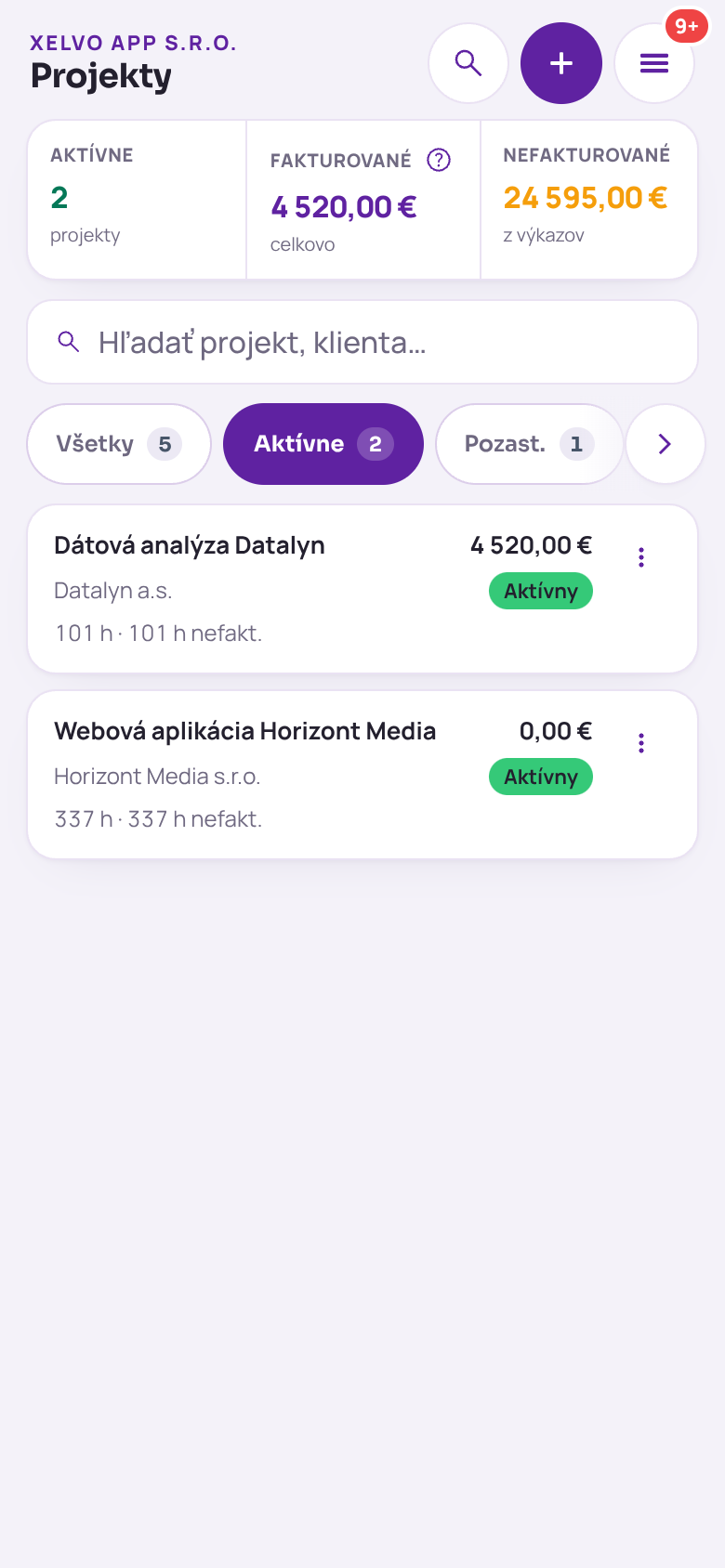
Ten istý zoznam projektov máte aj na telefóne a nad ním súhrn v troch číslach: Aktívne projekty, Fakturované a Nefakturované z výkazov. Snímka ukazuje tento súhrn a pod ním karty projektov s hodinami, takže suma, ktorá ešte čaká na faktúru, je vidieť hneď.
Ako založíte nový projekt v Xelve?
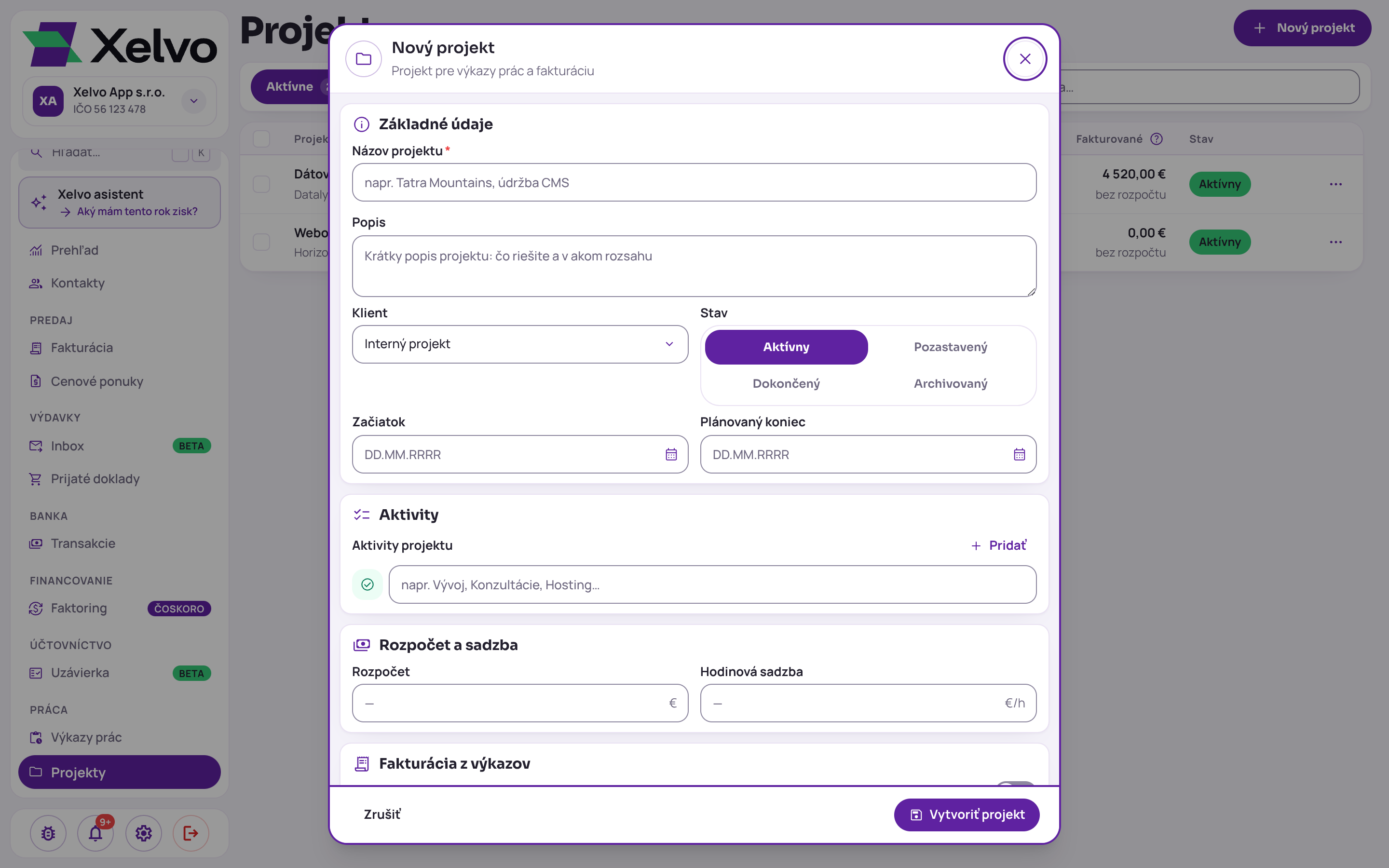
Prvý projekt v Xelve založíte vo formulári s časťami Základné údaje, Aktivity, Rozpočet a sadzba a Fakturácia z výkazov. Povinný je iba Názov projektu.
V základných údajoch vyplníte popis, vyberiete klienta a stav a zadáte začiatok a plánovaný koniec. Projekt bez klienta je Interný projekt.
Aktivity, napríklad Analýza či Vývoj, si pridáte rovno pri založení a ponúkajú sa potom pri zápise hodín vo výkazoch prác. V časti Rozpočet a sadzba zadáte rozpočet projektu a hodinovú sadzbu, ktorá sa predvyplní pri hodinách na tomto projekte.
Na snímke je okno Nový projekt otvorené zo zoznamu projektov: základné údaje so stavom a obdobím, aktivity a polia Rozpočet a Hodinová sadzba.
Ako nastavíte fixnú cenu a text na faktúre z výkazov?
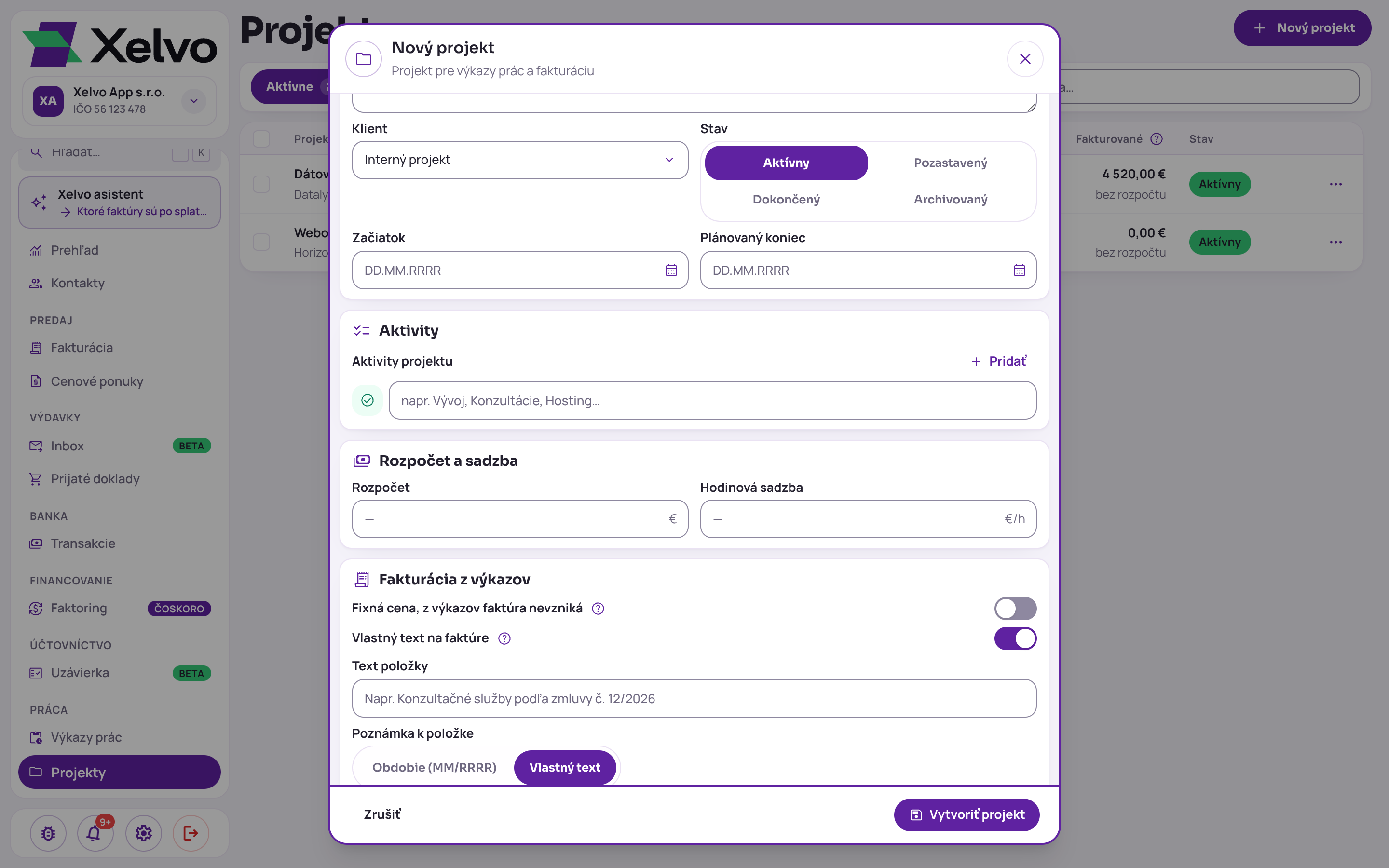
Pred uložením projektu ešte rozhodnete, ako ho budete fakturovať: buď po hodinách z výkazov prác, alebo ako celok s prepínačom Fixná cena, z výkazov faktúra nevzniká. Prepínač je v časti Fakturácia z výkazov a predvolene je vypnutý.
Pri fixnej cene sa hodiny ďalej zapisujú ako evidencia, ale prestanú svietiť na Prehľade medzi vecami na vystavenie. Faktúra z výkazov ich nezahrnie a faktúru si z projektu vystavíte ručne.
Prepínač Vlastný text na faktúre určí, ako sa bude volať položka faktúry z výkazov. Bez neho je to „Aktivity na projekte: názov projektu“ s obdobím, napríklad 07/2026. S ním vyplníte Text položky a ako poznámku k položke zvolíte Obdobie (MM/RRRR) alebo vlastný text.
Na snímke je časť Fakturácia z výkazov v okne Nový projekt so zapnutým vlastným textom. Klient tak na faktúre uvidí položku, ktorú ste dohodli.
Čo ukáže detail projektu v Xelve?
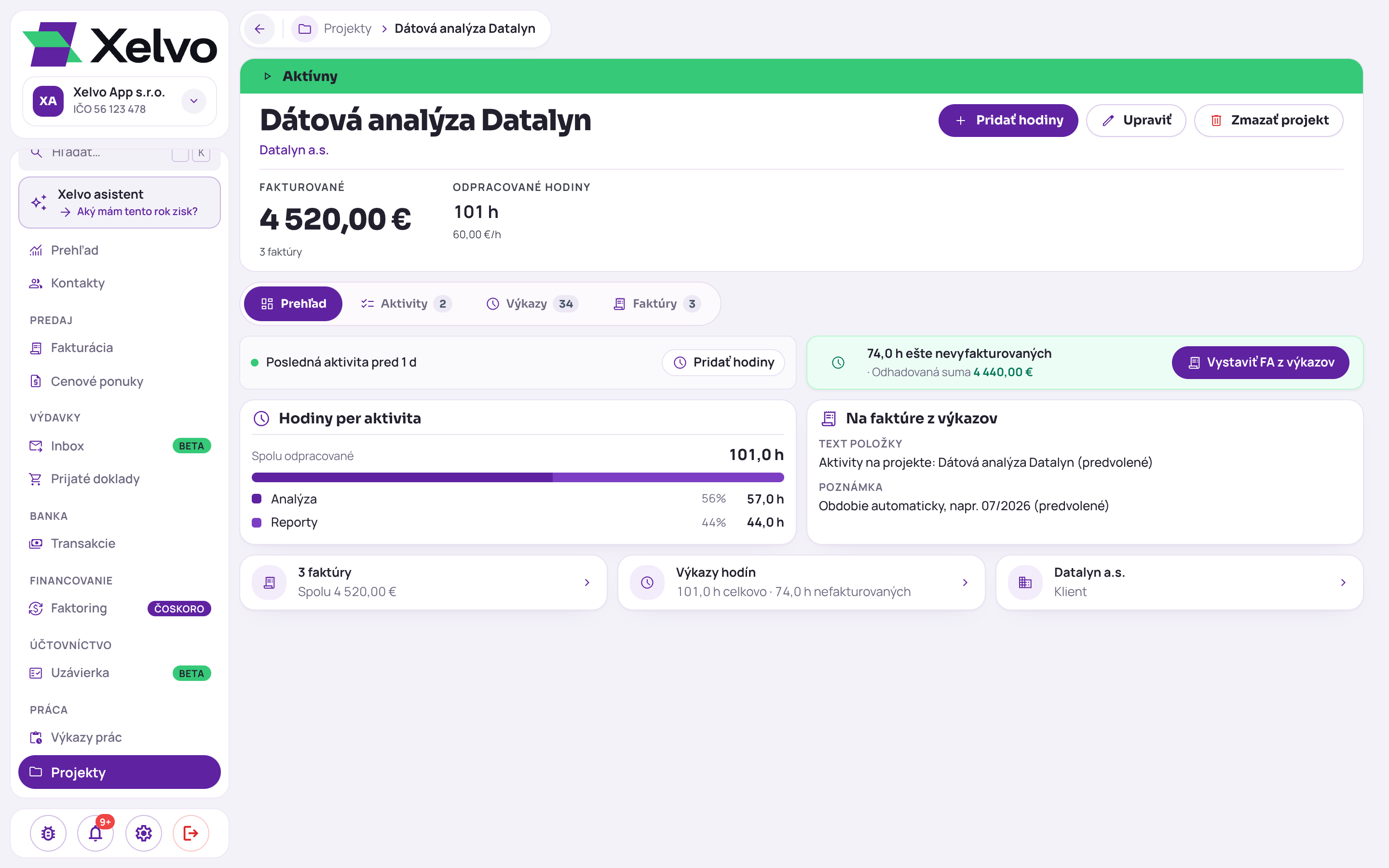
Keď na projekte pribúdajú hodiny, všetko podstatné o ňom ukáže detail projektu v Xelve: navrchu fakturovanú sumu s počtom faktúr, odpracované hodiny so sadzbou a pri projekte s rozpočtom aj rozpočet. Hlavné akcie sú Pridať hodiny a Upraviť.
Pod nimi sú záložky Prehľad, Aktivity, Výkazy a Faktúry. Prehľad ukáže poslednú aktivitu, hodiny podľa aktivít, kartu Na faktúre z výkazov s textom položky a poznámkou a odkazy na faktúry, výkazy a klienta.
Na snímke je Prehľad projektu Dátová analýza Datalyn: fakturovaná suma, odpracované hodiny a zelený panel so 74 hodinami, ktoré ešte nie sú na faktúre. Z neho vystavíte faktúru jedným tlačidlom.
Čo nájdete na záložke Výkazy projektu?
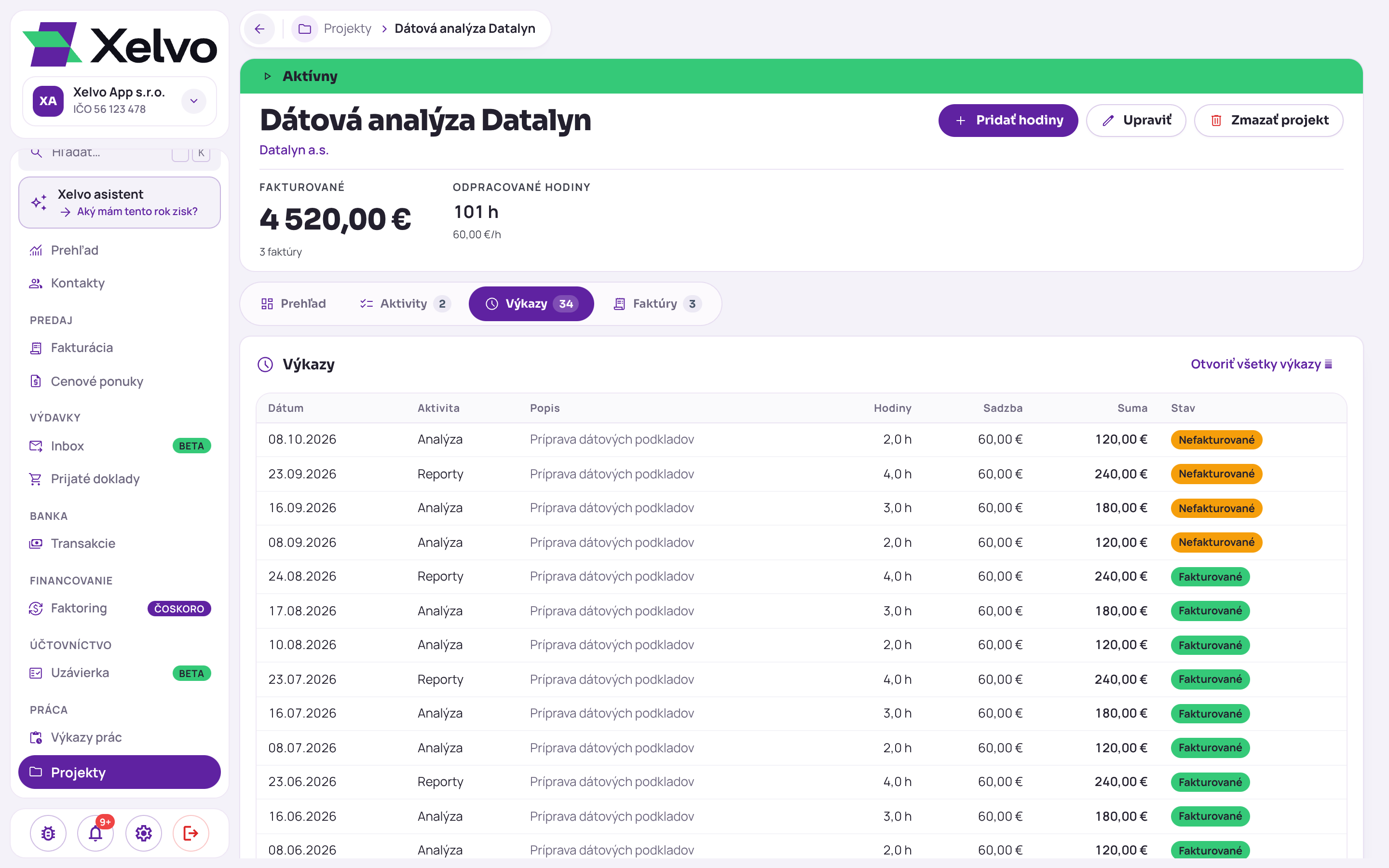
Ak chcete vidieť jednotlivé hodiny, prepnite sa v detaile projektu na záložku Výkazy. Je tam každý zápis hodín s dátumom, aktivitou, popisom, hodinami, sadzbou, sumou a stavom Nefakturované alebo Fakturované. Na snímke sú najnovšie zápisy oranžovo ako Nefakturované a staršie zeleno ako Fakturované, takže vidíte, ktoré hodiny ešte nie sú na faktúre.
Ako vystavíte faktúru z výkazov projektu?
Hodiny, ktoré ešte nie sú na faktúre, vyfakturujete v Xelve tlačidlom Vystaviť FA z výkazov na detaile aktívneho projektu. Panel nad ním povie, koľko hodín ešte nie je vyfakturovaných a akú sumu odhaduje.
Faktúra vznikne ako koncept, ktorý pred odoslaním skontrolujete a upravíte. Hodiny sa ocenia sadzbou uloženou na riadku výkazu, teda tou, ktorá platila pri zápise.
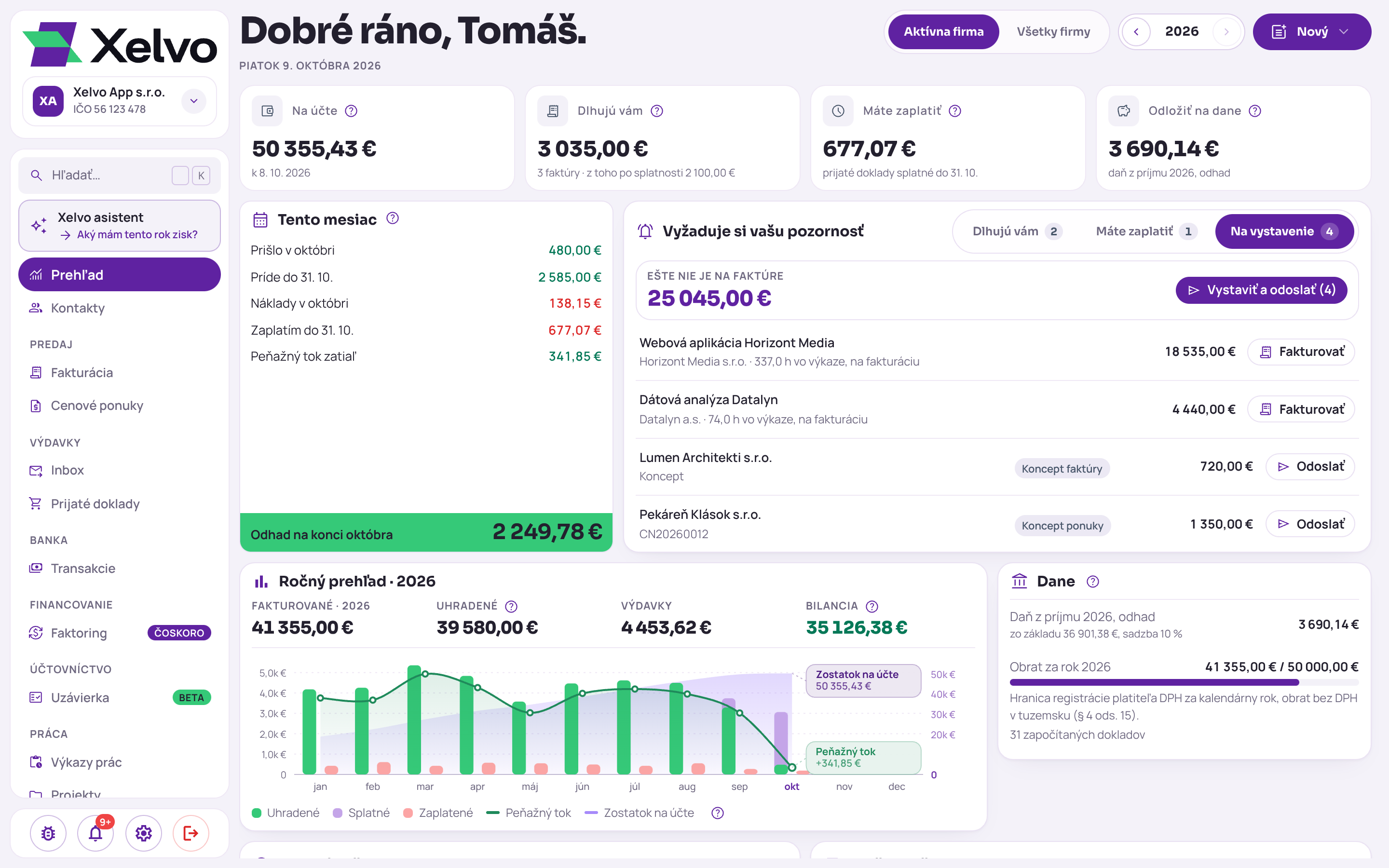
Projekty s hodinami, ktoré ešte nie sú na faktúre, ukáže aj Prehľad na záložke Na vystavenie s tlačidlom Fakturovať. Viac o faktúre z výkazov prác nájdete v článku Faktúra nezačína vo fakturačnej appke.
Na snímke je Prehľad so záložkou Na vystavenie: dva projekty s hodinami vo výkaze a pri každom tlačidlo Fakturovať. Na nevyfakturovanú prácu tak nezabudnete.
Ako Xelvo počíta čerpanie rozpočtu projektu?
Každá vystavená faktúra projektu sa zarátava do čerpania jeho rozpočtu. Čerpanie projektu v Xelve sú vystavené faktúry naviazané na projekt, bez konceptov a zrušených faktúr. Rátajú sa v mene firmy bez DPH, dobropis čerpanie zníži.
Zálohová faktúra sa do čerpania počíta, kým k nej nevystavíte ostrú faktúru. Potom sa záloha vyradí, aby tie isté peniaze neboli v čerpaní dvakrát.
Projekt s rozpočtom má na Prehľade kartu Rozpočet a využitie s rozpočtom, fakturovanou sumou, zostatkom a pruhom čerpania. Keď čerpanie dosiahne 90 % rozpočtu, pruh sa zafarbí na červeno. Faktúru v inej mene Xelvo prepočíta kurzom z dňa pred dňom dodania a čerpanie je vtedy odhad.
Aké stavy má projekt v Xelve?
Keď práca na projekte stojí alebo sa skončí, zmeníte jeho stav v úprave projektu. Projekt v Xelve má štyri stavy. Panel s nevyfakturovanými hodinami a tlačidlom Vystaviť FA z výkazov sa ukáže iba pri aktívnom projekte.
| Stav projektu | Čo znamená |
|---|---|
| Aktívny | Na projekte prebieha práca. |
| Pozastavený | Práca je dočasne zastavená. |
| Dokončený | Práce sú dokončené. |
| Archivovaný | Projekt sa nezaráta do aktívnych metrík. Filter Archivované sa v zozname ukáže, keď nejaký archivovaný projekt existuje. |
Ako začať s projektmi v Xelve
Celý postup od založenia po faktúru teda zvládnete v troch krokoch. Založte prvý projekt s klientom, hodinovou sadzbou, rozpočtom a dvoma či troma aktivitami. Hodiny zapisujte vo výkazoch prác k tomuto projektu a na konci obdobia otvorte detail projektu a kliknite na Vystaviť FA z výkazov.
Projekt založí aj Xelvo asistent na pokyn v bežnej reči a zapíše do neho hodiny. Viac o asistentovi je na stránke Xelvo asistent.
Časté otázky
Musí mať projekt v Xelve klienta?
Nie. Projekt bez klienta je Interný projekt.
Počíta sa zálohová faktúra do čerpania projektu?
Áno, kým k nej nevystavíte ostrú faktúru. Potom sa záloha z čerpania vyradí, aby tie isté peniaze neboli v čerpaní dvakrát.
Môžem projekt fakturovať pevnou sumou namiesto hodín?
Áno. Zapnite pri projekte Fixná cena, z výkazov faktúra nevzniká. Hodiny sa ďalej zapisujú ako evidencia a faktúru vystavíte ručne.
Akou sadzbou sa ocenia hodiny na faktúre z výkazov?
Sadzbou uloženou na riadku výkazu, teda tou, ktorá platila pri zápise. Výkaz bez uloženej sadzby dostane sadzbu projektu, inak klienta.
Je rozpočet projektu s DPH?
Nie. Rozpočet aj čerpanie projektu sú v mene firmy bez DPH.
Súvisiace články
Xelvo asistent: faktúry, platby a doklady vybavené bežnou vetou
Xelvo asistent je AI asistent priamo v aplikácii Xelvo, ktorý na pokyn v bežnej reči pripraví faktúru, zapíše úhradu, spáruje platby z banky alebo pošle upomienku. Xelvo je online aplikácia pre slovenských živnostníkov, kontraktorov a jednoosobové s.r.o., ktorá spája fakturáciu, výkazy prác, výdavky, CRM a Xelvo asistenta. V článku uvidíte, čo asistent zvládne, kde jeho kroky potvrdzujete vy a kde nájdete históriu všetkého, čo vo firme urobil.
Viac firiem v Xelve: živnosť aj s.r.o. pod jedným prihlásením
Viac firiem v Xelve znamená, že živnosť aj s.r.o. máte pod jedným prihlásením a prepínate medzi nimi jedným kliknutím v bočnom paneli. Kto podniká cez viac firiem, nechce dve aplikácie ani dve heslá, a zároveň potrebuje mať doklady každej firmy oddelené. V článku nájdete, ako pridáte ďalšiu firmu, ako medzi firmami prepínate, čo má každá firma samostatne a ako uvidíte čísla všetkých firiem spolu.
Účtovná uzávierka v Xelve: kontrola obdobia a balík pre účtovníka v jednom ZIP
Účtovná uzávierka je modul Xelva, ktorý za zvolený mesiac, štvrťrok alebo rok porovná bankové výpisy, transakcie a doklady, upozorní na to, čo chýba, a pripraví balík podkladov pre účtovníka. Na konci mesiaca tak nezháňate výpisy, faktúry a bločky ručne. Prejdeme si tri kroky uzávierky, čo znamenajú rozpory, čo je v balíku a ako ho účtovníkovi pošlete.