AI konektor: Xelvo priamo v Claude, ChatGPT a Gemini
AI konektor je funkcia Xelva, ktorá cez štandard MCP pripojí dáta vašej firmy v Xelve k nástroju Claude, ChatGPT alebo Gemini. Xelvo je online aplikácia pre slovenských živnostníkov, kontraktorov a jednoosobové s.r.o., ktorá spája fakturáciu, výkazy prác, výdavky, CRM a Xelvo asistenta. Ak už s umelou inteligenciou pracujete, kvôli faktúre nemusíte prepínať do ďalšej aplikácie. V článku nájdete postup pripojenia, čo konektor zvládne, aké má ochrany a ako pripojenie odvoláte.
V skratke
- AI konektor pripojí Xelvo ku Claude, ChatGPT alebo Gemini cez MCP. Nájdete ho v Nastaveniach v skupine Môj účet.
- Pripojený nástroj má tie isté schopnosti ako Xelvo asistent v aplikácii.
- Faktúry a ponuky vznikajú cez konektor vždy iba ako koncept.
- Obsah, ktorý cez konektor posielate, prechádza cez poskytovateľa AI asistenta, teda mimo Xelva.
- Pripojenie vydrží, pokým ho používate. Po 90 dňoch bez použitia sa ukončí.
Ako pripojím Xelvo ku Claude alebo ChatGPT?
V Xelve otvorte Nastavenia, AI konektor a skopírujte adresu konektora. V Claude ju vložte cez Prispôsobiť, Konektory, Pridať vlastný konektor, v ChatGPT ako aplikáciu v režime pre vývojárov. Potom sa prihláste do Xelva a povoľte prístup.
Čo je AI konektor v Xelve?
AI konektor v Xelve prepojí vášho AI asistenta, teda Claude, ChatGPT alebo Gemini, s dátami vašej firmy v Xelve. Namiesto klikania napíšete v prirodzenej reči „vystav faktúru“ alebo „koľko mi dlžia klienti“.
AI konektor nájdete v Nastaveniach v skupine Môj účet. Pripojený nástroj má tie isté schopnosti ako Xelvo asistent v aplikácii. Pripája sa cez MCP (Model Context Protocol), štandard, ktorého názov uvidíte aj vo svojom AI asistentovi.
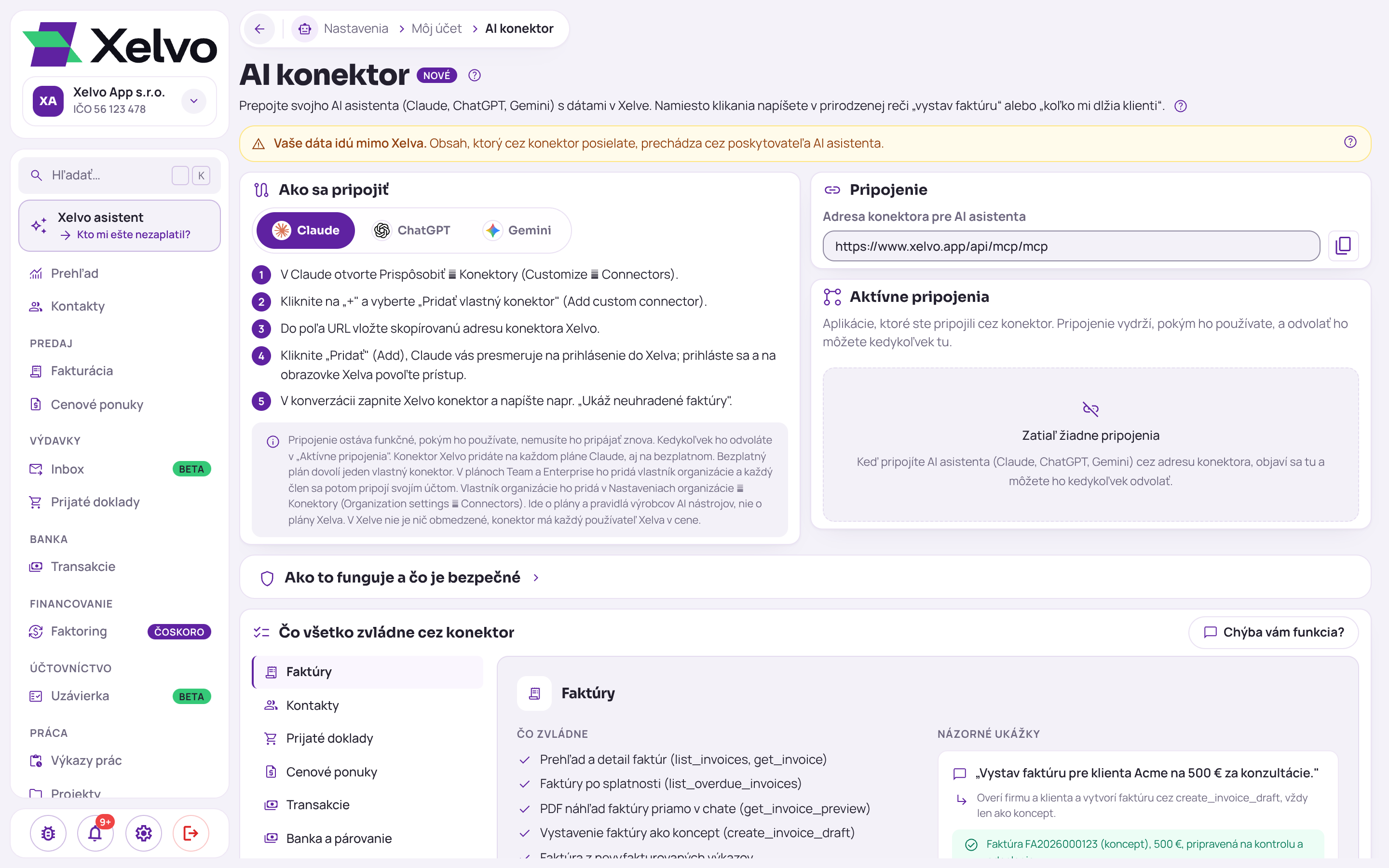
Na snímke je stránka AI konektor na počítači: navrchu upozornenie, že dáta idú mimo Xelva, vľavo postup pripojenia pre Claude, ChatGPT a Gemini, vpravo adresa konektora a dole prehľad toho, čo konektor zvládne. Všetko na pripojenie tak nájdete na jednom mieste.
Kam idú vaše dáta, keď používate AI konektor?
Skôr než AI konektor pripojíte, vedzte, že obsah, ktorý cez neho posielate aj prijímate, prechádza cez servery poskytovateľa vášho AI asistenta, teda mimo Xelva. Vzťahujú sa naň podmienky a ochrana súkromia príslušného poskytovateľa AI.
Zvážte preto, aké údaje cez konektor posielate. Upozornenie „Vaše dáta idú mimo Xelva.“ je aj navrchu stránky AI konektor.
Ako pripojíte Xelvo ku Claude?
Keď ste sa rozhodli, konektor Xelvo pripojíte ku Claude v piatich krokoch. Adresu konektora skopírujete v Xelve na stránke AI konektor v karte Pripojenie.
1. V Claude otvorte Prispôsobiť → Konektory (Customize → Connectors).
2. Kliknite na „+“ a vyberte „Pridať vlastný konektor“ (Add custom connector).
3. Do poľa URL vložte skopírovanú adresu konektora Xelvo.
4. Kliknite „Pridať“ (Add). Claude vás presmeruje na prihlásenie do Xelva, prihláste sa a na obrazovke Xelva povoľte prístup.
5. V konverzácii zapnite Xelvo konektor a napíšte napríklad „Ukáž neuhradené faktúry“.
Konektor Xelvo pridáte na každom pláne Claude. V plánoch Team a Enterprise ho pridá vlastník organizácie a každý člen sa potom pripojí svojím účtom.
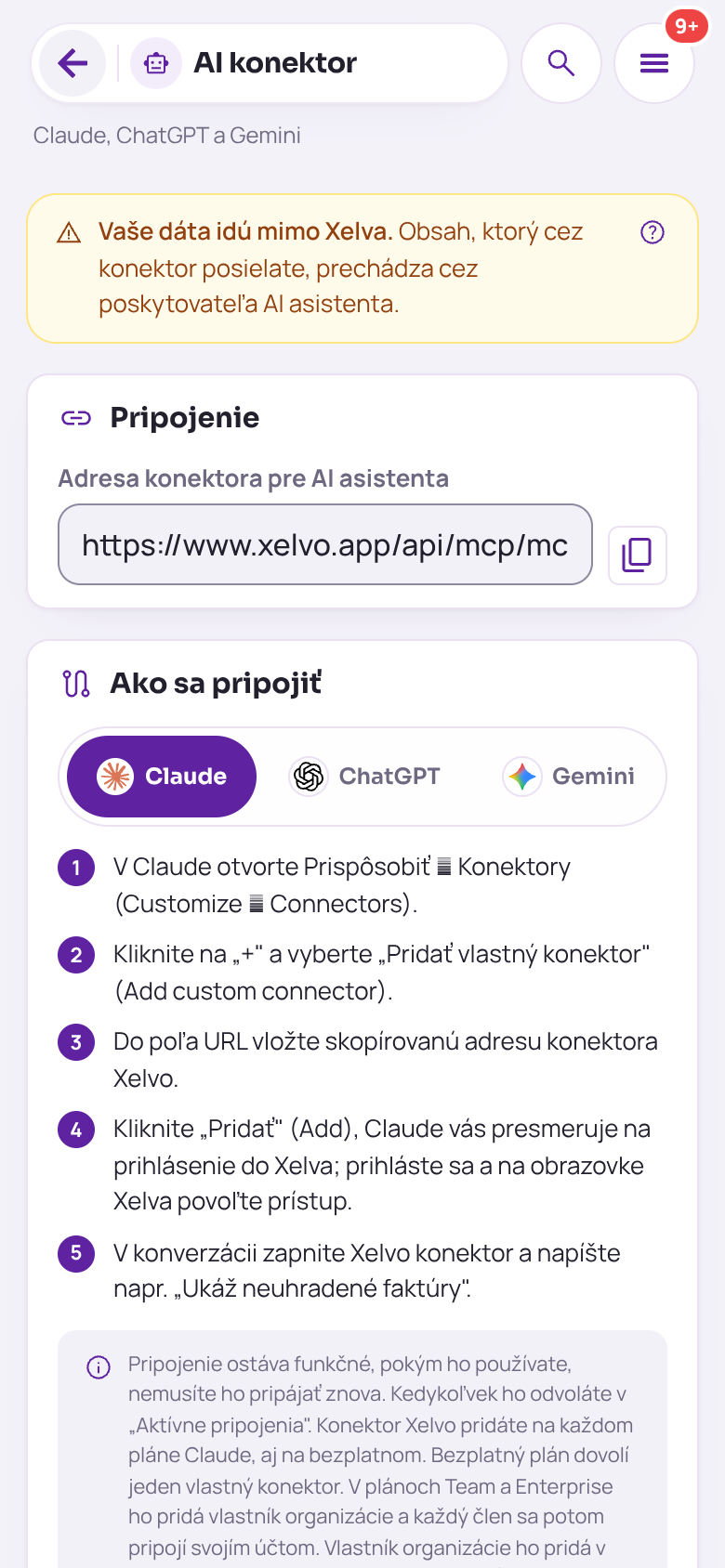
Na snímke je stránka AI konektor na telefóne: navrchu adresa konektora s tlačidlom na kopírovanie a pod ňou týchto päť krokov pre Claude. Adresu skopírujete jedným ťuknutím a vložíte ju v Claude.
Ako pripojíte Xelvo k ChatGPT a Gemini?
Postup pre ChatGPT je podobný ako pre Claude: konektor Xelvo pripojíte na platenom pláne v režime pre vývojárov (Developer mode), a to iba na webe chatgpt.com.
1. V Nastaveniach → Zabezpečenie a prihlásenie (Settings → Security and login) zapnite Režim pre vývojárov.
2. V Nastaveniach → Pluginy (Settings → Plugins) kliknite na „+“, vytvorte aplikáciu v režime pre vývojárov a do poľa URL vložte adresu konektora Xelvo.
3. Prihláste sa do Xelva a povoľte prístup.
4. V konverzácii v ponuke „+“ zvoľte Režim pre vývojárov, vyberte Xelvo a napíšte napríklad „Koľko mi chýba do DPH prahu?“.
Aplikácia Gemini zatiaľ ponúka pridanie vlastného konektora iba v USA a pre osobné účty. Zo Slovenska konektor Xelvo pripojíte cez Gemini CLI alebo Gemini Enterprise. V Gemini CLI pridáte do súboru ~/.gemini/settings.json v sekcii „mcpServers“ nový server s transportom „httpUrl“ a adresou konektora, Gemini CLI reštartujete a pri prvom volaní sa prihlásite do Xelva.
Ide o plány a pravidlá výrobcov AI nástrojov, nie o plány Xelva. V Xelve nie je konektor ničím obmedzený.
Čo zvládne AI konektor v Xelve?
Po pripojení AI konektor zvládne to isté ako Xelvo asistent v aplikácii: faktúry, platby, prijaté doklady, kontakty, výkazy prác, cesty, ponuky aj uzávierku. Prehľad schopností s ukážkami je v Xelve na stránke AI konektor v časti Čo všetko zvládne cez konektor.
| Oblasť | Čo AI konektor urobí |
|---|---|
| Faktúry | Zoznam a detail faktúr, faktúry po splatnosti, PDF náhľad priamo v chate, nová faktúra vždy ako koncept, aj z výkazov prác, upomienka a zápis úhrady. |
| Párovanie platieb | Zoznam pohybov bez dokladu a hromadné spárovanie prijatých platieb s faktúrami. Páruje sa iba na istotu: variabilný symbol a suma musia sedieť presne, nikdy naprieč menami. |
| Kontakty | Overenie firmy v registri SK alebo CZ podľa IČO alebo názvu a založenie klienta s presnými údajmi. |
| Prijaté doklady | Nová prijatá faktúra od dodávateľa, jej schválenie a úhrada. Súbory nahráte cez odkaz na nahrávaciu stránku Xelva. |
| Výkazy a cesty | Zápis hodín, odoslanie výkazu klientovi na schválenie, jazdy, vozidlá, vodiči a cestovné príkazy. |
| Prehľady | Finančný prehľad roka, výhľad peňažného toku, financie klienta a vyhľadávanie naprieč aplikáciou. |
Ako cez AI konektor nahráte doklad do Xelva?
Jednu vec robí AI konektor inak než chat v aplikácii: doklady, napríklad faktúry od dodávateľov či bločky, nahráte cez neho jedinou cestou, konektor vám pošle klikateľný odkaz na nahrávaciu stránku Xelva. Samotné súbory konektor neprenáša.
Na nahrávacej stránke pustíte súbory, aj viac naraz. Xelvo ich rozpozná, založí ako prijaté doklady, priloží originály a spáruje s platbami. Odkaz nesie aj firmu, o ktorej ste sa v chate rozprávali, a platí hodinu. Keď vyprší, vyžiadajte si nový.
Aké ochrany má AI konektor v Xelve?
Keďže AI konektor pracuje s vašimi faktúrami a platbami, má viacero ochrán. Pripája sa cez prihlásenie do Xelva (OAuth), takže nikdy neuvidí vaše heslo. Faktúry a ponuky vznikajú cez konektor vždy iba ako koncept.
Nevratné sú akcie, ktoré idú von z Xelva: odoslanie faktúry, ponuky, upomienky, poďakovania či podkladov účtovníkovi e-mailom a zápis úhrady na faktúru. Asistent si na ne má pýtať potvrdenie, Xelvo ho však nevynucuje. Nastavte si preto tieto akcie vo svojom AI asistentovi na schválenie pred spustením.
Mazať sa cez konektor dá iba koncept faktúry, zápisy vo výkazoch prác a prijatý doklad z prílohy v Inboxe, ktorú označíte „Toto nie je doklad“. Pravdepodobný duplikát, napríklad rovnaké číslo prijatej faktúry, konektor zablokuje, kým ho vedome nepovolíte.
Kde uvidíte, čo AI konektor vo firme zmenil?
Čo AI konektor vo firme zmenil, si overíte aj bez chatu: zmeny uvidíte v upozorneniach v aplikácii aj v Histórii akcií Xelvo asistenta. Upozornenie nesie vetu „Zmenu vykonal AI asistent cez pripojenie k vašej firme.“, rovnakú ako pri zmene cez Xelvo asistenta v aplikácii. Či zmenu urobil AI konektor, ukáže História akcií v stĺpci Zdroj.
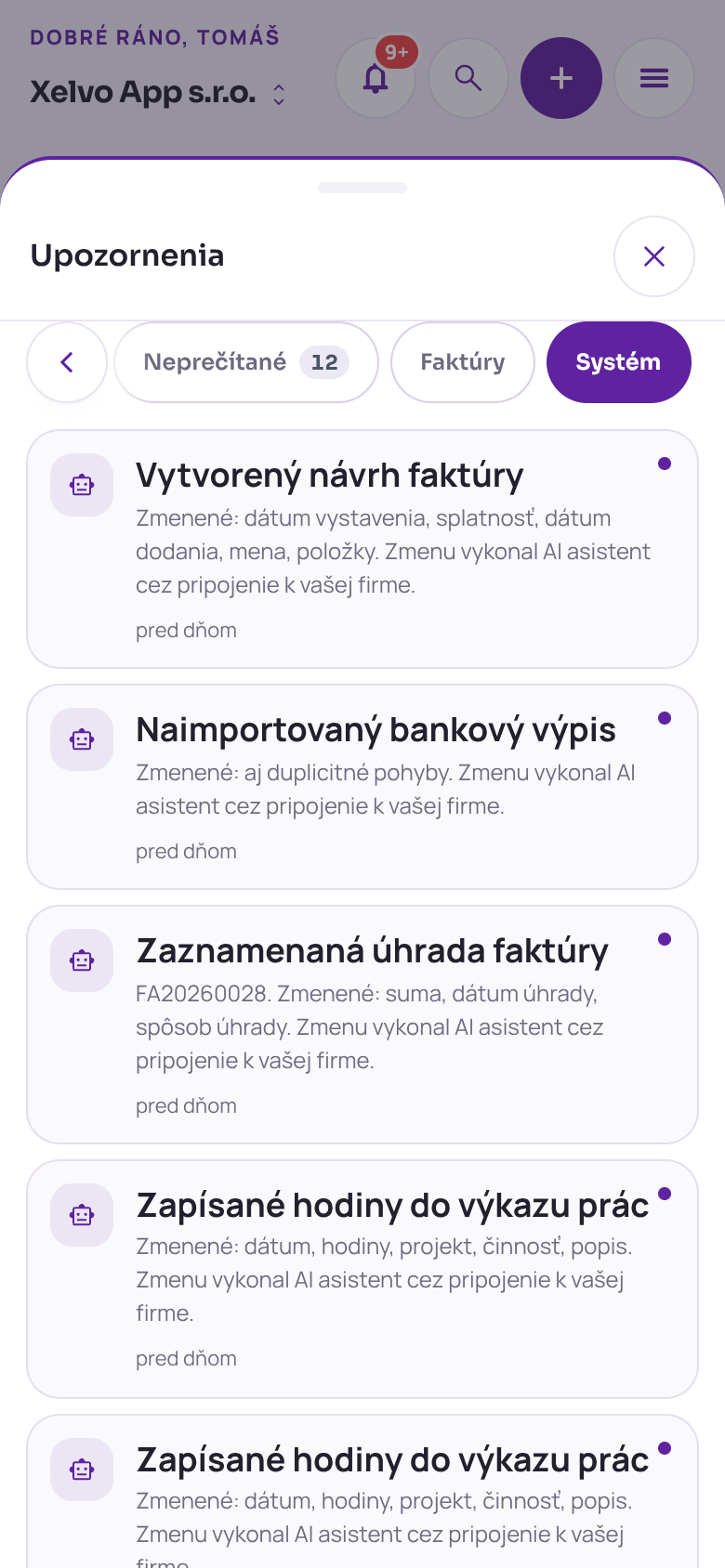
Na snímke sú upozornenia na telefóne s filtrom Systém: pod kartou o jazdách sú zmeny, ktoré urobil AI asistent, a pri každej z nich veta, že zmenu vykonal AI asistent cez pripojenie. O zápise z chatu sa tak dozviete aj bez otvorenia histórie.
Ako dlho vydrží pripojenie AI konektora a ako ho odvoláte?
Raz pripojený AI konektor vydrží, pokým ho používate, a nemusíte ho pripájať znova. Ak konektor nepoužijete 90 dní, pripojenie sa z bezpečnostných dôvodov ukončí a stačí ho pripojiť znova.
Na stránke AI konektor v karte Aktívne pripojenia vidíte pri každej aplikácii, kedy ste ju pripojili a kedy ste ju naposledy použili. Tlačidlom Odvolať prístup ukončíte okamžite.
Keď k účtu pridáte nový AI konektor, Xelvo vám pošle e-mail s názvom aplikácie, jej adresou a časom pripojenia. Túto bezpečnostnú správu nemožno vypnúť.
Ako začať s AI konektorom
Začnite tromi krokmi. V Xelve otvorte Nastavenia, AI konektor, skopírujte adresu konektora a pridajte ju vo svojom AI nástroji podľa postupu vyššie. Prvou úlohou môže byť „Ukáž neuhradené faktúry“, ktorá nič nemení.
Potom si vo svojom AI asistentovi nastavte schválenie pred odoslaním e-mailov a pred zápisom úhrady. Ako rovnaké úlohy vybavíte priamo v aplikácii, opisuje stránka Xelvo asistent.
Časté otázky
Musím pri práci cez AI konektor otvárať aplikáciu Xelvo?
Nie. Po pripojení zadávate úlohy priamo v chate svojho AI asistenta. Doklady nahráte cez odkaz, ktorý vám konektor pošle.
Vystaví AI konektor faktúru bez mojej kontroly?
Nie. Faktúry a ponuky vznikajú cez konektor vždy iba ako koncept. Odoslanie e-mailom a zápis úhrady si nastavte vo svojom AI asistentovi na schválenie pred spustením.
Ako dlho platí pripojenie AI konektora?
Pokým ho používate. Po 90 dňoch bez použitia sa pripojenie ukončí a pripojíte ho znova.
Ako odpojím AI konektor od Xelva?
V Nastaveniach Xelva na stránke AI konektor, v karte Aktívne pripojenia, kliknete na Odvolať. Aplikácia stratí prístup okamžite.
Dá sa AI konektor s Gemini používať zo Slovenska?
Áno, cez Gemini CLI alebo Gemini Enterprise. Aplikácia Gemini zatiaľ ponúka vlastný konektor iba v USA a pre osobné účty.
Súvisiace články
Xelvo asistent: faktúry, platby a doklady vybavené bežnou vetou
Xelvo asistent je AI asistent priamo v aplikácii Xelvo, ktorý na pokyn v bežnej reči pripraví faktúru, zapíše úhradu, spáruje platby z banky alebo pošle upomienku. Xelvo je online aplikácia pre slovenských živnostníkov, kontraktorov a jednoosobové s.r.o., ktorá spája fakturáciu, výkazy prác, výdavky, CRM a Xelvo asistenta. V článku uvidíte, čo asistent zvládne, kde jeho kroky potvrdzujete vy a kde nájdete históriu všetkého, čo vo firme urobil.
Viac firiem v Xelve: živnosť aj s.r.o. pod jedným prihlásením
Viac firiem v Xelve znamená, že živnosť aj s.r.o. máte pod jedným prihlásením a prepínate medzi nimi jedným kliknutím v bočnom paneli. Kto podniká cez viac firiem, nechce dve aplikácie ani dve heslá, a zároveň potrebuje mať doklady každej firmy oddelené. V článku nájdete, ako pridáte ďalšiu firmu, ako medzi firmami prepínate, čo má každá firma samostatne a ako uvidíte čísla všetkých firiem spolu.
Účtovná uzávierka v Xelve: kontrola obdobia a balík pre účtovníka v jednom ZIP
Účtovná uzávierka je modul Xelva, ktorý za zvolený mesiac, štvrťrok alebo rok porovná bankové výpisy, transakcie a doklady, upozorní na to, čo chýba, a pripraví balík podkladov pre účtovníka. Na konci mesiaca tak nezháňate výpisy, faktúry a bločky ručne. Prejdeme si tri kroky uzávierky, čo znamenajú rozpory, čo je v balíku a ako ho účtovníkovi pošlete.