Cenové ponuky v Xelve: z prijatej ponuky faktúra jedným klikom
Cenové ponuky sú modul Xelva v skupine Predaj, v ktorom pripravíte ponuku s položkami a rozsahom prác, pošlete ju klientovi e-mailom s PDF a z prijatej ponuky jedným klikom vytvoríte faktúru. Xelvo je online aplikácia pre slovenských živnostníkov, kontraktorov a jednoosobové s.r.o., ktorá spája fakturáciu, výkazy prác, výdavky, CRM a Xelvo asistenta. Položky, ktoré klient raz odsúhlasil, tak do faktúry neprepisujete. V článku prejdeme ponuku od konceptu cez odoslanie a akceptáciu až po faktúru.
V skratke
- Cenové ponuky sú v Xelve v menu Predaj, ponuku pošlete klientovi e-mailom s PDF.
- Rozsah prác sa v PDF ponuky zobrazí na samostatnej strane.
- Ponuka má stavy Koncept, Odoslaná, Akceptovaná, Zamietnutá a Vypršaná. Zamietnutá a vypršaná sú konečné.
- Prijatie ponuky mimo Xelva označíte tlačidlom Akceptovať za klienta.
- Z akceptovanej ponuky vznikne tlačidlom Konvertovať na faktúru koncept faktúry so všetkými položkami.
Ako v Xelve vytvorím faktúru z cenovej ponuky?
Ponuku označte ako akceptovanú, napríklad tlačidlom Akceptovať za klienta, a v jej detaile kliknite na Konvertovať na faktúru. Vznikne koncept faktúry so všetkými položkami ponuky, ktorý skontrolujete a odošlete.
Kde nájdete cenové ponuky v Xelve?
Cenové ponuky nájdete v Xelve v menu v skupine Predaj pod položkou Cenové ponuky. Novú ponuku založíte tlačidlom Nová ponuka alebo tlačidlom „Nový“ na Prehľade (na telefóne „+“), voľba Cenová ponuka.
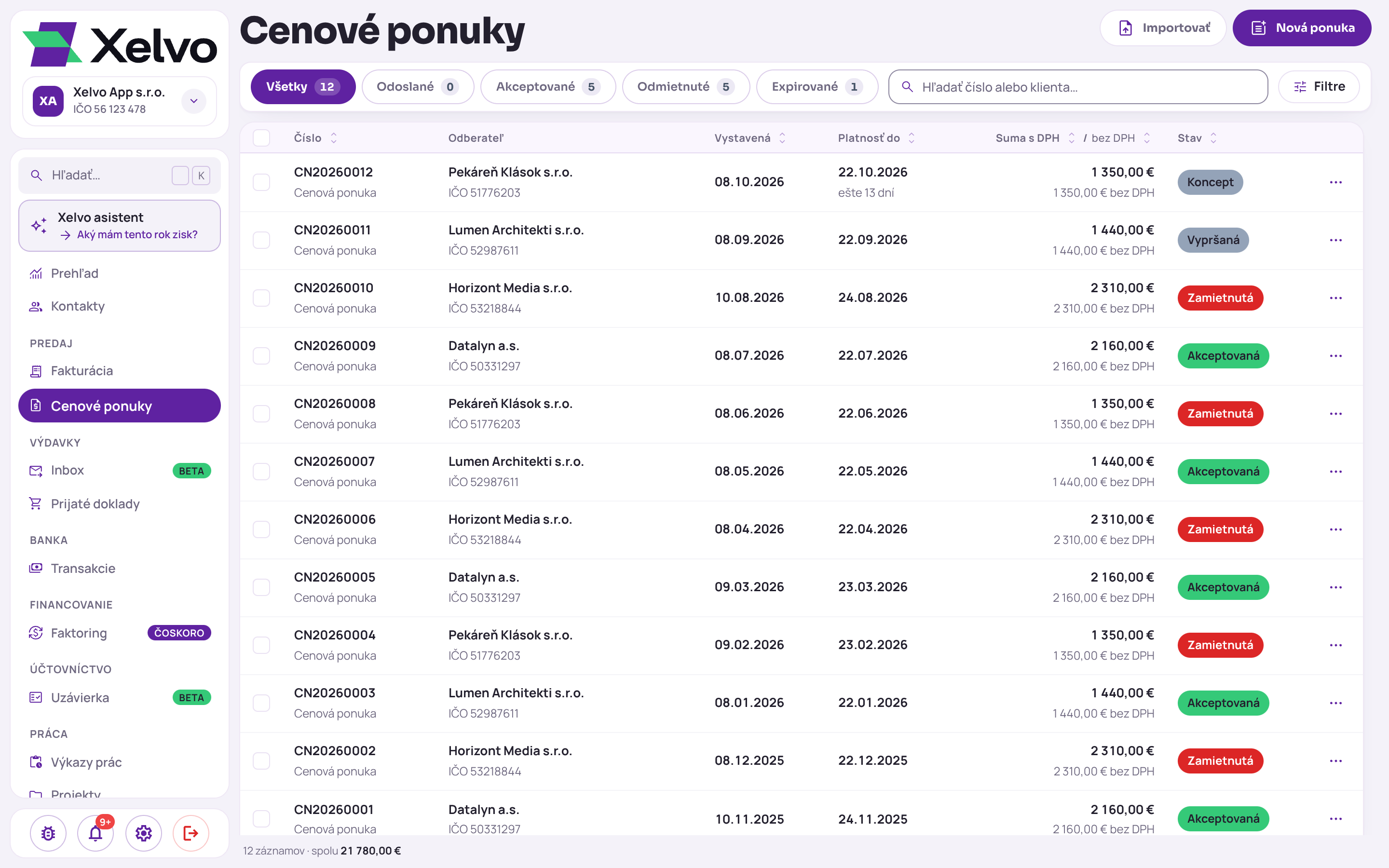
Zoznam má filtre Všetky, Odoslané, Akceptované, Odmietnuté a Expirované, každý s počtom ponúk. Pri ponuke vidíte číslo, odberateľa, dátum vystavenia, platnosť, sumu s DPH aj bez DPH a stav.
Na snímke je zoznam Cenové ponuky s filtrom Všetky a ponukami v rôznych stavoch, od konceptu po akceptovanú. Hneď vidíte, v akom stave je každá ponuka.
Ako pripravíte cenovú ponuku v Xelve?
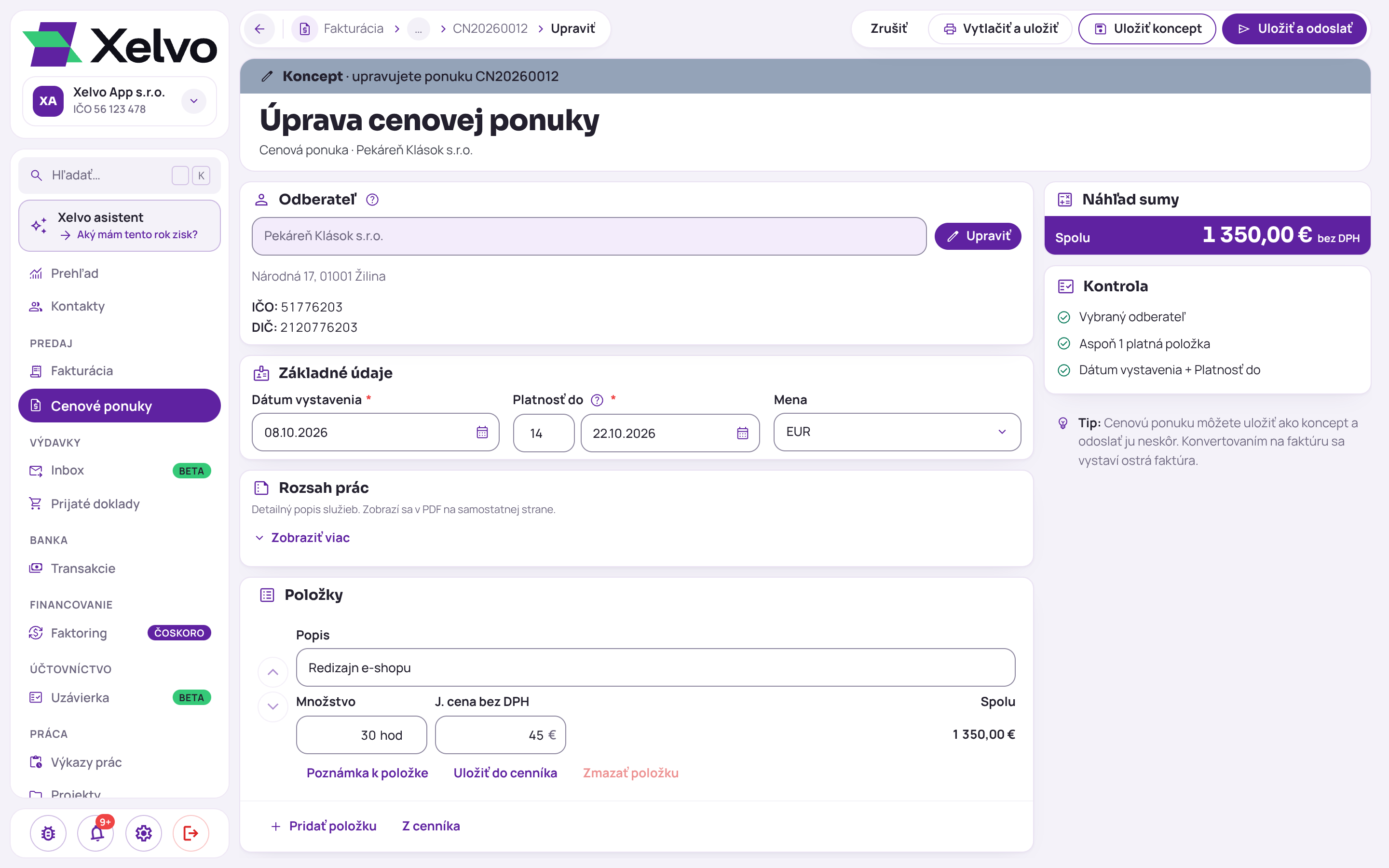
Ponuku začnete tlačidlom Nová ponuka a pripravíte ju v Xelve vo formulári s častami Odberateľ, Základné údaje, Rozsah prác, Položky a Poznámky. Odberateľa vyberiete z kontaktov alebo tlačidlom vedľa poľa založíte nový kontakt.
V základných údajoch zadáte dátum vystavenia, platnosť a menu. Počet dní platnosti určí dátum v poli Platnosť do.
Rozsah prác je voliteľný podrobný popis služieb a podmienok, ktorý sa v PDF zobrazí na samostatnej strane. Položky pridáte ručne alebo Z cenníka. K ponuke patrí poznámka, ktorá je na PDF pod položkami, a interný komentár, ktorý na PDF nie je.
Panel Kontrola vpravo ukazuje, čo ešte chýba. Ponuku uložíte ako koncept alebo tlačidlom Uložiť a odoslať rovno pošlete klientovi.
Na snímke je úprava ponuky pre Pekáreň Klások s.r.o. s platnosťou 14 dní a jednou položkou. Panel Kontrola vpravo má všetky body splnené, ponuku teda môžete uložiť.
Ako pošlete cenovú ponuku klientovi?
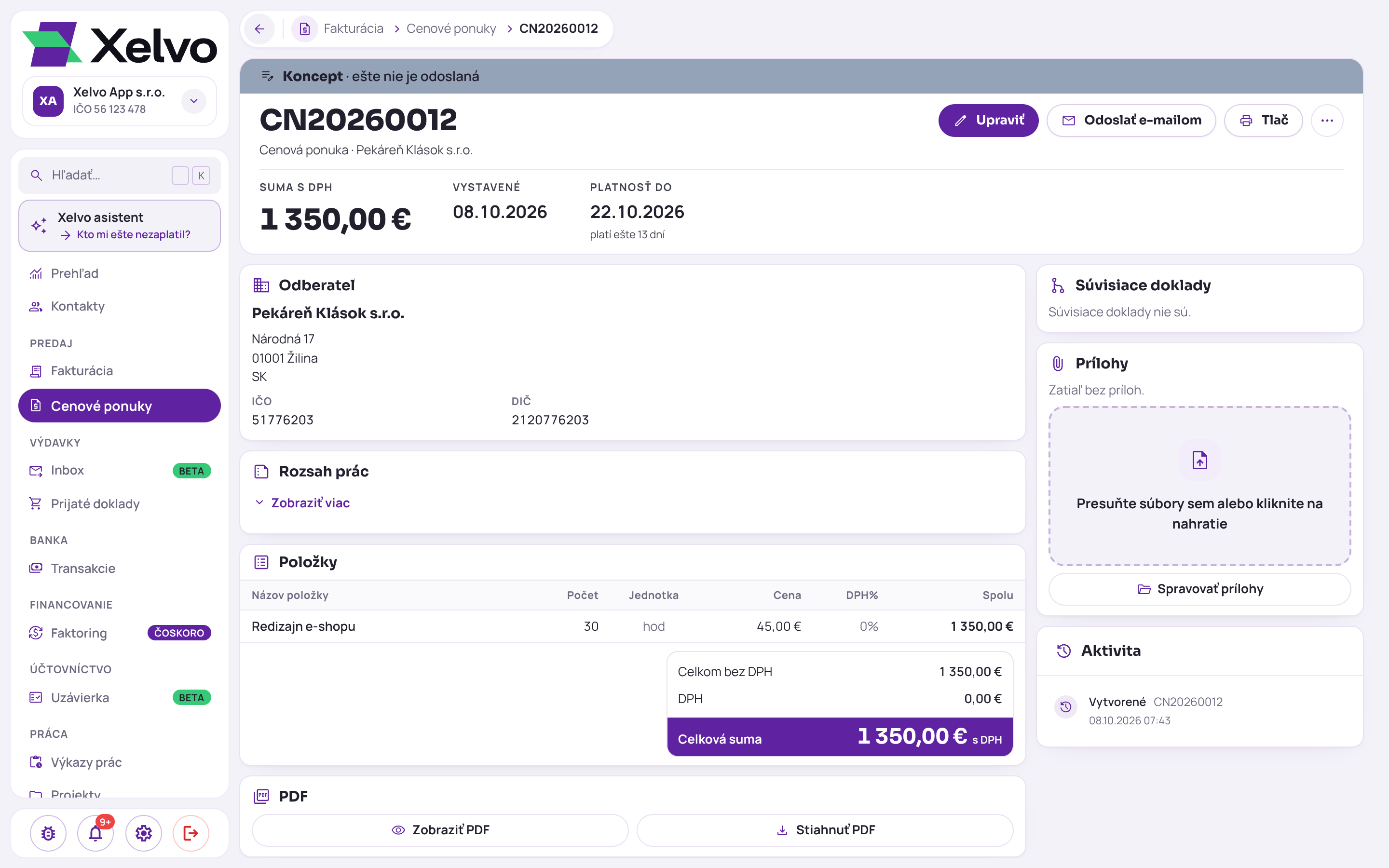
Hotovú ponuku pošlete klientovi v Xelve tlačidlom Odoslať e-mailom v detaile ponuky a klient dostane e-mail s PDF. Keď má ponuka prílohy, vyberiete, či ju odošlete s prílohami, alebo bez nich.
E-mail používa ten istý PDF ako náhľad, v jazyku klienta, slovenčine alebo angličtine. Prvá strana PDF nesie dodávateľa, odberateľa, položky a súhrn s dlaždicami Platnosť do a Cena celkom. Rozsah prác je na ďalšej strane a za ním priložený PDF dokument, ak ste ho nahrali.
Prílohy pridáte v detaile uloženej ponuky v karte Prílohy. Po odoslaní sa zaznamená dátum odoslania a udalosť v aktivite ponuky.
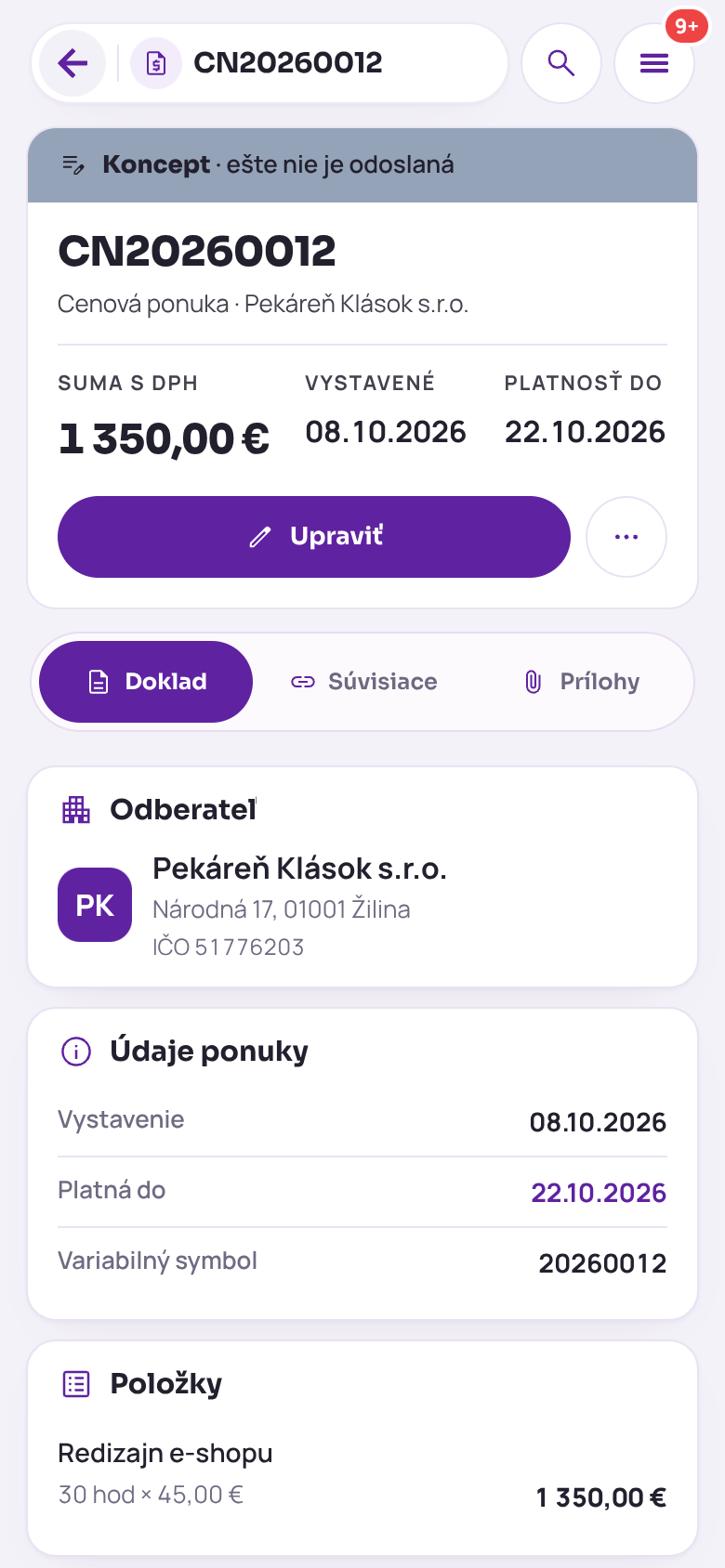
Na snímke je detail ponuky v stave Koncept s tlačidlom Odoslať e-mailom navrchu a pod ním odberateľ, rozsah prác, položky a karty Prílohy a Aktivita.
Ako označíte, že klient ponuku prijal?
Keď klient s ponukou súhlasí, prijatú cenovú ponuku označíte v Xelve tlačidlom Akceptovať za klienta v detaile odoslanej ponuky. Použijete ho, keď vám klient ponuku potvrdil mimo Xelva, napríklad e-mailom alebo telefonicky.
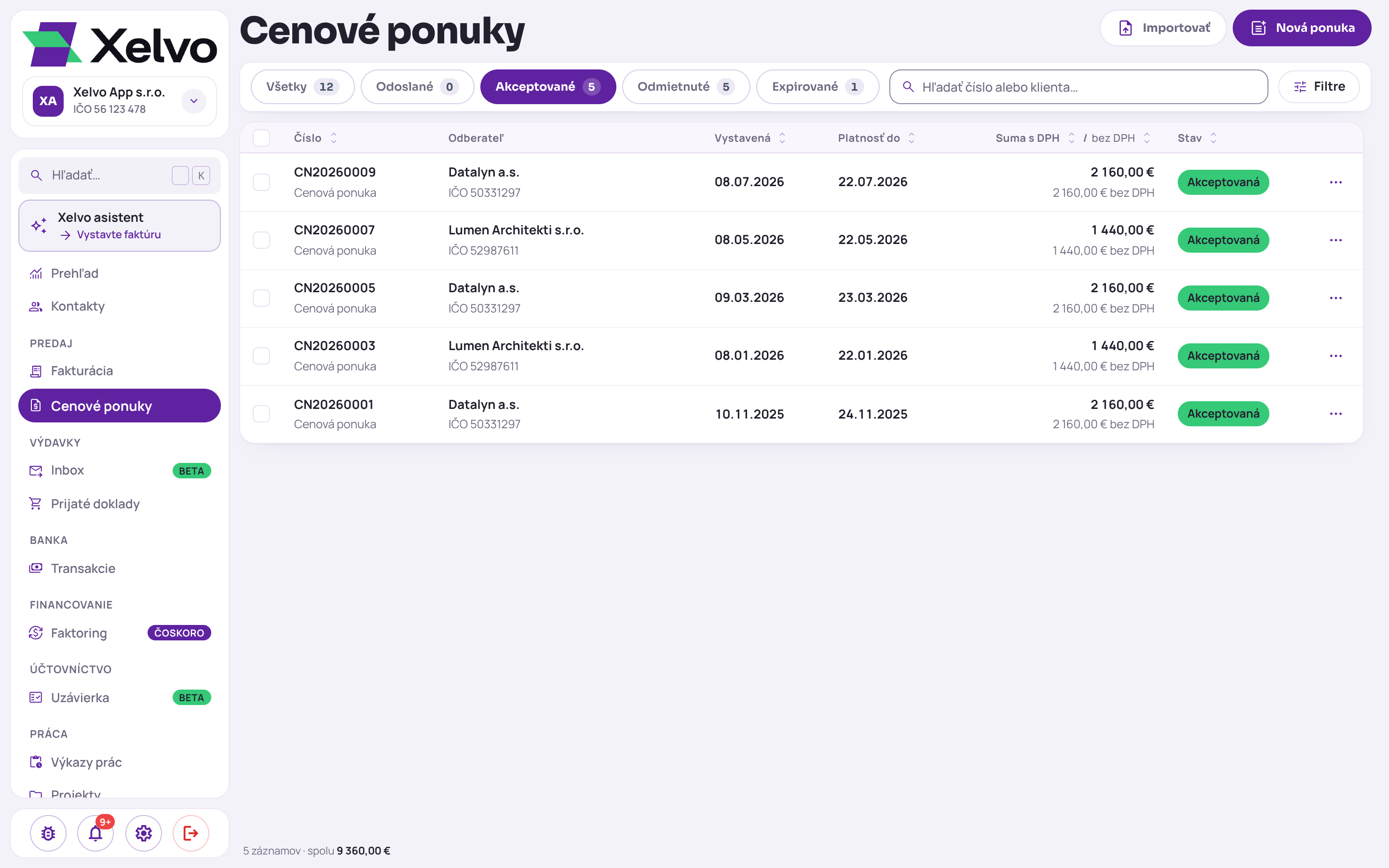
Akceptované ponuky nájdete v zozname pod filtrom Akceptované. Akceptovanú ponuku môžete vrátiť na odoslanú.
Na snímke je zoznam Cenové ponuky s filtrom Akceptované: iba ponuky, ktoré klient prijal. Z každej z nich môže vzniknúť faktúra.
Ako z prijatej ponuky vytvoríte faktúru?
Akceptovaná ponuka je pripravená na faktúru: z akceptovanej cenovej ponuky ju vytvoríte v Xelve tlačidlom Konvertovať na faktúru. Vznikne koncept faktúry so všetkými položkami ponuky a Xelvo vás presunie rovno do jeho úpravy.
1. Otvorte akceptovanú ponuku a kliknite na Konvertovať na faktúru.
2. V koncepte faktúry skontrolujte dátumy, splatnosť a položky.
3. Faktúru uložte ako koncept, alebo ju tlačidlom Uložiť a odoslať vystavte a pošlite klientovi.
Tlačidlo Konvertovať na faktúru je pri ponuke, kým z nej faktúra nevznikla. V menu „…“ akceptovanej ponuky sú aj akcie Vystaviť zálohovú faktúru a Vytvoriť objednávku. Objednávka dostane sumu ponuky bez DPH a Xelvo pri nej stráži, koľko je vyfakturované.
Aké stavy má cenová ponuka v Xelve?
Nie každá ponuka skončí faktúrou. Cenová ponuka v Xelve má päť stavov: Koncept, Odoslaná, Akceptovaná, Zamietnutá a Vypršaná, a tabuľka ukazuje, kam môže z každého prejsť.
| Stav ponuky | Kam môže prejsť |
|---|---|
| Koncept | Odoslaná. |
| Odoslaná | Koncept, Akceptovaná, Zamietnutá alebo Vypršaná. |
| Akceptovaná | Späť na Odoslaná. |
| Zamietnutá | Nikam, stav je konečný. Pokračujete kópiou ponuky. |
| Vypršaná | Nikam, stav je konečný. Pokračujete kópiou ponuky. |
Čo urobíte so zamietnutou alebo vypršanou ponukou?
Zamietnutá a vypršaná cenová ponuka sú v Xelve konečné a nedajú sa akceptovať ani vrátiť do konceptu. Pokračuje sa akciou Vytvoriť kópiu, ktorá vytvorí novú ponuku s novým číslom.
Na snímke je vypršaná ponuka na telefóne a hlavné tlačidlo v jej detaile je práve Vytvoriť kópiu. Klientovi tak pošlete aktuálnu ponuku bez písania odznova.
Ako začať s cenovými ponukami v Xelve
Celú cestu od ponuky po faktúru si vyskúšajte na jednej zákazke. Kliknite v Cenových ponukách na Nová ponuka, vyberte klienta, pridajte položky z cenníka a do Rozsahu prác napíšte, čo presne ponúkate. Ponuku pošlite tlačidlom Uložiť a odoslať. Keď klient súhlasí, označte ju Akceptovať za klienta a kliknite na Konvertovať na faktúru.
Ponuku pripraví, upraví a pošle aj Xelvo asistent na pokyn v bežnej reči. Viac je na stránke Xelvo asistent.
Časté otázky
Dá sa z jednej cenovej ponuky vytvoriť faktúra viackrát?
Nie. Tlačidlo Konvertovať na faktúru je pri akceptovanej ponuke iba dovtedy, kým z nej faktúra nevznikla.
Čo urobím s vypršanou cenovou ponukou?
Vytvoríte jej kópiu. Vypršaná ponuka je konečná a nedá sa akceptovať, akcia Vytvoriť kópiu z nej urobí novú ponuku s novým číslom.
Musí klient cenovú ponuku potvrdiť v Xelve?
Nie. Keď vám ponuku potvrdí e-mailom alebo telefonicky, označíte ju tlačidlom Akceptovať za klienta.
Môžem z cenovej ponuky vystaviť zálohovú faktúru?
Áno. Pri akceptovanej ponuke je v menu „…“ akcia Vystaviť zálohovú faktúru.
Kde sa v PDF ponuky zobrazí rozsah prác?
Na samostatnej strane za prvou stranou s položkami a súhrnom.
Súvisiace články
Xelvo asistent: faktúry, platby a doklady vybavené bežnou vetou
Xelvo asistent je AI asistent priamo v aplikácii Xelvo, ktorý na pokyn v bežnej reči pripraví faktúru, zapíše úhradu, spáruje platby z banky alebo pošle upomienku. Xelvo je online aplikácia pre slovenských živnostníkov, kontraktorov a jednoosobové s.r.o., ktorá spája fakturáciu, výkazy prác, výdavky, CRM a Xelvo asistenta. V článku uvidíte, čo asistent zvládne, kde jeho kroky potvrdzujete vy a kde nájdete históriu všetkého, čo vo firme urobil.
Viac firiem v Xelve: živnosť aj s.r.o. pod jedným prihlásením
Viac firiem v Xelve znamená, že živnosť aj s.r.o. máte pod jedným prihlásením a prepínate medzi nimi jedným kliknutím v bočnom paneli. Kto podniká cez viac firiem, nechce dve aplikácie ani dve heslá, a zároveň potrebuje mať doklady každej firmy oddelené. V článku nájdete, ako pridáte ďalšiu firmu, ako medzi firmami prepínate, čo má každá firma samostatne a ako uvidíte čísla všetkých firiem spolu.
Účtovná uzávierka v Xelve: kontrola obdobia a balík pre účtovníka v jednom ZIP
Účtovná uzávierka je modul Xelva, ktorý za zvolený mesiac, štvrťrok alebo rok porovná bankové výpisy, transakcie a doklady, upozorní na to, čo chýba, a pripraví balík podkladov pre účtovníka. Na konci mesiaca tak nezháňate výpisy, faktúry a bločky ručne. Prejdeme si tri kroky uzávierky, čo znamenajú rozpory, čo je v balíku a ako ho účtovníkovi pošlete.