Prechod z iného fakturačného programu do Xelva za jedno popoludnie: faktúry, klienti aj číselný rad bez prepisovania
Faktúry, klientov aj číselný rad prenesiete z pôvodného fakturačného programu do Xelva za jedno popoludnie, bez prepisovania. V tomto návode uvidíte celý postup: faktúry vyexportujete ako PDF, nahráte ich do Xelva, skontrolujete vyťažené údaje a nadviažete číselný rad. Na záver pridáte prijaté doklady a banku, aby ste mali celú agendu na jednom mieste.
V skratke
- Faktúry z pôvodného programu vyexportujte ako PDF a nahrajte ich do Xelva cez Import dát, údaje z nich vyťaží AI.
- V kroku Kontrola dát skontrolujete číslo, dátumy, variabilný symbol, menu, odberateľa aj položky každej faktúry.
- Odberatelia z faktúr sa v Kontaktoch založia automaticky, ďalších doplníte importom zo súboru.
- Číselný rad nadviažete v Nastaveniach v časti Číslovanie, importované faktúry si ponechajú pôvodné čísla.
- Potom pridáte prijaté doklady cez Prijaté doklady alebo Inbox a napojíte banku do Transakcií.
Ako prenesiem faktúry a klientov z iného fakturačného programu do Xelva bez prepisovania?
Faktúry vyexportujte z pôvodného programu ako PDF a v Xelve ich nahrajte cez Nastavenia, Import dát, typ Faktúry. AI z nich vyťaží údaje, vy ich skontrolujete a potvrdíte. Odberatelia sa založia sami a číselný rad nadviažete v časti Číslovanie.
Čo pri zmene programu prenášate
Pri zmene fakturačného programu potrebujete v novom systéme tri veci: vystavené faktúry, klientov a číselný rad, ktorý plynulo nadviaže na ten pôvodný. Práve tieto tri veci rozhodujú, či prechod zvládnete za jedno popoludnie, alebo strávite dni prepisovaním.
V Xelve faktúry ručne neprepisujete. Faktúry nahráte ako PDF, Xelvo z nich vyťaží údaje a klientov založí samo. Vy iba kontrolujete a potvrdzujete.
Príprava v pôvodnom programe
Začnite v programe, v ktorom ste doteraz fakturovali. Vo filtri si zvoľte obdobie, ktoré chcete preniesť, a faktúry vyexportujte ako PDF. Ak program pripraví súbory v jednom archíve, archív rozbaľte, aby ste mali jednotlivé PDF faktúry v jednom priečinku.
Táto príprava je jediná práca mimo Xelva. Keď máte PDF pripravené, zvyšok prenosu už robí Xelvo za vás.
Nahratie starších faktúr do Xelva
Import nájdete v Nastaveniach v časti Import dát.
Naraz nahráte najviac 20 súborov, každý do 10 MB. Okrem PDF import prijme aj obrázok, takže poslúži aj naskenovaná faktúra.
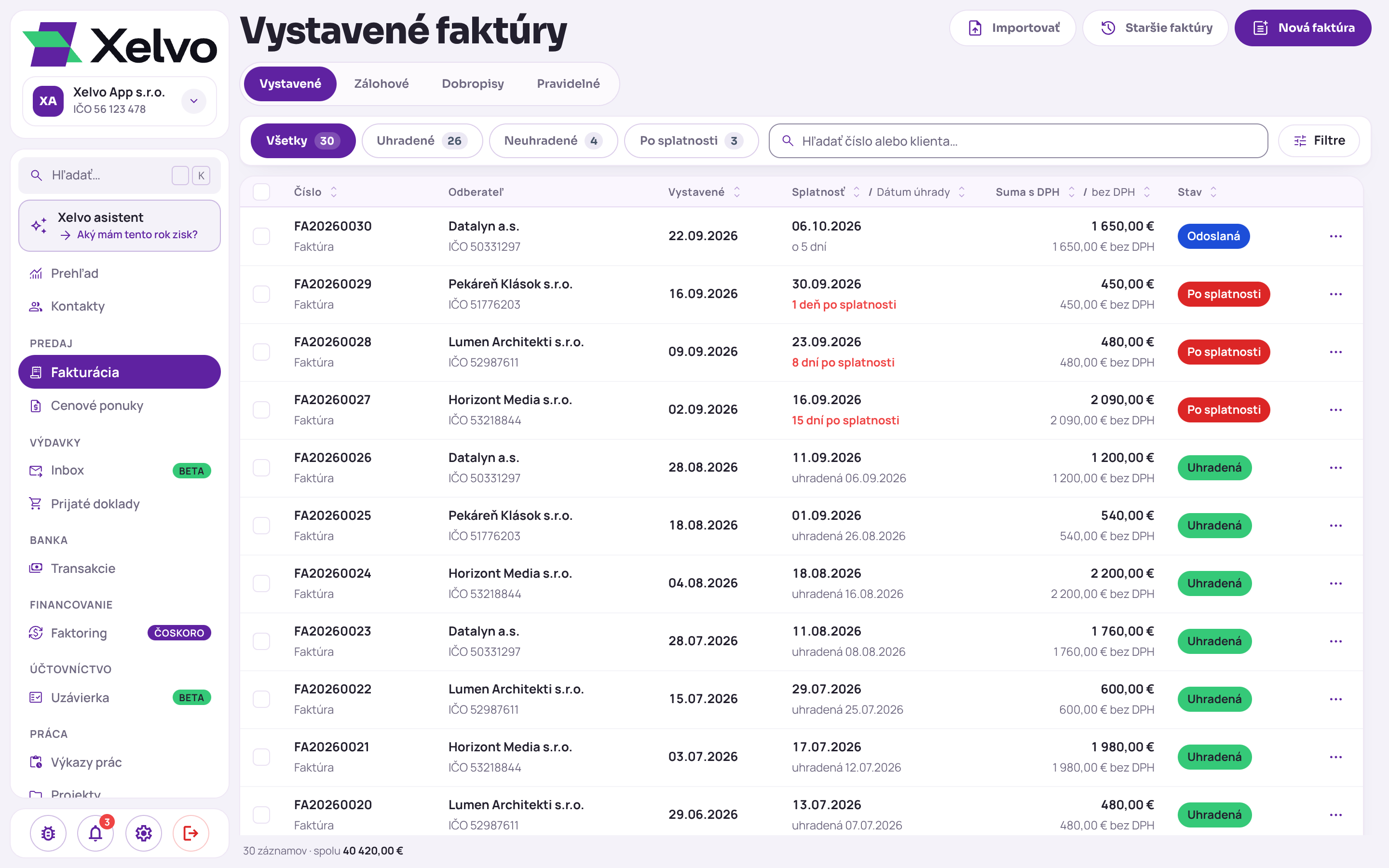
Kontrola v náhľade a potvrdenie importu
Po nahratí sa otvorí krok Kontrola dát. Tu máte prehľadne vypísané všetky nájdené faktúry a hore aj počet faktúr a unikátnych klientov.
Každú faktúru viete rozkliknúť a skontrolovať jej číslo, dátumy, variabilný symbol a menu, údaje odberateľa aj jednotlivé položky. Keď všetko sedí, import potvrdíte tlačidlom Importovať.
Faktúru, ktorú vám klient už zaplatil, potom otvorte v detaile a cez Zaznamenať úhradu doplňte sumu a dátum. Klient založený importom faktúr má automatické správy vypnuté, takže mu Xelvo po prechode nepošle automatickú upomienku ani ďakovný e-mail, kým to sami nezmeníte.
Číselný rad nadviaže na pôvodný program
Aby vaša prvá nová faktúra v Xelve pokračovala tam, kde ste skončili, nadviažte číselný rad v Nastaveniach v časti Číslovanie.
Takto sa číselný rad prenesie bez medzier a bez ručného počítania.
Klienti sa založia z faktúr
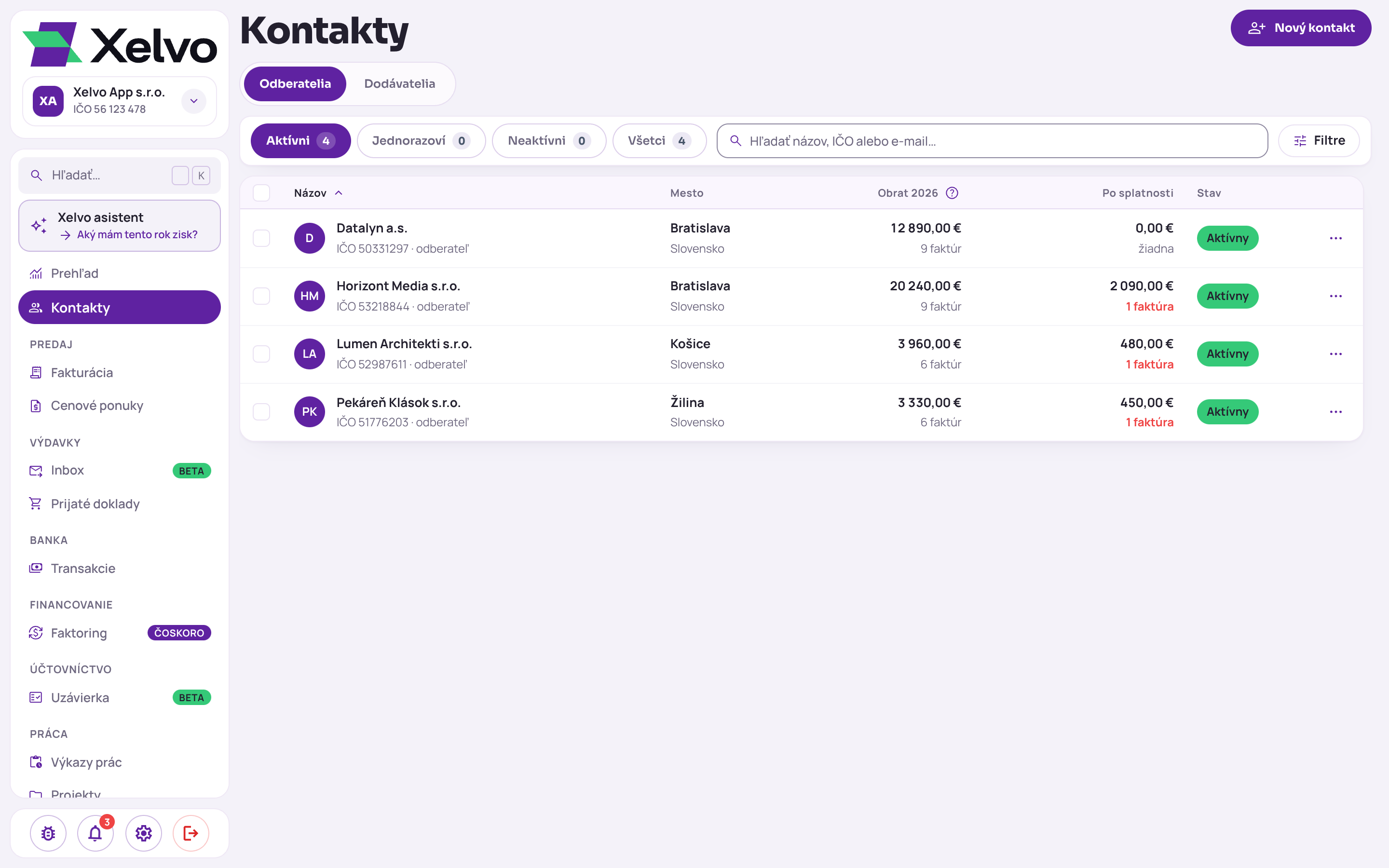
Klienti, ktorí vo vašom zozname ešte nie sú, sa vytvoria automaticky spolu s faktúrami. Nájdete ich v module Kontakty, kde sú odberatelia aj dodávatelia.
Import je zo súboru CSV, XLSX alebo TXT. Pri tabuľkovom súbore sa umelá inteligencia pokúsi sama uhádnuť, ktorý stĺpec patrí ku ktorému údaju, a vy návrh iba skontrolujete. Ak zapnete prepínač Aktualizovať existujúce dáta, údaje klienta, ktorý už v Xelve je, sa prepíšu novými zo súboru.
Ďalší krok: prijaté doklady
Doklad pridáte v module Prijaté doklady cez Nový, voľba Prijatý doklad.
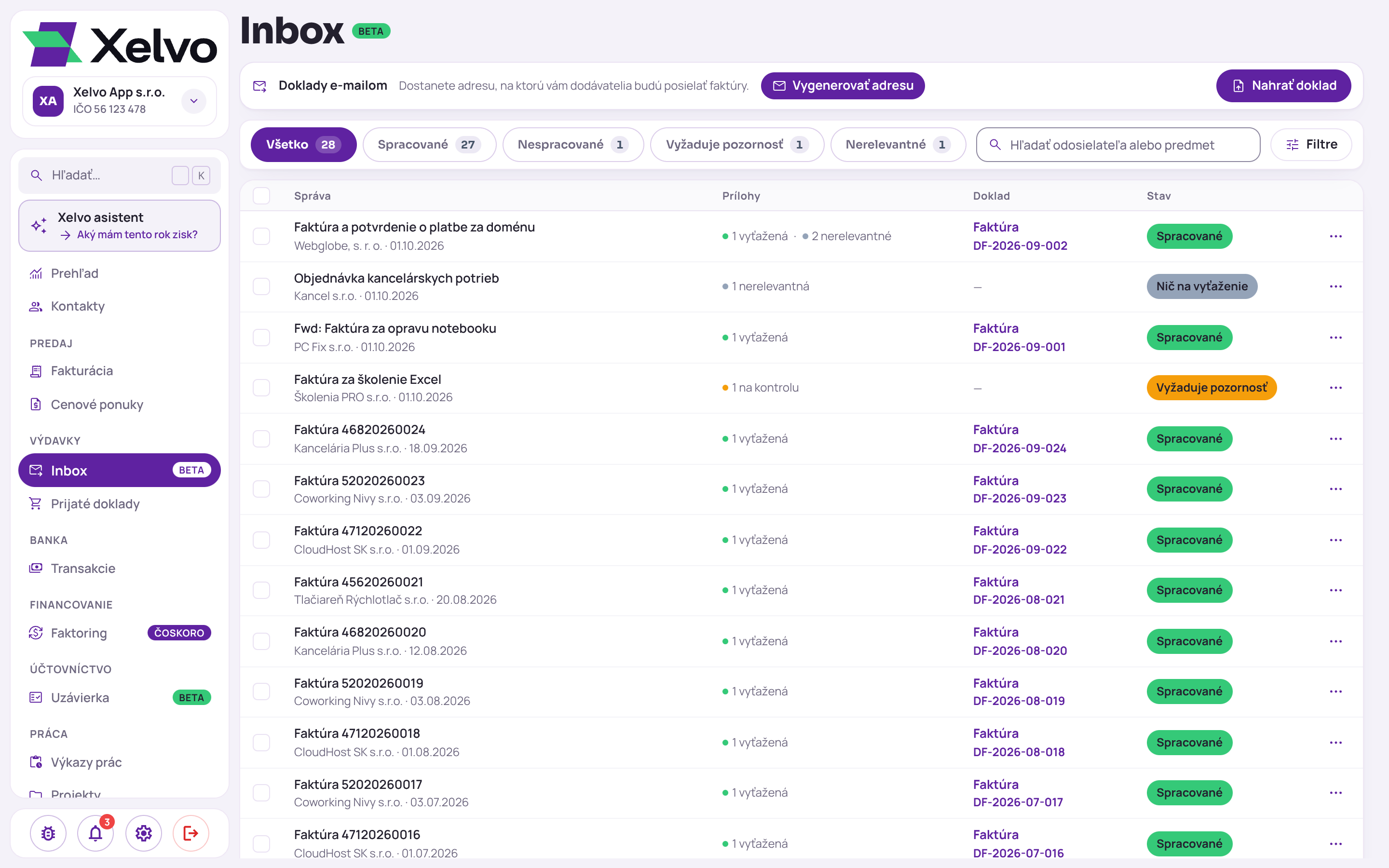
Druhá cesta je Inbox, ktorý je v Xelve dostupný s označením BETA. Adresa je priamo na obrazovke Inbox v páse nad zoznamom s tlačidlom na skopírovanie. Doklad na adresu pošlete alebo prepošlete ako prílohu e-mailu, aj automatickým presmerovaním zo svojej schránky. Spracuje sa iba PDF.
Napojenie banky
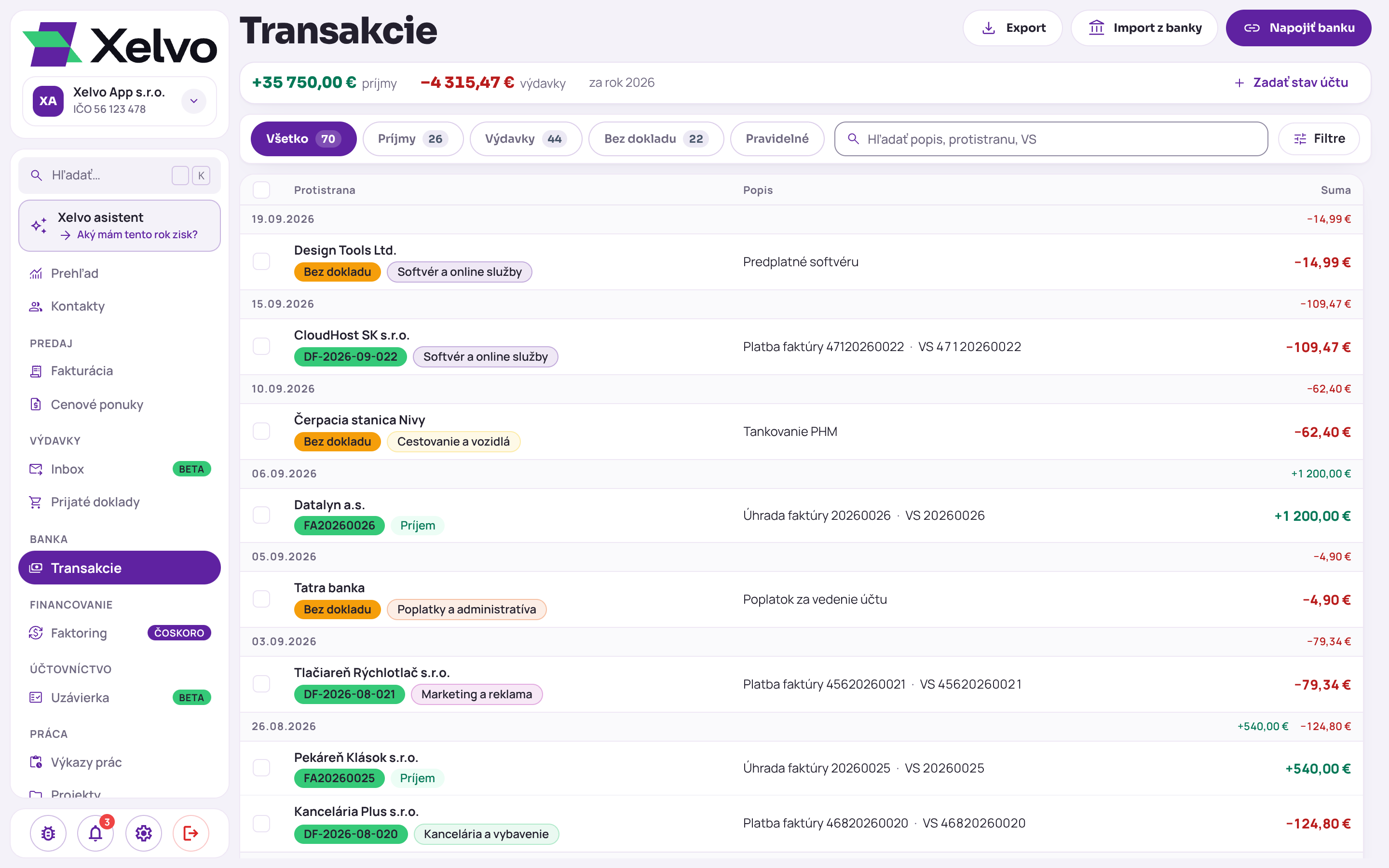
Xelvo obsahuje napojenie bankového účtu cez Tatra banka Premium API. Ručne sa transakcia nezakladá, pohyby prichádzajú z banky do modulu Transakcie.
Príjem sa páruje s vydanou faktúrou, výdavok s prijatým dokladom.
Postup na jedno popoludnie
- V pôvodnom programe zvoľte obdobie a faktúry vyexportujte ako PDF.
- V Xelve otvorte Nastavenia, Import dát, typ Faktúry a zdroj PDF faktúry.
- V kroku Kontrola dát prejdite faktúry a import potvrďte.
- Pri zaplatených faktúrach zaznamenajte úhradu.
- V Nastaveniach v časti Číslovanie nadviažte číselný rad.
- Chýbajúcich klientov doplňte importom typu Kontakty.
- Pridajte prijaté doklady a napojte banku.
Časté otázky
Musím klientov importovať zvlášť?
Nie. Ak nahráte faktúry, ich odberatelia sa do Kontaktov doplnia automaticky. Zvlášť importujete iba klientov, ktorí na prenášaných faktúrach nie sú.
Zmenia sa čísla importovaných faktúr?
Nie. Na posledné číslo nadviažete v Nastaveniach v časti Číslovanie.
Čo ak sa niečo naimportuje zle?
Nič sa nepokazí natrvalo. Záznam upravíte či zmažete v príslušnej sekcii a súbor jednoducho nahráte znova.
Dá sa nahrať aj naskenovaná faktúra?
Áno. Pri type Faktúry import prijme okrem PDF aj obrázok a údaje z neho vyťaží AI.
Záver: celá agenda v Xelve bez prepisovania
Faktúry, klientov aj číselný rad máte v Xelve za jedno popoludnie, bez prepisovania. Faktúry ste nahrali ako PDF, klienti vznikli z nich a číselný rad pokračuje tam, kde ste skončili.
Prvý krok: otvorte v Xelve Nastavenia, časť Import dát, a nahrajte prvú dávku faktúr. Stihnete to počas skúšobnej doby, ktorá má pri novej registrácii 30 dní.
Súvisiace články
Inbox v Xelve: faktúry od dodávateľov prídu e-mailom a samy sa z nich stanú prijaté doklady
Faktúry od dodávateľov prídu e-mailom rovno do Xelva a samy sa z nich stanú prijaté doklady, takže ich už nesťahujete, neprepisujete ani nestrácate. Postará sa o to Inbox. Vaša firma v ňom má vlastnú adresu na doklady a Xelvo z PDF prílohy pripraví prijatý doklad. V článku sa dozviete, čo sa vyťaží, ako čítať stavy správ a čo urobiť, keď si doklad vyžaduje vašu pozornosť.
Od e-mailu dodávateľa po spárovanú platbu: faktúra cez Inbox v Xelve
Faktúra od dodávateľa vám príde e-mailom a vy ju chcete mať v evidencii, uhradenú a spárovanú s platbou z banky. Tento článok prejde celý tok krok za krokom, od prílohy v e-maile až po doklad prepojený s bankovým pohybom. Modul „Inbox" je v Xelve dostupný (BETA).
Ako presunúť agendu do Xelva: návod po oblastiach
Najčastejšia obava pri zmene fakturačného programu nie je cena ani funkcie, ale strach z prepisovania. Agenda sa však neprepisuje — vyexportujete ju a nahráte. Tento návod ide po oblastiach: faktúry a odberatelia, náklady a prijaté doklady, banka, kontakty, výkazy prác, cesťáky. Pri každej je napísané, ktoré cesty existujú, čo cez ne prejde a čo si budete musieť doplniť ručne.