Import starších faktúr do Xelva: história z iného programu bez prepisovania
Import starších faktúr v Xelve prenesie faktúry z vášho pôvodného fakturačného programu bez prepisovania: nahráte PDF alebo tabuľku, údaje vyťaží AI a číselný rad pokračuje tam, kde ste skončili. Pri zmene fakturačného programu nikto nechce prepisovať roky faktúr ani stratiť klientov. V článku nájdete obe cesty importu, čo sa stane s odberateľmi a úhradami a ako Xelvo nadviaže číselný rad.
V skratke
- Staršie faktúry nahráte vo Fakturácii tlačidlom Staršie faktúry, najviac 20 súborov naraz.
- Tabuľku CSV alebo XLSX nahráte v Nastaveniach v časti Import dát.
- Faktúry si nechajú pôvodné čísla a odberatelia sa doplnia do Kontaktov.
- Staršie faktúry nadviažu číselný rad samy, po Importe dát ho nadviažete jedným tlačidlom.
- Importované faktúry sa rátajú do obratu aj do obratu pre registráciu platiteľa DPH.
Ako prenesiem faktúry z iného fakturačného programu do Xelva?
Vo Fakturácii kliknite na Staršie faktúry, nahrajte až 20 PDF faktúr a kliknite na Vyťažiť údaje. Skontrolujte náhľad, označte uhradené faktúry a uložte. Xelvo založí odberateľov a nadviaže číselný rad.
Ako prenesiem staršie faktúry z iného programu do Xelva?
Staršie faktúry z iného fakturačného programu prenesiete do Xelva dvomi cestami a nič pri tom neprepisujete.
- Fakturácia, tlačidlo Staršie faktúry: nahráte PDF alebo obrázky faktúr, údaje vyťaží AI a Xelvo nadviaže číselný rad samo. Pre väčšinu prechodov je to kratšia cesta.
- Nastavenia, Import dát: nahráte tabuľku CSV, XLSX alebo TXT, prípadne PDF faktúry. Hodí sa, keď máte z pôvodného programu export do tabuľky.
V oboch prípadoch si faktúry nechajú pôvodné čísla. Článok najprv prejde cestu cez Staršie faktúry, potom Import dát a nakoniec to, čo skontrolovať pred prvou novou faktúrou. Xelvo je online aplikácia pre slovenských živnostníkov, kontraktorov a jednoosobové s.r.o., ktorá spája fakturáciu, výkazy prác, výdavky, CRM a Xelvo asistenta.
Staršie faktúry vo Fakturácii krok za krokom
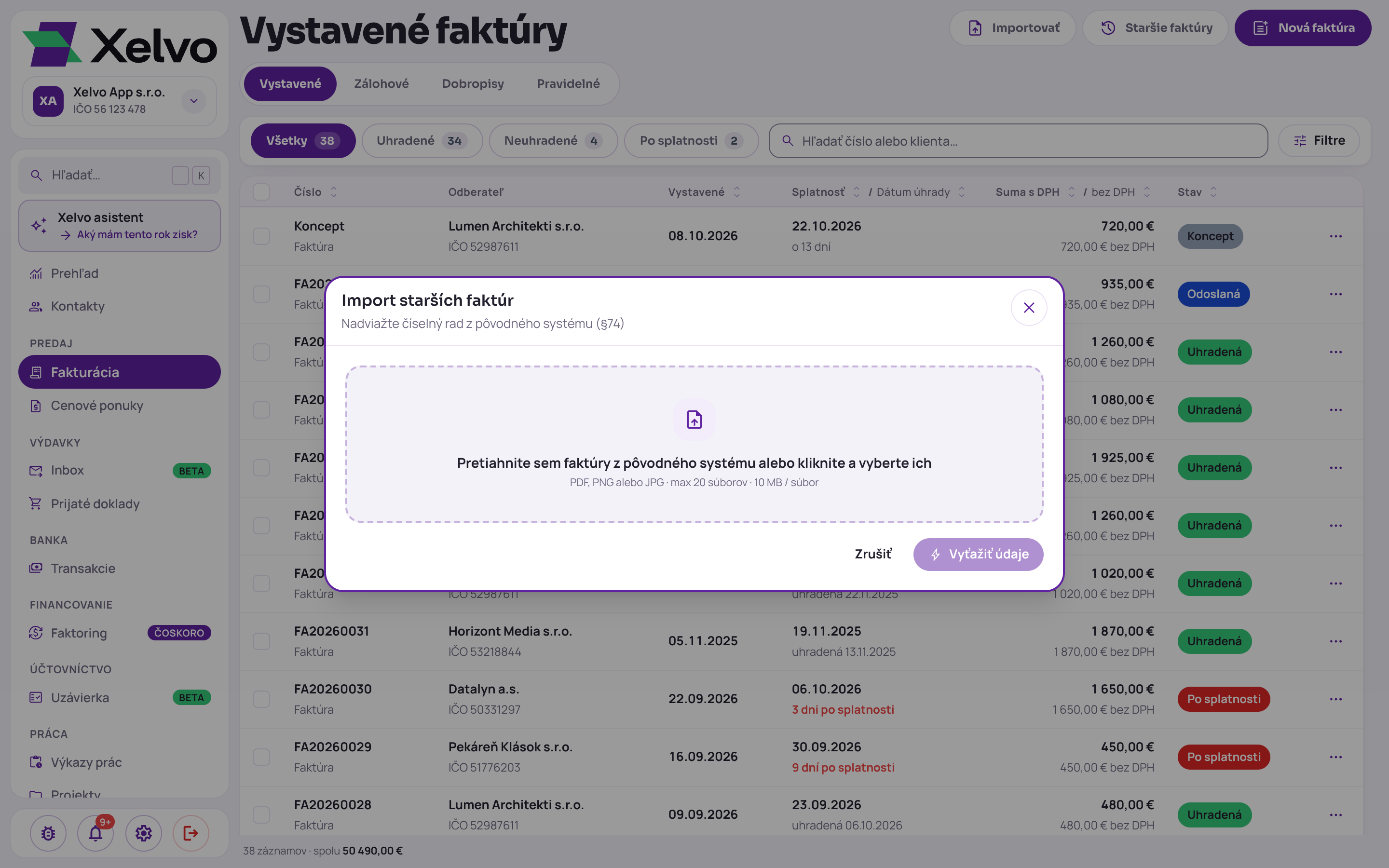
Prvá cesta začína v module Fakturácia tlačidlom Staršie faktúry. Naraz nahráte najviac 20 faktúr v PDF, PNG alebo JPG, každú do 10 MB.
- V pôvodnom programe si faktúry uložte ako PDF.
- Vo Fakturácii kliknite na Staršie faktúry a súbory pretiahnite do okna.
- Kliknite na Vyťažiť údaje. AI z faktúr prečíta čísla, dátumy, odberateľov, položky a sumy.
- V náhľade faktúry skontrolujte a pri zaplatených zaškrtnite Uhradená, alebo naraz Všetky faktúry sú uhradené.
- Uložte. Originál každej faktúry sa uloží ako jej príloha.
Sumy bez DPH, DPH a spolu sa uložia tak, ako sú vytlačené na faktúre. Sumu, ktorá na faktúre nie je, Xelvo doplní zo súčtu položiek.
Na snímke je okno Import starších faktúr, ktoré sa otvorí po kliknutí na Staršie faktúry vpravo hore vo Fakturácii: plocha, kam faktúry pretiahnete, s limitom 20 súborov po 10 MB, a tlačidlo Vyťažiť údaje.
Čo sa stane s odberateľmi zo starých faktúr?
Pri ukladaní faktúr sa Xelvo postará aj o odberateľov. Odberateľa zo staršej faktúry nájde v Kontaktoch podľa IČO, DIČ alebo názvu. Keď ho nenájde, založí ho spolu s faktúrou.
Takto založený odberateľ má vypnuté automatické správy, takže mu po prechode neodíde automatická upomienka ani poďakovanie za úhradu. Keď sa faktúra neuloží, nevznikne ani jej odberateľ.
Uhradené a neuhradené staré faktúry
Väčšina starých faktúr je zaplatená, preto rozhoduje, ako ich v náhľade označíte. Faktúra označená ako Uhradená dostane v Xelve zápis úhrady na celú sumu k dátumu úhrady, ktorý sa predvyplní splatnosťou a dá sa zmeniť. Vám ani klientovi pri tom neodíde e-mail. V Transakciách takú úhradu nájdete v páse „Úhrady faktúr bez bankového pohybu“ a môžete ju prepojiť s platbou z banky.
Keď ostane neuhradená faktúra po splatnosti, Xelvo sa pred uložením opýta „Uložiť ako neuhradené?“. Taká faktúra bude dlhom klienta a ponúkne sa k nej upomienka, ktorú pošlete ručne z detailu faktúry.
Druhá cesta: Import dát z tabuľky CSV alebo XLSX
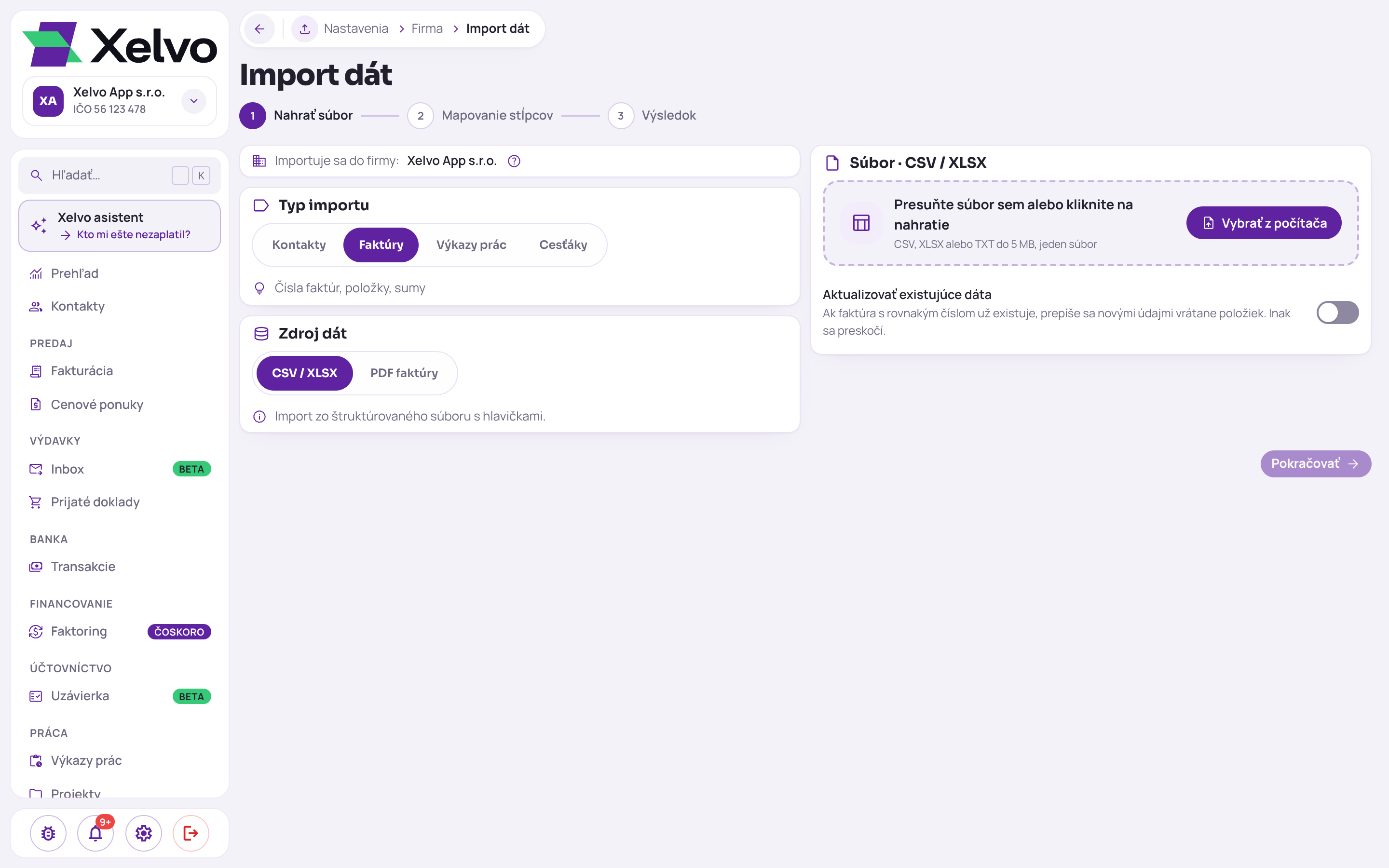
Ak máte z pôvodného programu tabuľku, použijete druhú cestu. Faktúry z tabuľky nahráte v Xelve v Nastaveniach v časti Import dát, typ Faktúry a zdroj CSV / XLSX, súbor do 5 MB. V kroku Mapovanie stĺpcov AI navrhne, ktorý stĺpec je ktoré pole, a vy návrh potvrdíte.
Keď je chybný ktorýkoľvek riadok faktúry, neuloží sa celá faktúra. Výsledok povie riadok súboru a čo v ňom opraviť, opravíte ho v súbore a súbor importujete znova. Sumy sa čítajú aj s desatinnou čiarkou a medzerou medzi tisícami.
Na snímke je Import dát v Nastaveniach na prvom kroku Nahrať súbor so zvoleným typom Faktúry a zdrojom CSV / XLSX: vpravo plocha na súbor do 5 MB a prepínač Aktualizovať existujúce dáta.
Kontrola dát a výsledok importu: čo treba doriešiť
Ten istý Import dát prijme aj PDF faktúry, keď prepnete zdroj na PDF faktúry. Druhý krok sa vtedy volá Kontrola dát: nad zoznamom je súhrn, koľko faktúr je pripravených a koľko treba opraviť, a chybný údaj opravíte priamo v poli. Tlačidlo Importovať uloží iba pripravené faktúry.
Pri tabuľke aj pri PDF vymenuje karta Čo treba doriešiť vo výsledku každú neuloženú faktúru s dôvodom a krokom:
- Opraviť vráti kontrolu dát iba s chybnými PDF faktúrami.
- Faktúru, ktorej číslo vo firme už je, preskočíte alebo prepíšete. Prepíše sa iba faktúra z importu bez úhrady a bez opravného dokladu.
- Faktúru do uzavretého obdobia uložíte až po potvrdení Uložiť aj tak a obdobie sa označí ako zmenené.
Pred prvou novou faktúrou: číselný rad
Keď sú staré faktúry v Xelve, zostáva skontrolovať, kde bude pokračovať číslovanie. Číselný rad faktúr musí podľa § 74 zákona o DPH pokračovať tam, kde ste v pôvodnom programe skončili.
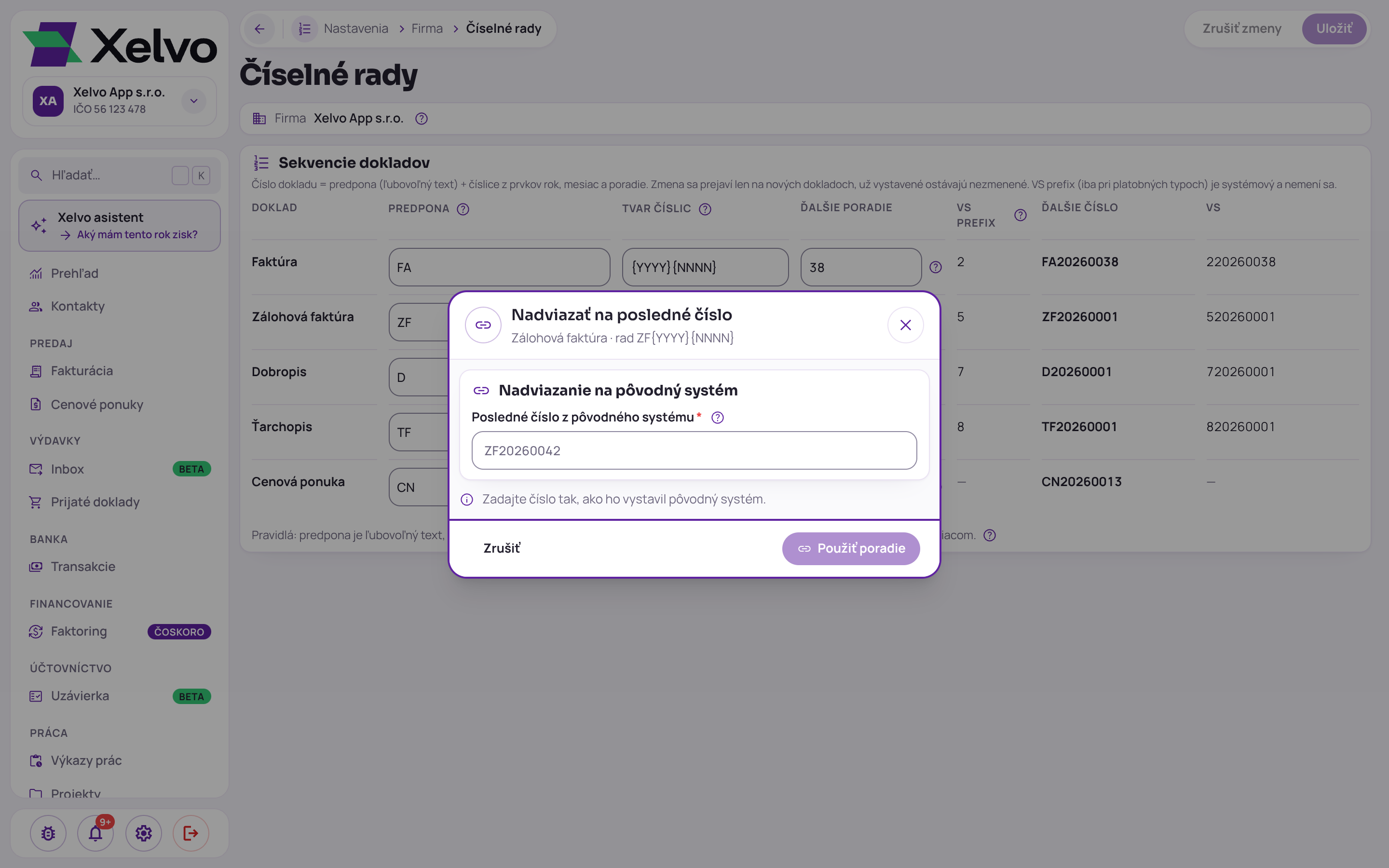
Cesta cez Staršie faktúry nadviaže rad sama: ďalšia faktúra pokračuje za najvyšším poradím aktuálneho obdobia a faktúry zo starších období poradie nedvíhajú. Import dát rad sám nenadviaže, výsledok importu ponúkne tlačidlo Nadviazať rad. A ak staršie faktúry importovať nechcete vôbec, v Nastaveniach v časti Číslovanie zadáte iba posledné číslo z pôvodného systému.
Nadviazať rad smie iba vlastník firmy. Kým rad nie je nadviazaný, Fakturácia to pripomína a pri prvom vystavení faktúry sa Xelvo opýta, či ste tento rok fakturovali inde.
Na snímke je okno Nadviazať na posledné číslo v Nastaveniach v časti Číslovanie pre rad zálohových faktúr, pri rade faktúr vyzerá rovnako: do poľa zadáte posledné číslo z pôvodného systému a tlačidlom Použiť poradie nastavíte, kde rad pokračuje.
Rátajú sa importované faktúry do obratu a prahu DPH?
Áno, a preto sa oplatí preniesť celú tohtoročnú históriu, nie iba posledné číslo radu. Faktúry z importu sa v Xelve do obratu na Prehľade aj do obratu pre registráciu platiteľa DPH počítajú rovnako ako faktúry vystavené v Xelve.
Časté otázky
Musím staré faktúry prepisovať ručne?
Nie. Vo Fakturácii ich nahráte tlačidlom Staršie faktúry ako PDF alebo obrázky a údaje vyťaží AI. Tabuľku nahráte v Nastaveniach v časti Import dát.
Zmenia sa čísla mojich starších faktúr?
Nie. Importované faktúry si nechajú pôvodné čísla, predpona ani tvar z Číslovania sa na ne nevzťahujú.
Koľko faktúr nahrám naraz?
Najviac 20 súborov naraz, každý do 10 MB, v PDF, PNG alebo JPG. Tabuľka CSV alebo XLSX môže mať do 5 MB.
Dá sa zle naimportovaná faktúra zmazať?
Nie, okrem poslednej neuhradenej faktúry v rade. Ostatné vystavené faktúry Xelvo nemaže, upravíte ich alebo zrušíte akciou Stornovať.
Pošle Xelvo klientom upomienky na staré faktúry?
Nie automaticky. Na faktúru z importu nejde automatická upomienka ani poďakovanie, upomienku pošlete ručne z detailu faktúry.
Kto môže nadviazať číselný rad?
Iba vlastník firmy. Členovi tímu sa tento krok pri importe preskočí.
Súvisiace články
Xelvo asistent: faktúry, platby a doklady vybavené bežnou vetou
Xelvo asistent je AI asistent priamo v aplikácii Xelvo, ktorý na pokyn v bežnej reči pripraví faktúru, zapíše úhradu, spáruje platby z banky alebo pošle upomienku. Xelvo je online aplikácia pre slovenských živnostníkov, kontraktorov a jednoosobové s.r.o., ktorá spája fakturáciu, výkazy prác, výdavky, CRM a Xelvo asistenta. V článku uvidíte, čo asistent zvládne, kde jeho kroky potvrdzujete vy a kde nájdete históriu všetkého, čo vo firme urobil.
Viac firiem v Xelve: živnosť aj s.r.o. pod jedným prihlásením
Viac firiem v Xelve znamená, že živnosť aj s.r.o. máte pod jedným prihlásením a prepínate medzi nimi jedným kliknutím v bočnom paneli. Kto podniká cez viac firiem, nechce dve aplikácie ani dve heslá, a zároveň potrebuje mať doklady každej firmy oddelené. V článku nájdete, ako pridáte ďalšiu firmu, ako medzi firmami prepínate, čo má každá firma samostatne a ako uvidíte čísla všetkých firiem spolu.
Účtovná uzávierka v Xelve: kontrola obdobia a balík pre účtovníka v jednom ZIP
Účtovná uzávierka je modul Xelva, ktorý za zvolený mesiac, štvrťrok alebo rok porovná bankové výpisy, transakcie a doklady, upozorní na to, čo chýba, a pripraví balík podkladov pre účtovníka. Na konci mesiaca tak nezháňate výpisy, faktúry a bločky ručne. Prejdeme si tri kroky uzávierky, čo znamenajú rozpory, čo je v balíku a ako ho účtovníkovi pošlete.