Kde v Xelve čo nájdete: menu, prepínač firiem, Príručka a Xelvo asistent
Menu Xelva je bočný panel, v ktorom sú moduly zoradené do skupín podľa toho, čo robíte: predaj, výdavky, banka, účtovníctvo, práca a cesty. Xelvo je online aplikácia pre slovenských živnostníkov, kontraktorov a jednoosobové s.r.o., ktorá spája fakturáciu, výkazy prác, výdavky, CRM a Xelvo asistenta. Článok vás prevedie menu zhora nadol, tak ako ho uvidíte po prihlásení: karta firmy, hľadanie, Xelvo asistent, moduly, Príručka a Nastavenia, a na konci to isté na telefóne.
V skratke
- Po prihlásení sa otvorí Prehľad a vľavo je bočné menu, cez ktoré sa dostanete všade.
- Firmu prepnete kartou s názvom firmy pod logom, na telefóne ťuknutím na názov firmy.
- Hľadanie otvoríte poľom Hľadať… alebo skratkou ⌘K či Ctrl+K a nájdete ním stránky, klientov, faktúry, jazdy aj vozidlá.
- Xelvo asistent je karta hneď pod hľadaním, na telefóne riadok navrchu menu Viac.
- Príručka s návodmi a snímkami je na spodku menu a je iba pre prihlásených.
- Nastavenia majú časť Môj účet, ktorá platí pre vás, a časť Firma, ktorá platí pre vybranú firmu.
Kde v Xelve nájdem Príručku a Nastavenia?
Príručka je v spodnej časti bočného menu, Nastavenia otvoríte tlačidlom s ozubeným kolesom v lište pod menu. Na telefóne sú Nastavenia aj Príručka v pätke menu Viac.
Čo uvidíte v Xelve hneď po prihlásení?
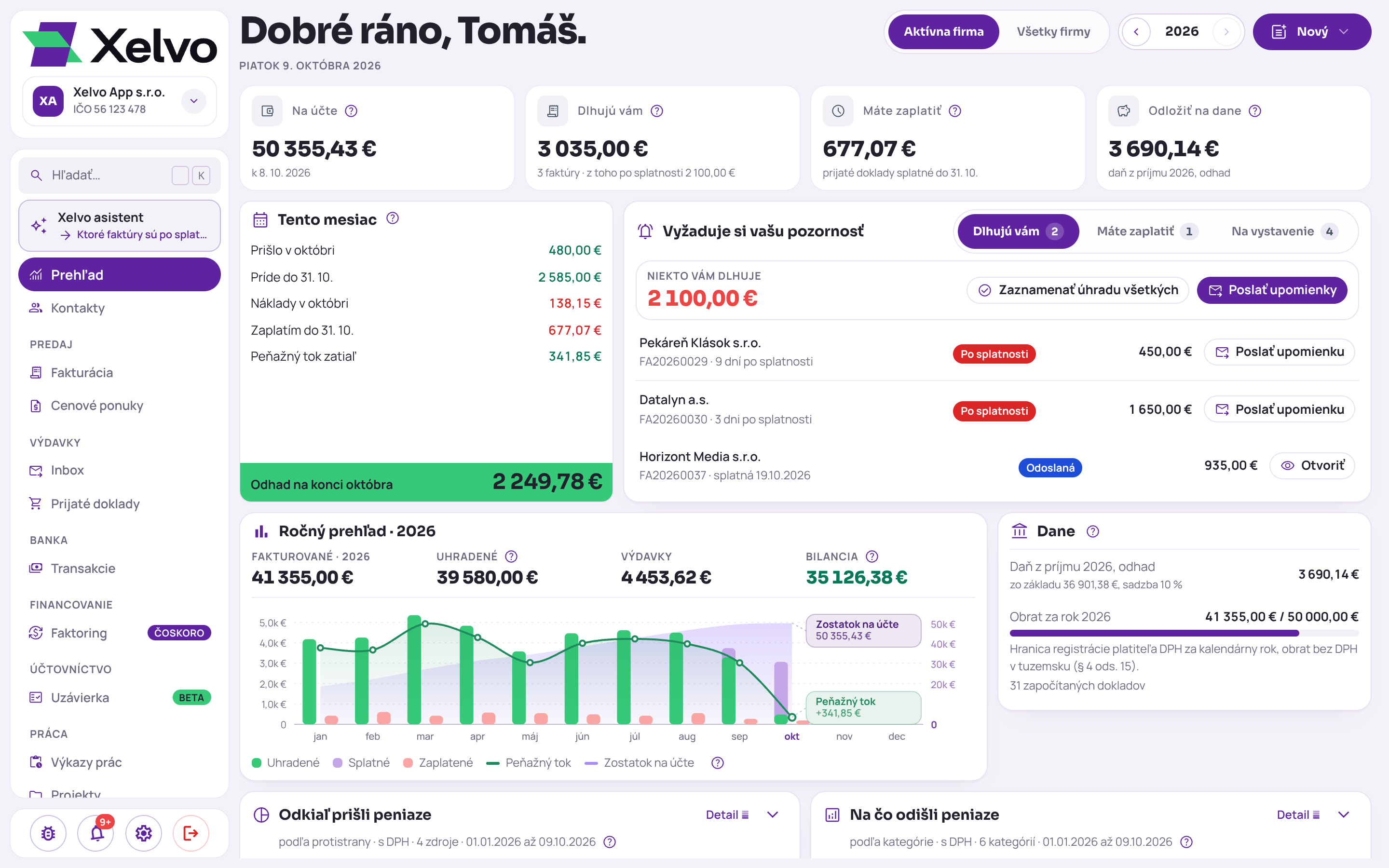
Po prihlásení sa v Xelve otvorí Prehľad a vľavo je bočné menu, cez ktoré sa dostanete všade. V menu sú zhora nadol logo, karta aktívnej firmy, pole Hľadať…, karta Xelvo asistent, moduly v skupinách a na spodku Príručka. Pod menu je lišta so štyrmi okrúhlymi tlačidlami: nahlásenie chyby alebo nápadu, notifikácie, Nastavenia a odhlásenie.
Vpravo hore na Prehľade je tlačidlo Nový, ktorým založíte napríklad faktúru, cenovú ponuku, kontakt, prijatý doklad, projekt alebo jazdu. Kliknutím na logo sa na Prehľad vrátite odkiaľkoľvek.
Ďalšie časti článku idú po menu zhora nadol, v rovnakom poradí, v akom ho uvidíte.
Na snímke je Prehľad na počítači: vľavo bočné menu od loga a karty firmy po skupinu Práca, vpravo hore tlačidlo Nový.
Ako prepnúť firmu v Xelve?
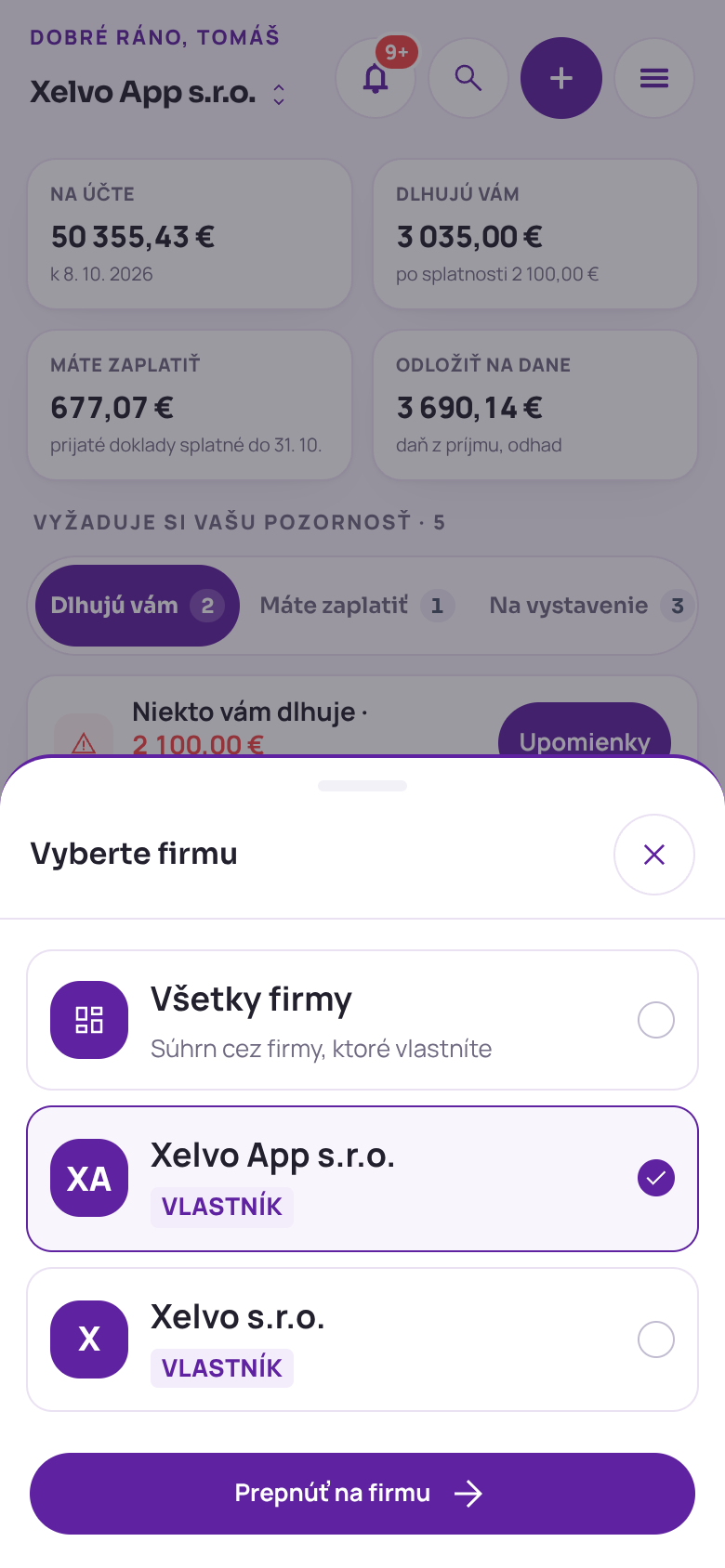
Firmu v Xelve prepnete kartou s názvom a IČO aktívnej firmy, ktorá je v bočnom menu hneď pod logom. Klik otvorí zoznam Moje firmy, aktívna firma má fajku a pod zoznamom je Pridať firmu.
Všetko, čo v menu otvoríte, patrí aktívnej firme. Preto sa oplatí pred prácou pozrieť na kartu firmy, keď ich máte viac.
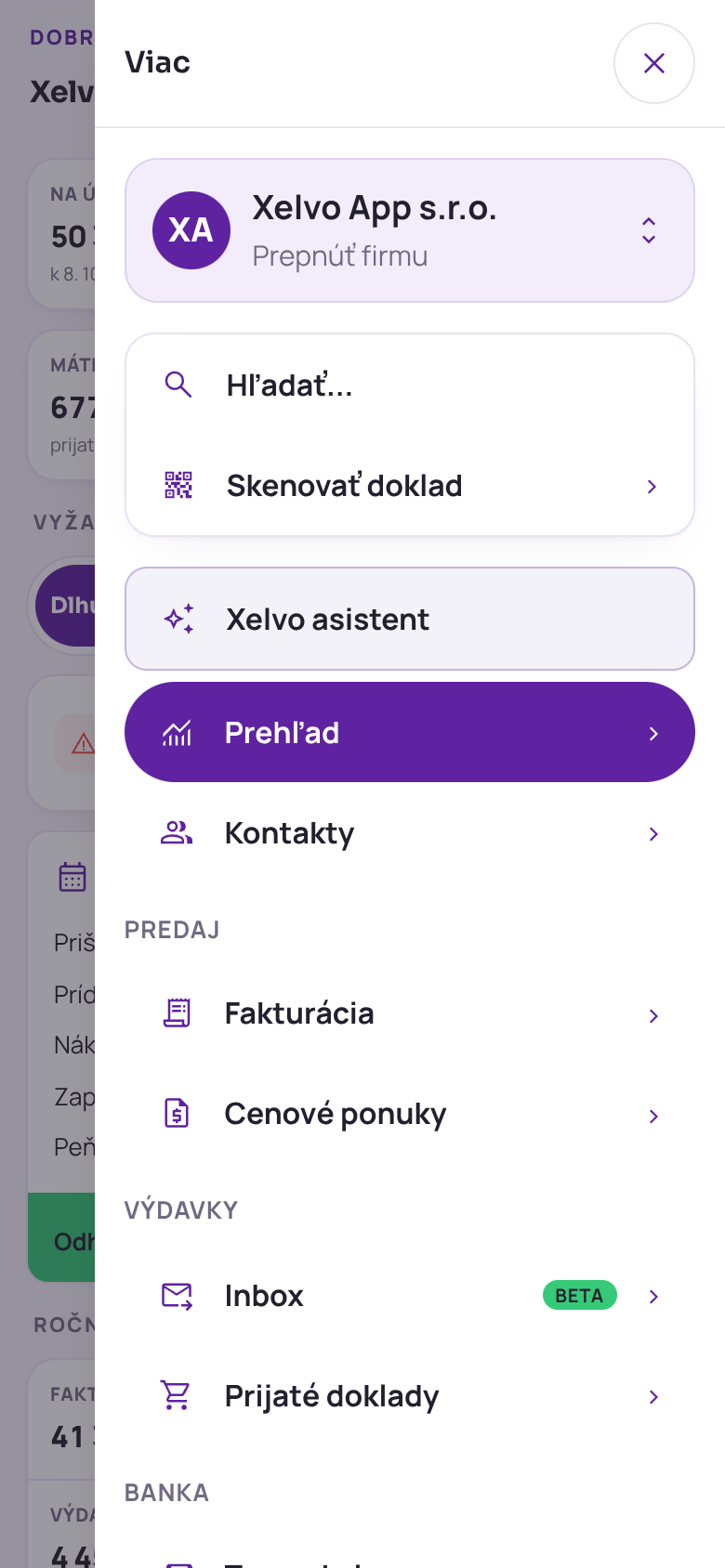
Na telefóne ťuknite na názov firmy navrchu Prehľadu alebo na riadok Prepnúť firmu v menu Viac, ktoré otvorí ikona ☰ vpravo hore. Okno Vyberte firmu ukazuje pri každej firme vašu rolu. Novú firmu na telefóne nezaložíte, zakladá sa v počítači.
Keď vlastníte viac firiem, ponúkne Prehľad aj voľbu Všetky firmy: súhrn príjmov, výdavkov, zisku a pohľadávok cez firmy, ktoré vlastníte. Je to iba prehľad, doklady v ňom neupravíte.
Na snímke je okno Vyberte firmu na telefóne: navrchu voľba Všetky firmy, pod ňou dve vlastnené firmy, aktívna s fajkou, a tlačidlo Prepnúť na firmu.
Ako v Xelve rýchlo nájsť faktúru, klienta alebo stránku?
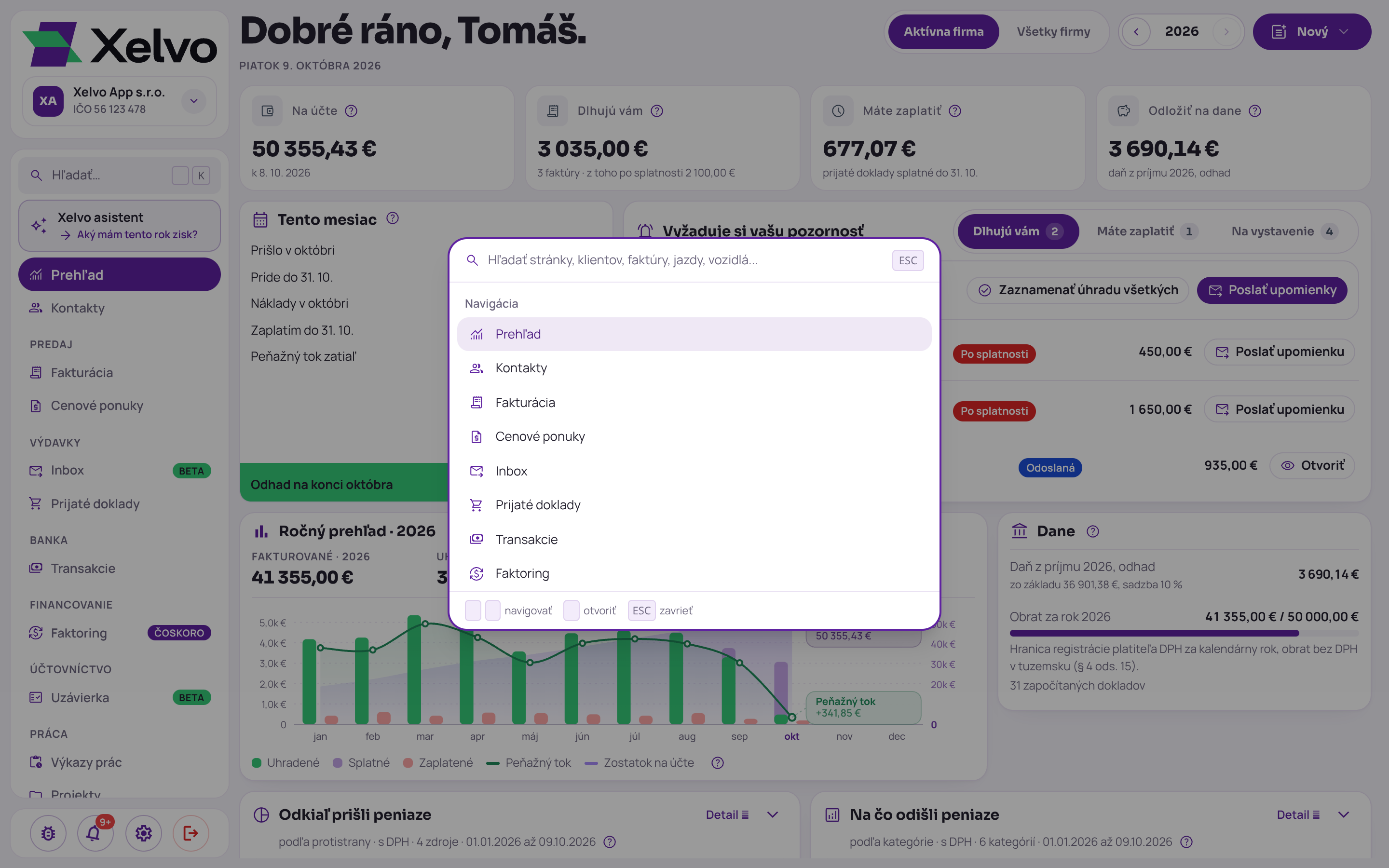
Pod kartou firmy je v bočnom menu Xelva pole Hľadať…, ktoré otvorí okno hľadania. To isté okno otvorí klávesová skratka ⌘K na Macu a Ctrl+K vo Windows; na telefóne je hľadanie pod lupou navrchu obrazovky.
V okne hľadania nájdete stránky, klientov, faktúry, jazdy a vozidlá a aj kapitoly Príručky. Kým nič nenapíšete, okno ponúka rýchlu navigáciu po moduloch. Na počítači sa v ňom pohybujete klávesmi a klávesom Esc ho zavriete.
Na snímke je okno hľadania otvorené nad Prehľadom: pole na hľadanie a pod ním skupina Navigácia s modulmi.
Čo urobí Xelvo asistent a kde ho otvoríte?
Hneď pod hľadaním je v bočnom menu karta Xelvo asistent; na telefóne je to riadok navrchu menu Viac. Na karte sa každé 3 sekundy vymení príklad úlohy, napríklad „Aký mám tento rok zisk?“. Klik otvorí okno asistenta a nič neodošle.
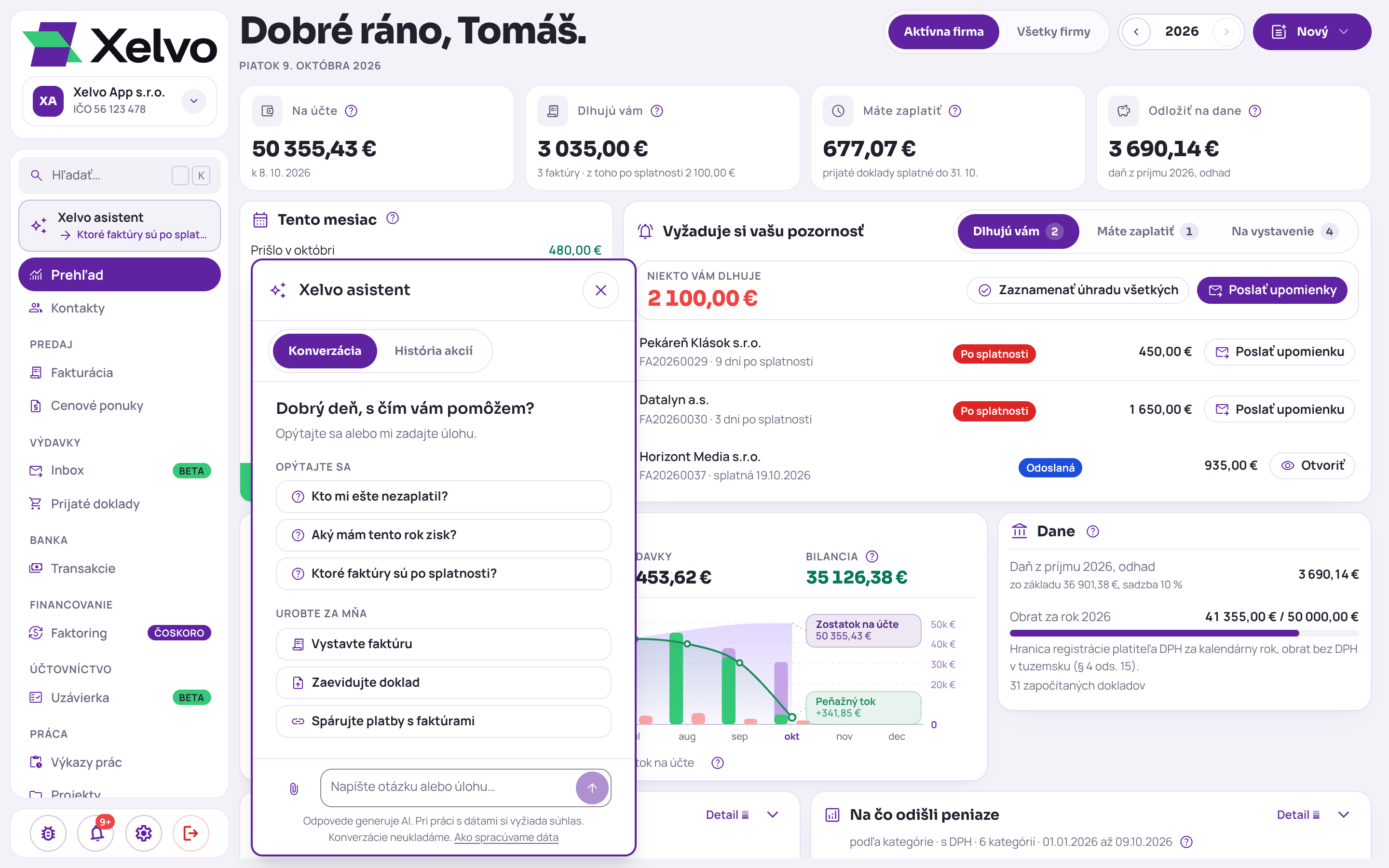
Okno má záložky Konverzácia a História akcií. Na začiatku ponúkne otázky ako „Kto mi ešte nezaplatil?“ a úlohy ako „Vystavte faktúru“ alebo „Spárujte platby s faktúrami“. Na počítači okno presuniete ťahaním za hlavičku, ostane otvorené aj pri prechode medzi stránkami a zavriete ho krížikom alebo klávesom Esc. Na telefóne sa otvorí ako hárok zdola.
Na pokyn v bežnej reči asistent pracuje s dátami vašej firmy: pripraví koncept faktúry, nájde faktúry po splatnosti, spáruje platby z banky s faktúrami alebo zapíše jazdu. Pred odoslaním e-mailu, úhradou, vystavením či zmazaním dokladu ukáže kartu s presným dopadom a akciu vykoná až po vašom potvrdení. Viac o asistentovi je na stránke Xelvo asistent.
Na snímke je okno Xelvo asistenta otvorené nad Prehľadom na záložke Konverzácia s pripravenými otázkami, úlohami a poľom na vlastný pokyn.
| Skupina | Modul v menu | Čo v ňom nájdete |
|---|---|---|
| Navrchu | Prehľad | Peniaze tohto mesiaca, ročné čísla a to, čo si vyžaduje vašu pozornosť. |
| Navrchu | Kontakty | Odberatelia aj dodávatelia. |
| Predaj | Fakturácia | Vystavené, zálohové a pravidelné faktúry a dobropisy. |
| Predaj | Cenové ponuky | Ponuky pre klientov. |
| Výdavky | Inbox | E-mailová adresa firmy na doklady od dodávateľov v PDF. |
| Výdavky | Prijaté doklady | Faktúry a bločky od dodávateľov. |
| Banka | Transakcie | Pohyby na účte a ich párovanie s faktúrami a dokladmi. |
| Účtovníctvo | Uzávierka | Kontrola obdobia a balík podkladov pre účtovníka. |
| Práca | Výkazy prác | Odpracované hodiny, z ktorých vystavíte faktúru. |
| Práca | Projekty | Projekty a ich stav. |
| Cesty | Prehľad jázd | Najazdené kilometre a náhrady po mesiacoch. |
| Cesty | Jazdy | Kniha jázd a pravidelné jazdy. |
| Cesty | Cestovné príkazy | Cestovné príkazy, aj z vybraných jázd. |
| Cesty | Vozidlá | Vozidlá a ich termíny s pripomienkami. |
| Cesty | Vodiči | Vodiči a IBAN na QR platbu v cestovnom príkaze. |
Kde je Príručka Xelva a čo v nej nájdete?
Na spodku bočného menu, pod poslednou skupinou modulov, je Príručka Xelva; na telefóne je v pätke menu Viac. Obsahuje návody so snímkami obrazovky a je dostupná iba prihláseným používateľom.
Kapitoly sú pomenované podľa modulov a nastavení, napríklad Fakturácia, Prijaté doklady, Transakcie, Cesty alebo Import dát, a na konci sú Často kladené otázky. Keď neviete, kde niečo v module je, Príručka je prvé miesto, kam sa pozrieť.
Čo nájdete v Nastaveniach Xelva?
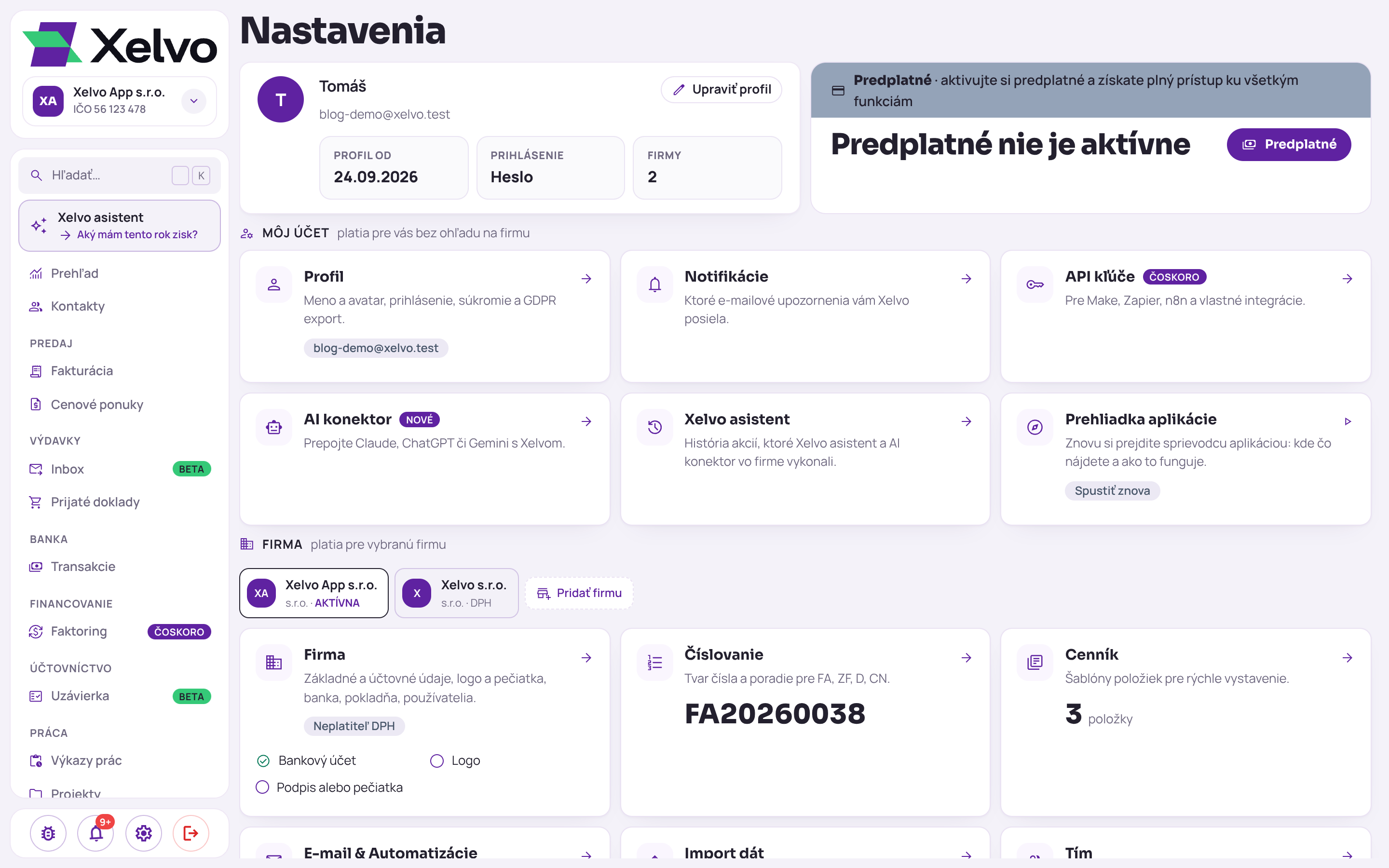
Pod bočným menu je lišta so štyrmi okrúhlymi tlačidlami a tretie z nich, s ozubeným kolesom, otvorí Nastavenia Xelva; na telefóne sú v pätke menu Viac. Nastavenia majú dve časti: Môj účet platí pre vás bez ohľadu na firmu a Firma platí pre vybranú firmu.
V časti Môj účet nájdete Profil, Predplatné, Notifikácie, AI konektor a Xelvo asistent s históriou akcií. V časti Firma sú Firma, Číslovanie, Cenník, E-mail & Automatizácie, Tím a Import dát.
Položka Firma má na počítači záložky Základné údaje, Účtovné údaje, Logo a pečiatka, Banka, Pokladňa a Správa používateľov. Firmu, ktorej nastavenia meníte, vyberiete v časti Firma priamo v Nastaveniach. Sprievodcu aplikáciou tu kedykoľvek spustíte znova dlaždicou Prehliadka aplikácie.
Na snímke sú Nastavenia na počítači: navrchu karta profilu a dlaždice časti Môj účet, pod nimi časť Firma s výberom firmy a dlaždicami Firma, Číslovanie a Cenník.
Čo otvorí tlačidlo + v Xelve na telefóne?
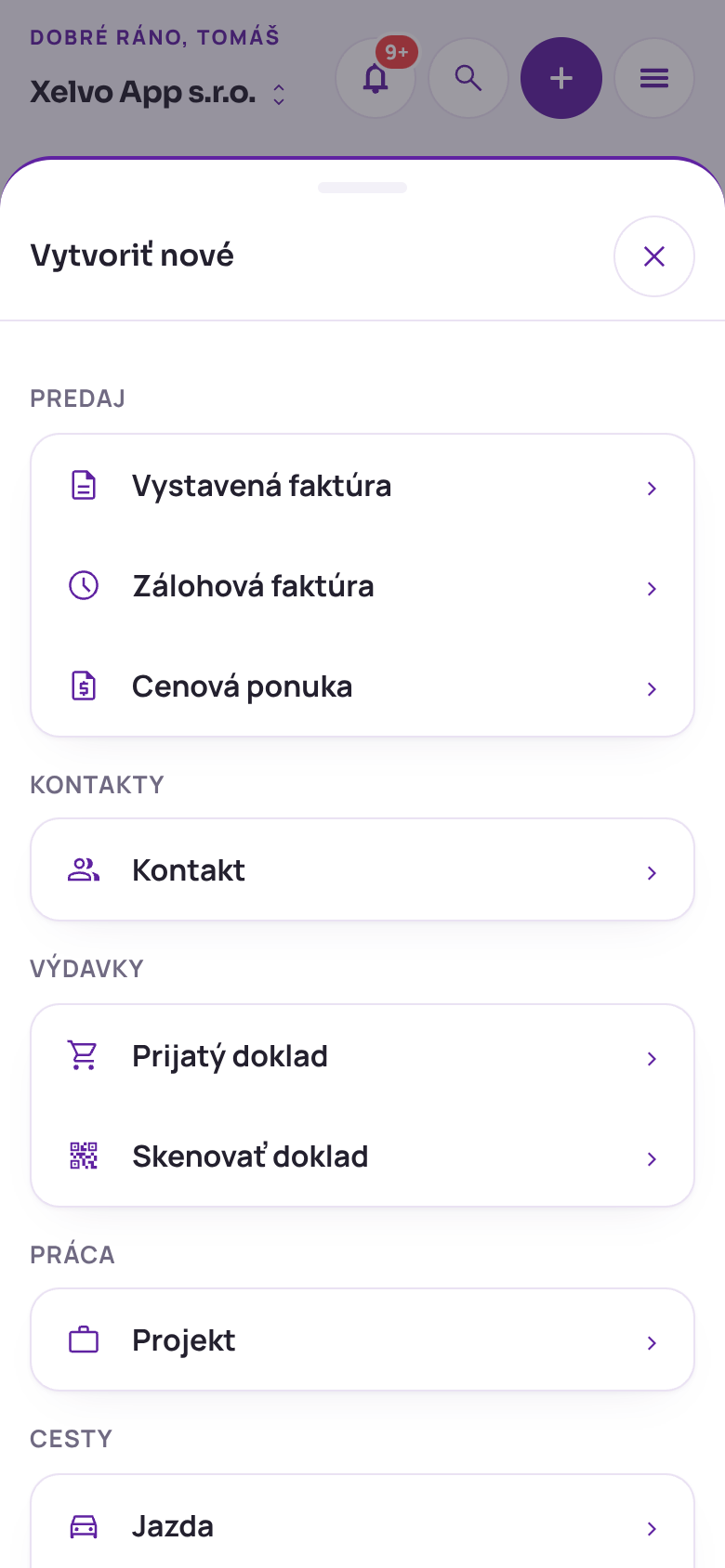
Tlačidlo + v hornej lište telefónu otvorí okno Vytvoriť nové, ktoré na telefóne nahrádza tlačidlo Nový z Prehľadu na počítači. Nový záznam v ňom vyberiete podľa skupín Predaj, Kontakty, Výdavky, Práca a Cesty, napríklad vystavenú faktúru, kontakt, prijatý doklad, skenovanie dokladu, projekt alebo jazdu.
Na snímke je okno Vytvoriť nové otvorené nad Prehľadom so skupinami Predaj, Kontakty, Výdavky, Práca a Cesty.
Časté otázky
Kde v Xelve nájdem Príručku?
V spodnej časti bočného menu pri Nastaveniach, na telefóne v pätke menu Viac. Príručka je dostupná iba po prihlásení.
Ako v Xelve prepnem firmu?
Kliknite na kartu s názvom firmy pod logom v bočnom menu a vyberte firmu zo zoznamu Moje firmy. Na telefóne ťuknite na názov firmy navrchu Prehľadu.
Dá sa v Xelve založiť nová firma na telefóne?
Nie. Novú firmu založíte v počítači tlačidlom Pridať firmu v prepínači firiem.
Urobí Xelvo asistent niečo bez môjho potvrdenia?
Nie pri odoslaní e-mailu, úhrade, vystavení či zmazaní dokladu. Vtedy asistent ukáže kartu s presným dopadom a akciu vykoná až po vašom potvrdení.
Ako spustím prehliadku aplikácie znova?
V Nastaveniach kliknite na dlaždicu Prehliadka aplikácie. Sprievodca vám znova ukáže, kde čo nájdete.
Má Xelvo na telefóne iné menu ako na počítači?
Moduly a skupiny sú rovnaké. Na telefóne menu otvoríte ikonou ☰ a nové doklady zakladáte tlačidlom +.
Súvisiace články
Xelvo asistent: faktúry, platby a doklady vybavené bežnou vetou
Xelvo asistent je AI asistent priamo v aplikácii Xelvo, ktorý na pokyn v bežnej reči pripraví faktúru, zapíše úhradu, spáruje platby z banky alebo pošle upomienku. Xelvo je online aplikácia pre slovenských živnostníkov, kontraktorov a jednoosobové s.r.o., ktorá spája fakturáciu, výkazy prác, výdavky, CRM a Xelvo asistenta. V článku uvidíte, čo asistent zvládne, kde jeho kroky potvrdzujete vy a kde nájdete históriu všetkého, čo vo firme urobil.
Viac firiem v Xelve: živnosť aj s.r.o. pod jedným prihlásením
Viac firiem v Xelve znamená, že živnosť aj s.r.o. máte pod jedným prihlásením a prepínate medzi nimi jedným kliknutím v bočnom paneli. Kto podniká cez viac firiem, nechce dve aplikácie ani dve heslá, a zároveň potrebuje mať doklady každej firmy oddelené. V článku nájdete, ako pridáte ďalšiu firmu, ako medzi firmami prepínate, čo má každá firma samostatne a ako uvidíte čísla všetkých firiem spolu.
Účtovná uzávierka v Xelve: kontrola obdobia a balík pre účtovníka v jednom ZIP
Účtovná uzávierka je modul Xelva, ktorý za zvolený mesiac, štvrťrok alebo rok porovná bankové výpisy, transakcie a doklady, upozorní na to, čo chýba, a pripraví balík podkladov pre účtovníka. Na konci mesiaca tak nezháňate výpisy, faktúry a bločky ručne. Prejdeme si tri kroky uzávierky, čo znamenajú rozpory, čo je v balíku a ako ho účtovníkovi pošlete.