Inbox v Xelve: faktúry od dodávateľov prídu e-mailom a samy sa z nich stanú prijaté doklady
Faktúry od dodávateľov prídu e-mailom rovno do Xelva a samy sa z nich stanú prijaté doklady, takže ich už nesťahujete, neprepisujete ani nestrácate. Postará sa o to Inbox. Vaša firma v ňom má vlastnú adresu na doklady a Xelvo z PDF prílohy pripraví prijatý doklad. V článku sa dozviete, čo sa vyťaží, ako čítať stavy správ a čo urobiť, keď si doklad vyžaduje vašu pozornosť.
V skratke
- Vaša firma má v Inboxe vlastnú adresu na doklady, ktorú dáte dodávateľom.
- O spracovaní rozhoduje príloha v PDF, nie odosielateľ.
- Vyťaží sa iba daňový doklad, potvrdenie o platbe ani objednávka nie.
- Doklad, ktorý si vyžaduje pozornosť, vznikne až vaším schválením.
- Hotový doklad ide bez ďalšieho kroku do balíka pre účtovníka.
Ako dostanem faktúry od dodávateľov z e-mailu do Xelva?
Otvorte Inbox, vygenerujte si adresu firmy a dajte ju dodávateľom. Faktúru v PDF, ktorá na ňu príde, Xelvo vyťaží do prijatého dokladu. Keď je všetko v poriadku, doklad vznikne sám, inak počká na vaše schválenie.
Inbox je v skúšobnej prevádzke
Inbox je v Xelve dostupný s odznakom BETA. Funguje celý, ale ešte sa usádza.
Vlastná adresa firmy na doklady
Adresa je priamo na obrazovke Inbox v páse nad zoznamom s tlačidlom na skopírovanie.
Po jeho vypnutí sa pošta na adresu zahodí.
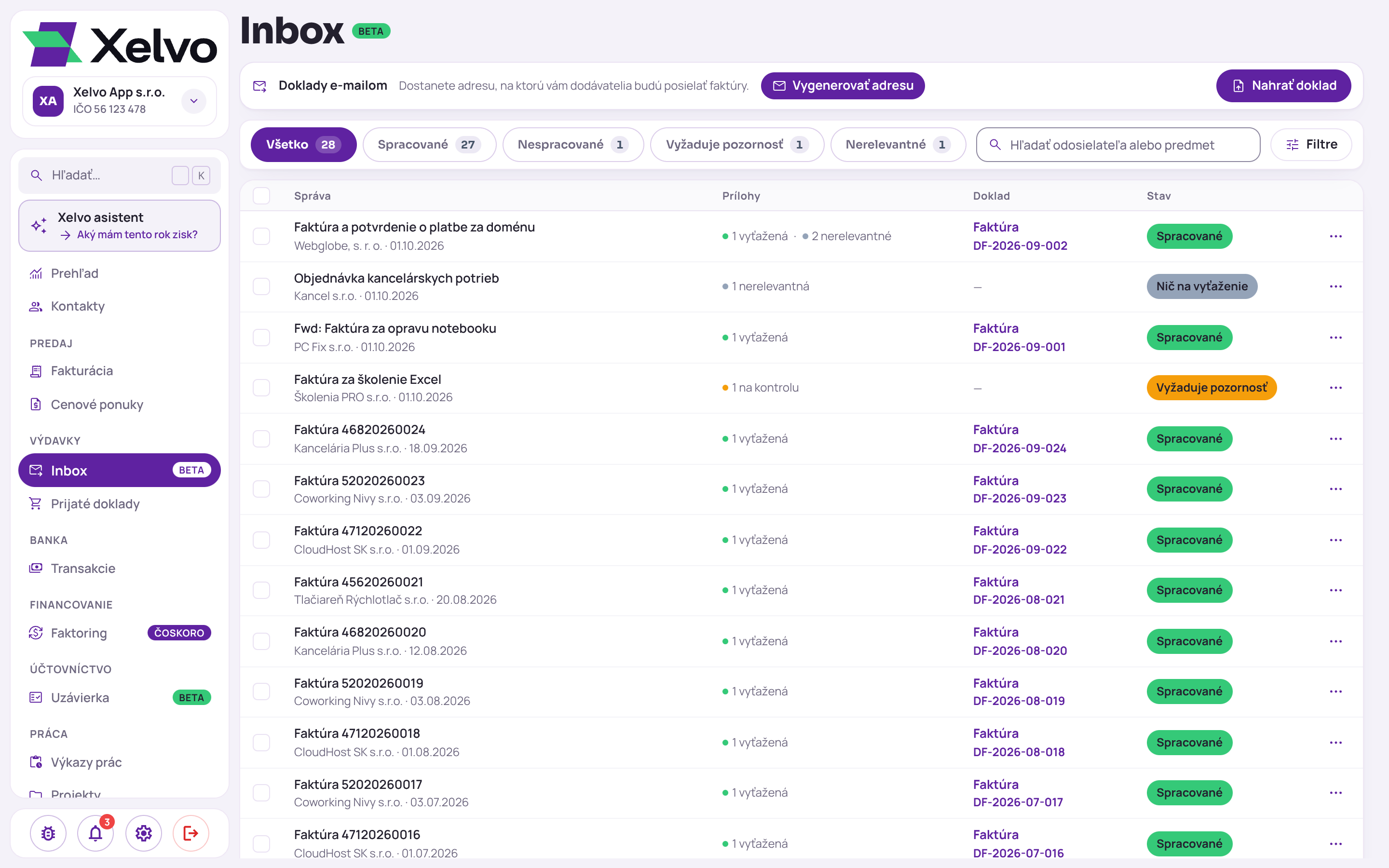
Rozhoduje príloha, nie odosielateľ
Či vznikne doklad, rozhoduje iba príloha, teda PDF s daňovým dokladom. Odosielateľ slúži na zobrazenie, hľadanie a upozornenie. Dodávateľa Xelvo určí z obsahu dokladu, nie z hlavičky e-mailu, lebo adresa odosielateľa sa dá sfalšovať.
Preto sa spracuje aj pošta z adries no-reply a z fakturačných systémov. Vyradí sa iba nedoručenka a hlásenie DMARC. Pre vás to znamená jediné: dôležité je, aby faktúra prišla na správnu adresu.
Ktoré prílohy sa vyťažia
Inbox prijíma výhradne PDF. Iná príloha, napríklad obrázok, ZIP alebo Word, je v zozname príloh sivá s vetou, že Inbox spracúva iba PDF doklady. Fotku dokladu nahrajte v Prijatých dokladoch. Súbor väčší ako 10 MB Inbox nespracuje.
Vyťaží sa iba ostrý daňový doklad, teda faktúra alebo bloček. Potvrdenie o platbe, dodací list, objednávka ani proforma sa nevyťažia. Keď je v e-maile účtenka aj faktúra k tomu istému nákupu, vyťaží sa faktúra. Bloček, ktorý príde v e-maile sám, je plnohodnotný daňový doklad a vyťaží sa.
Počet PDF príloh v jednom e-maile obmedzený nie je, uložia sa všetky a všetky sa vyťažia. Spracovanie beží v dávkach po 10 prílohách a ďalšia dávka sa spustí automaticky do dvoch minút. Naraz nahrať pretiahnutím do Inboxu môžete najviac 10 súborov, to je strop jedného nahrania, nie e-mailu.
Ten istý doklad sa druhýkrát nevyťaží
Ak už doklad v Prijatých dokladoch máte, Inbox ho druhýkrát nevyťaží a pri prílohe napíše, že doklad už v systéme existuje. Dva doklady k tomu istému nákupu v jednom e-maile, s rovnakým číslom alebo s rovnakým dodávateľom a sumou, sa vyťažia iba raz. V prijatých dokladoch sa vám tak nič nezdvojí.
Keď do Inboxu príde PDF k dokladu, ktorý ste predtým založili z fotky, pri zhode sa pripojí ako originál. Pri rozdiele alebo inom čísle správa svieti Vyžaduje pozornosť a doklad nevznikne, kým nerozhodnete, či prevziať údaje z PDF, alebo ponechať údaje z fotky.
| Štítok | Farba | Čo znamená |
|---|---|---|
| Spracované | zelená | doklad vznikol |
| Vyžaduje pozornosť | oranžová | doklad čaká na vás |
| Časť sa nepodarila | oranžová | iná príloha zlyhala |
| Nepodarilo sa | červená | nevzniklo nič |
| Doklad už máte | fialová | doklad už je v Prijatých dokladoch |
| Nič na vyťaženie | sivá | v správe nie je žiadny daňový doklad |
| Čaká na spracovanie, Spracúva sa | sivá | prílohy sa ešte čítajú |
Kontrola s originálom vedľa a schválenie
Sumy aj sadzby sa z dokladu preberajú doslovne.
Doklad z Inboxu vzniká iba schválený: sám, keď je všetko v poriadku, inak vaším schválením.
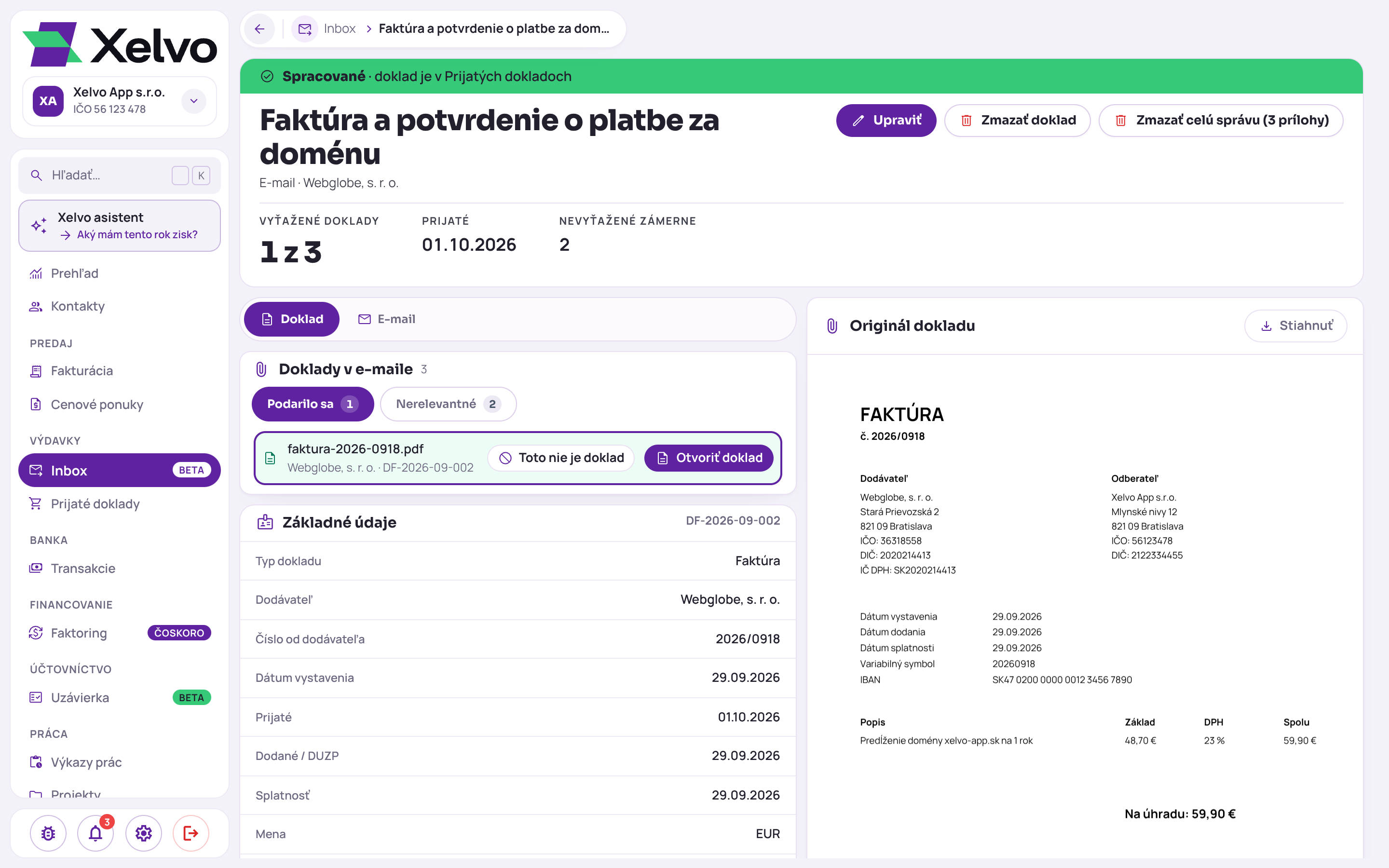
Akcie Toto nie je doklad a Vyťažiť znova
Keď príloha nie je faktúra, použite akciu Toto nie je doklad. Na počítači je to tlačidlo pri prílohe v detaile správy, na telefóne položka v ponuke ⋯ pre zvolenú prílohu. Príloha sa potom nevyťaží. Ak z nej doklad už vznikol, po potvrdení sa nevratne zmaže a pri úhrade, spárovanom pohybe, zápočte alebo uzavretom období Xelvo najprv vypíše následky. Rozhodnutie vrátite tlačidlom Vyťažiť.
Keď sa doklad prvýkrát prečítal nepresne, použite pri prílohe akciu Vyťažiť znova. Xelvo prílohu prečíta ešte raz a doterajší návrh nahradí novým. Spúšťa ju iba človek a ponúka sa pri prílohe, ktorá čaká na doplnenie, zlyhala, nie je daňový doklad, je duplicita alebo bola označená ako nerelevantná. Pri prílohe, z ktorej už vznikol doklad, sa neponúka, lebo hotový doklad sa neprepisuje. Akciu Vyťažiť znova spustíte aj hromadne pre výber správ v zozname.
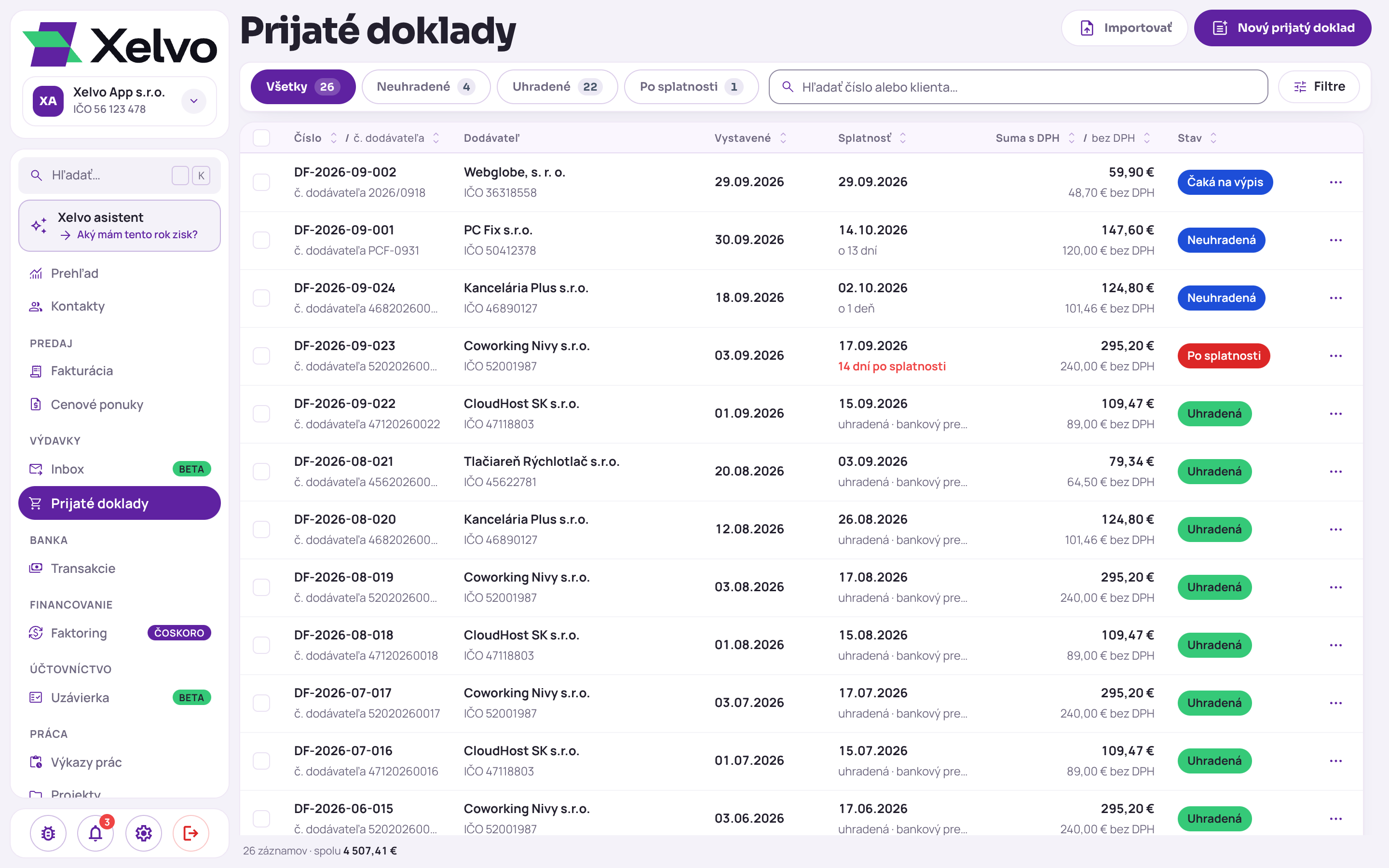
Hotový doklad v Prijatých dokladoch
Je to vlastná kópia súboru pri doklade, nie odkaz na správu v Inboxe.
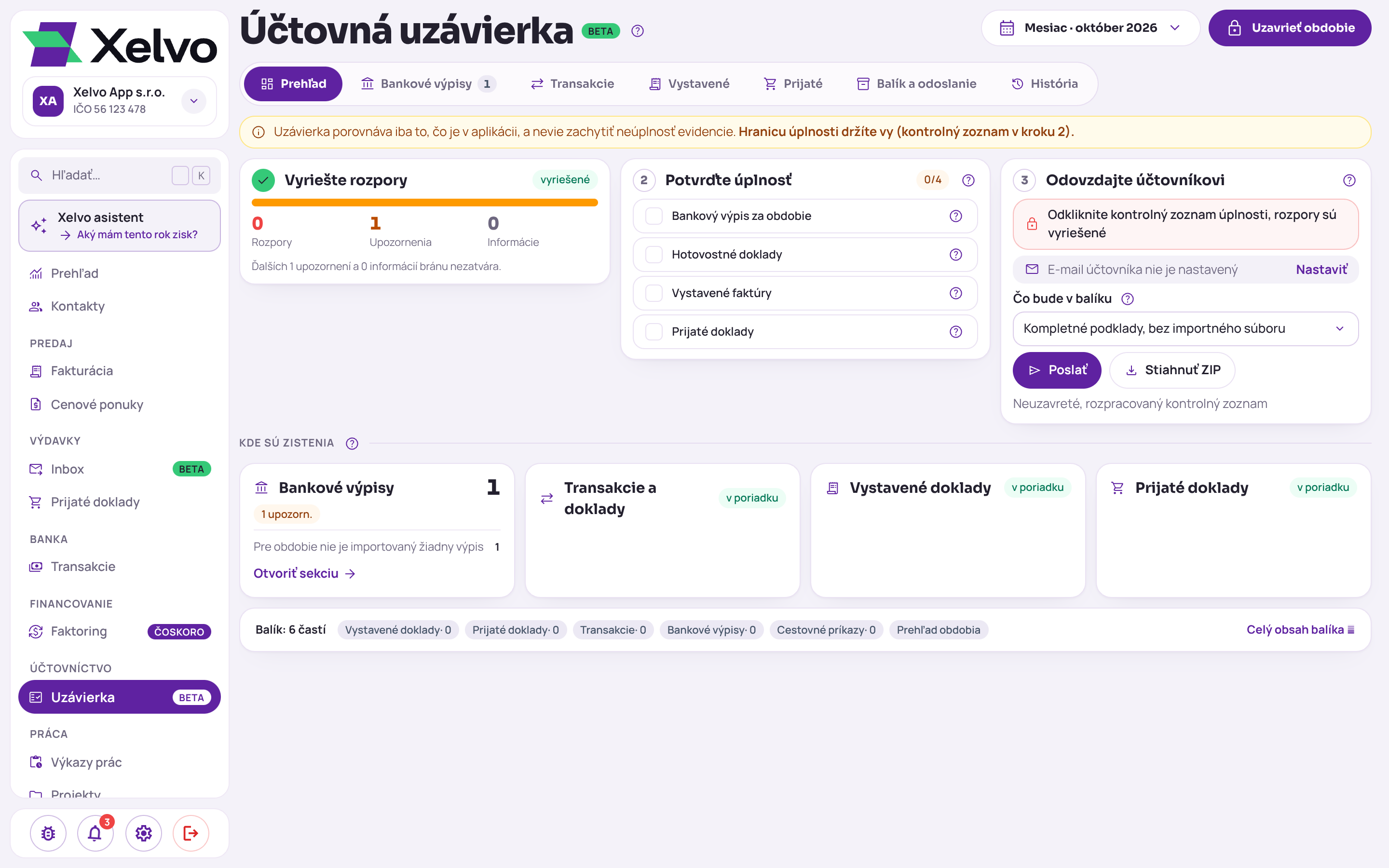
Podklady pre účtovníka bez ďalšej práce
Účtovná uzávierka je v Xelve v režime BETA. Keď do už odoslaného obdobia pribudne prijatý doklad, Xelvo upozorní, že obdobie treba účtovníkovi poslať znova.
Časté otázky
Môžem adresu Inboxu zmeniť?
Nie. Adresa sa vygeneruje iba raz a nedá sa prepísať, aby doklady poslané na ňu neprestali chodiť. Príjem pošty však môžete vypnúť vypínačom Prijímať doklady na túto adresu.
Čo ak mi dodávateľ pošle fotku bločka?
Inbox spracúva iba PDF, obrázok sa nevyťaží. Fotku dokladu nahrajte v Prijatých dokladoch.
Prečo z prílohy nevznikol doklad?
Buď to nie je ostrý daňový doklad, alebo je v e-maile aj faktúra k tomu istému nákupu, alebo si niečo na doklade vyžaduje vašu pozornosť. Dôvod je vždy napísaný pri prílohe.
Musím pri e-maile s mnohými faktúrami niečo posielať znova?
Nie. Všetky PDF prílohy sa uložia a vyťažia, ďalšie dávky sa spustia samy.
Záver: faktúry prídu samy, vy ich iba skontrolujete
Faktúry od dodávateľov prídu e-mailom rovno do Xelva a stanú sa z nich prijaté doklady. Nemusíte ich sťahovať ani prepisovať a nestratia sa v pošte. Prvý krok: otvorte Inbox v skupine Výdavky, vygenerujte si adresu firmy, skopírujte ju a pošlite ju dodávateľom.
Súvisiace články
Prechod z iného fakturačného programu do Xelva za jedno popoludnie: faktúry, klienti aj číselný rad bez prepisovania
Faktúry, klientov aj číselný rad prenesiete z pôvodného fakturačného programu do Xelva za jedno popoludnie, bez prepisovania. V tomto návode uvidíte celý postup: faktúry vyexportujete ako PDF, nahráte ich do Xelva, skontrolujete vyťažené údaje a nadviažete číselný rad. Na záver pridáte prijaté doklady a banku, aby ste mali celú agendu na jednom mieste.
Od e-mailu dodávateľa po spárovanú platbu: faktúra cez Inbox v Xelve
Faktúra od dodávateľa vám príde e-mailom a vy ju chcete mať v evidencii, uhradenú a spárovanú s platbou z banky. Tento článok prejde celý tok krok za krokom, od prílohy v e-maile až po doklad prepojený s bankovým pohybom. Modul „Inbox" je v Xelve dostupný (BETA).
Ako presunúť agendu do Xelva: návod po oblastiach
Najčastejšia obava pri zmene fakturačného programu nie je cena ani funkcie, ale strach z prepisovania. Agenda sa však neprepisuje — vyexportujete ju a nahráte. Tento návod ide po oblastiach: faktúry a odberatelia, náklady a prijaté doklady, banka, kontakty, výkazy prác, cesťáky. Pri každej je napísané, ktoré cesty existujú, čo cez ne prejde a čo si budete musieť doplniť ručne.