Ako presunúť agendu do Xelva: návod po oblastiach
Najčastejšia obava pri zmene fakturačného programu nie je cena ani funkcie, ale strach z prepisovania. Agenda sa však neprepisuje — vyexportujete ju a nahráte. Tento návod ide po oblastiach: faktúry a odberatelia, náklady a prijaté doklady, banka, kontakty, výkazy prác, cesťáky. Pri každej je napísané, ktoré cesty existujú, čo cez ne prejde a čo si budete musieť doplniť ručne.
Čo si odniesť za 60 sekúnd
- Agenda sa prenáša exportom a nahratím, nie prepisovaním. Najkratšia cesta vedie cez Nastavenia → Import dát a má tri kroky: Nahrať súbor → Mapovanie stĺpcov → Výsledok.
- Na názvoch stĺpcov v starej aplikácii nezáleží. Mapovanie navrhne AI a vy ho iba potvrdíte alebo prepnete.
- Tabuľkou (CSV, XLSX alebo TXT) sa dajú naimportovať štyri veci: klienti, faktúry, výkazy prác a cesťáky.
- Faktúry a výkazy prác viete nahrať aj ako PDF — údaje z nich vyťaží AI a vy ich pred uložením skontrolujete.
- Prijaté doklady majú tri vlastné cesty: dávku súborov a fotiek, vlastnú e-mailovú adresu firmy (Inbox, BETA) a odkaz, ktorý vám pošle AI asistent.
- Bankové pohyby vie Xelvo načítavať samo, keď si účet v podporovanej banke pripojíte cez Tatra banka Premium API. Import výpisu (CSV, XLSX, PDF alebo SEPA XML) je samostatná cesta a funguje s ktoroukoľvek bankou.
- Import sa nedá vrátiť jedným tlačidlom — preto sa oplatí ísť po menších dávkach a začať skúšobným súborom.
Ako prenesiem faktúry a klientov z inej fakturačnej aplikácie do Xelva?
V pôvodnej aplikácii si vyexportujete zoznam klientov a faktúr do CSV alebo XLSX. V Xelve otvoríte Nastavenia → Import dát, zvolíte typ importu, nahráte súbor a v druhom kroku potvrdíte priradenie stĺpcov, ktoré vám navrhne AI. V treťom kroku uvidíte, koľko záznamov pribudlo, koľko sa preskočilo a koľko riadkov malo chybu. Ak export z pôvodnej aplikácie neviete získať, faktúry sa dajú nahrať aj ako PDF — vtedy ich prečíta AI a vy ich pred uložením skontrolujete.
Prečo sa agenda neprepisuje, ale prenáša
Väčšina ľudí odkladá zmenu fakturačného programu z jedného dôvodu: predstavujú si víkend strávený prepisovaním klientov a faktúr. Pritom prepisovanie nie je súčasťou prechodu. Z pôvodnej aplikácie si vyexportujete tabuľku, v Xelve ju nahráte a potvrdíte, ktorý stĺpec je čo.
Tento návod je rozdelený podľa oblastí agendy. Nemusíte ho robiť celý a nemusíte ho robiť naraz. Prejdite si oblasť, ktorá je pre vás najdôležitejšia, a zvyšok doplňte, keď naň príde rad.
Najkratšia cesta: klienti a faktúry z tabuľky
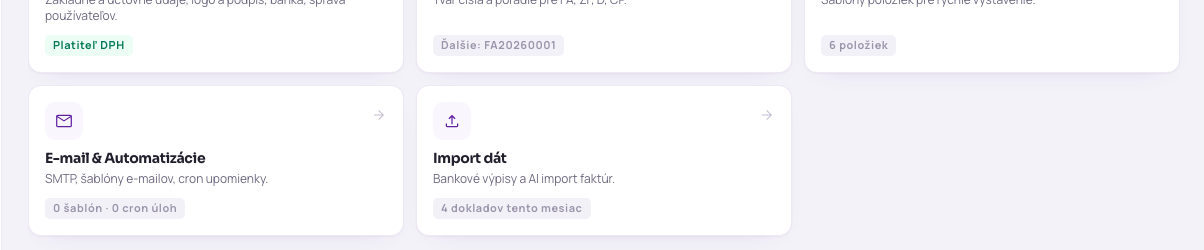
Väčšine ľudí stačí jediný postup: export z pôvodnej aplikácie do CSV alebo XLSX a jeden sprievodca v Xelve. Sprievodca má tri kroky — Nahrať súbor, Mapovanie stĺpcov a Výsledok — a nájdete ho v Nastaveniach pod položkou Import dát.
Priradenie stĺpcov sa robí raz pre celý súbor, nie pre každý riadok. Či má súbor dvadsať alebo dvetisíc klientov, sprievodca je rovnaký a zvyšok práce je kontrola.
Klienti z tabuľky — krok za krokom
- V pôvodnej aplikácii vyexportujte zoznam klientov do CSV alebo XLSX.
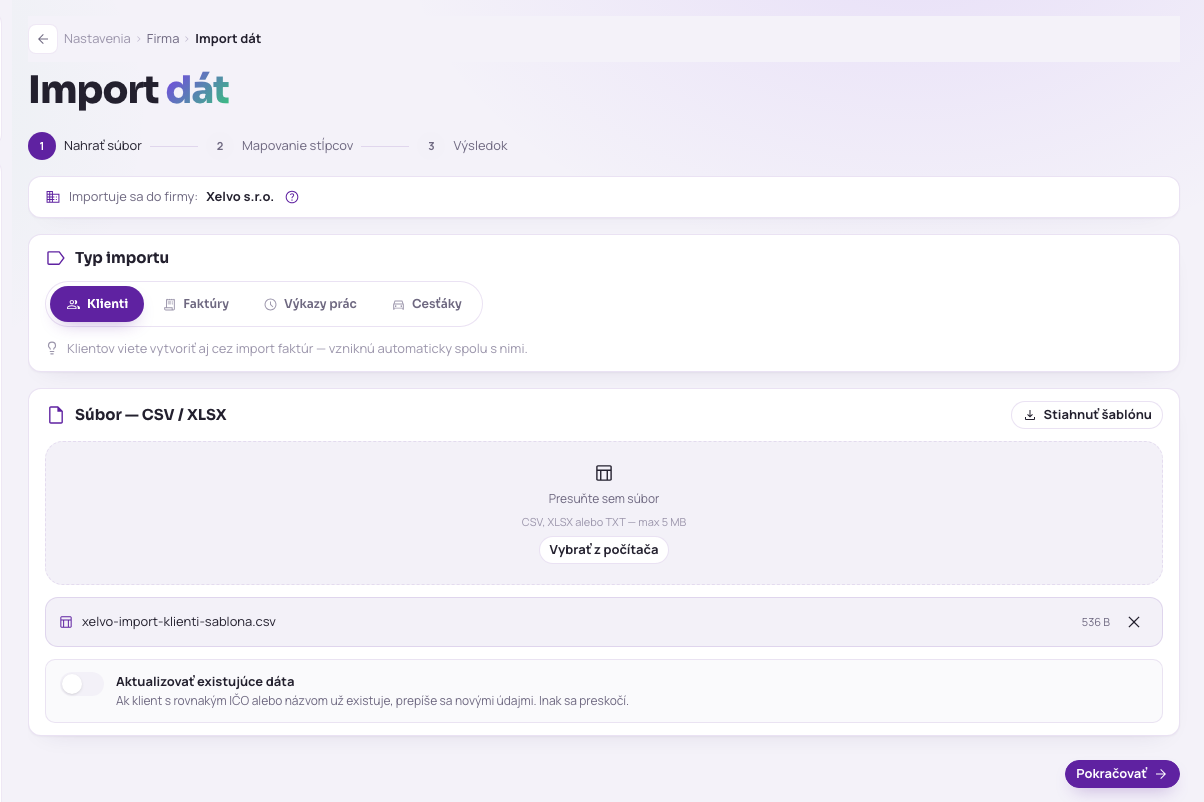
- V Xelve otvorte Nastavenia → Import dát a v kroku „Typ importu“ zvoľte Klienti.
- Ak export nemáte, kliknite na „Stiahnuť šablónu“ — dostanete CSV s hlavičkami, do ktorého údaje vložíte.
- Súbor pretiahnite do plochy alebo ho vyberte z počítača (CSV, XLSX alebo TXT, do 5 MB).
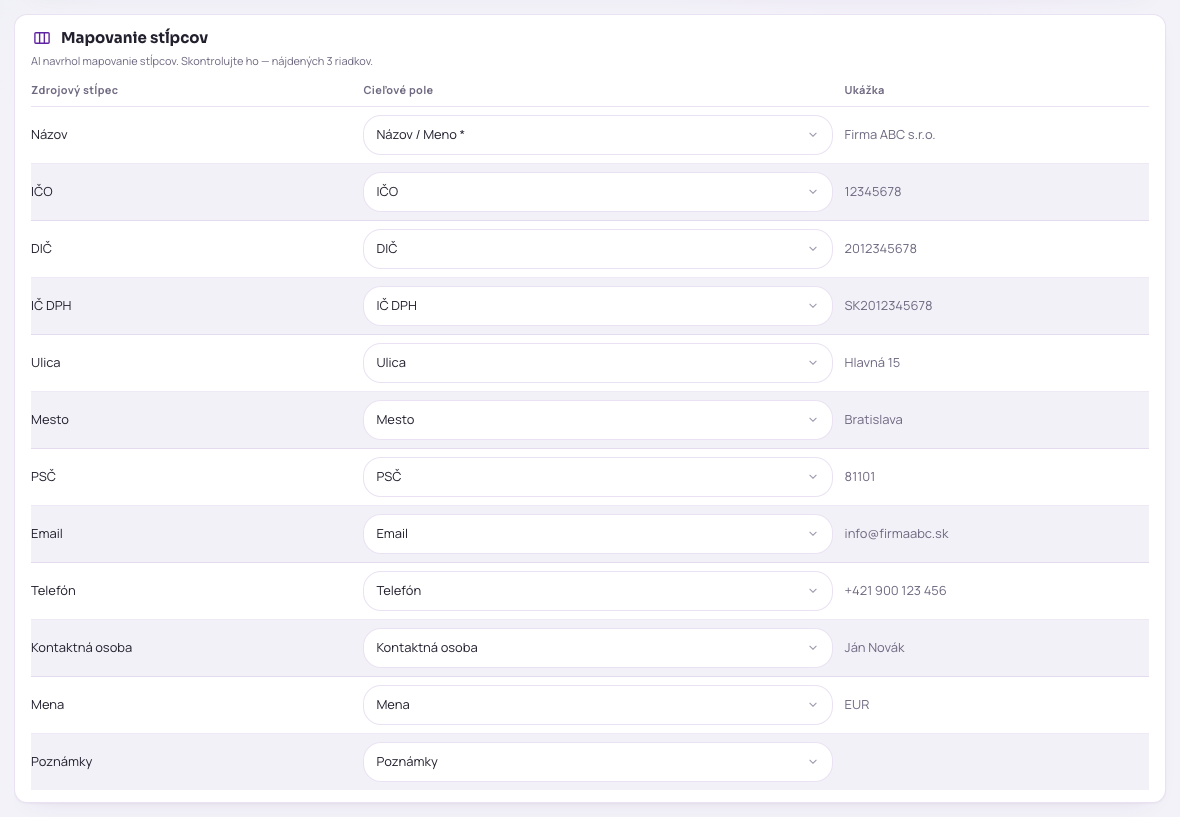
- Kliknite na „Pokračovať“ a v kroku „Mapovanie stĺpcov“ skontrolujte priradenie, ktoré navrhla AI.
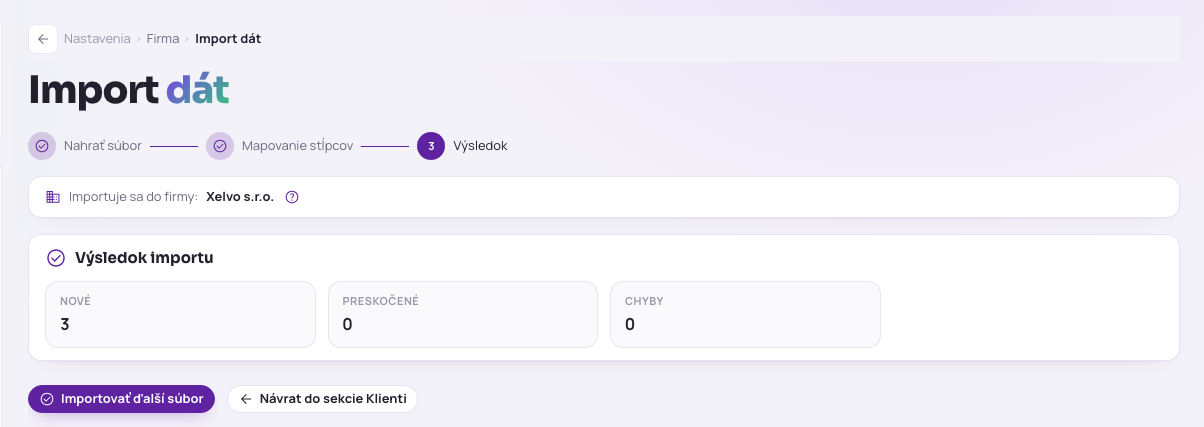
- Potvrďte tlačidlom „Importovať N riadkov“ a v treťom kroku si prečítajte počty: Nové, Preskočené, Chyby.
Na názvoch stĺpcov v starej aplikácii nezáleží
Mapovanie stĺpcov znamená, že váš súbor nemusí spĺňať žiadnu predpísanú štruktúru. Xelvo prečíta hlavičky, AI navrhne, ktorý stĺpec je ktoré pole, a vy návrh buď potvrdíte, alebo prepnete v rozbaľovacom zozname. Stĺpec, ktorý nepotrebujete, nastavíte na „— Preskočiť —“.
Ako prenesiete faktúry a odberateľov
Faktúry a klienti sa dajú dostať do Xelva tromi cestami a môžete ich kombinovať.
1. Tabuľka (CSV, XLSX alebo TXT). Nastavenia → Import dát → Faktúry. Prejdú čísla faktúr, dátumy vystavenia a splatnosti, položky, jednotkové ceny, sadzby DPH, mena, variabilný symbol, poznámky a stav dokladu. Ak má viac riadkov v súbore rovnaké číslo faktúry, vznikne jedna faktúra s viacerými položkami — nie viac faktúr.
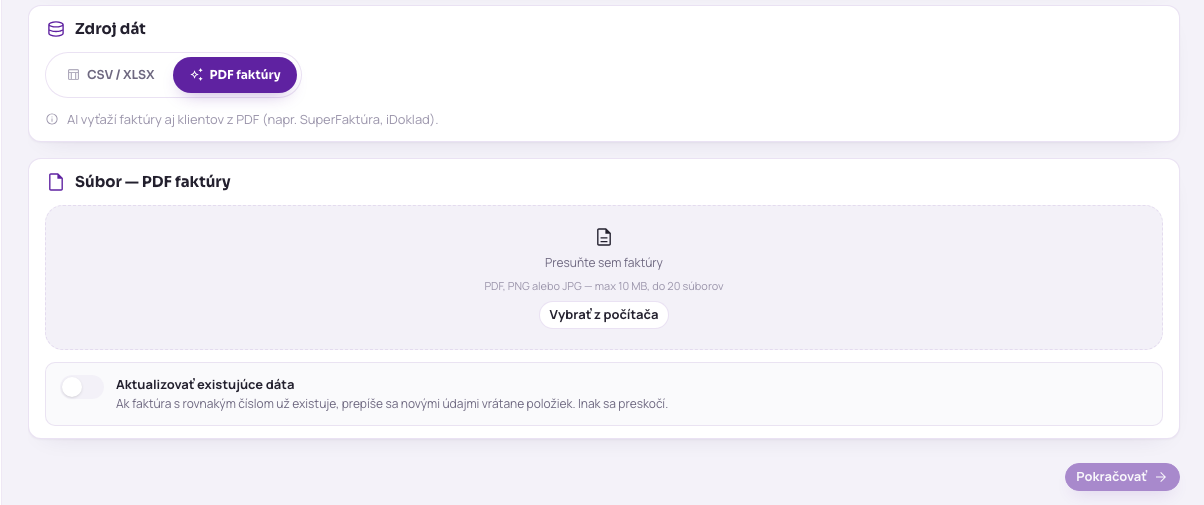
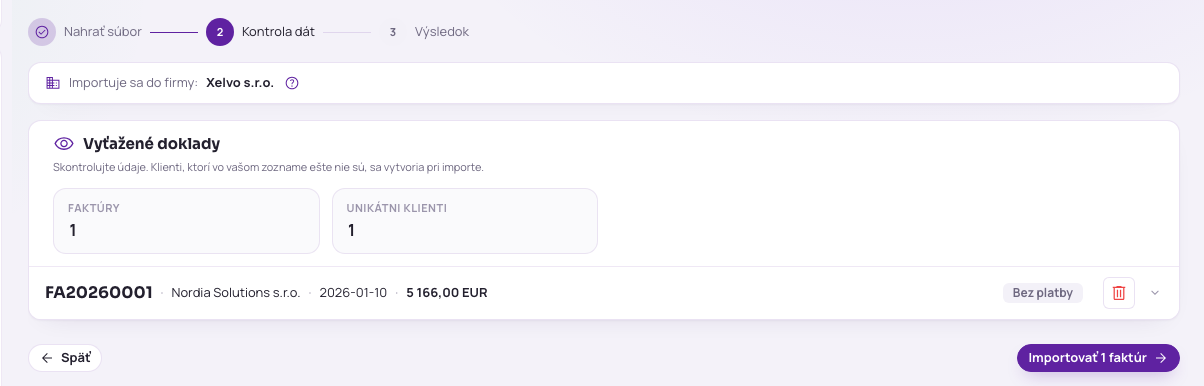
2. PDF faktúry. Ten istý sprievodca, len namiesto tabuľky prepnete „Zdroj dát“ na PDF faktúry. Údaje vyťaží AI a druhý krok sa preto volá Kontrola dát: uvidíte, čo sa z dokladov prečítalo, a viete to pred uložením opraviť. Naraz prijme sprievodca do 20 súborov po 10 MB, vo formáte PDF, PNG alebo JPG.
3. Klientov netreba importovať zvlášť. Pri importe faktúr vzniknú automaticky spolu s nimi. Ak už klient s rovnakým IČO alebo názvom existuje, Xelvo ho nezaloží druhýkrát.
Tabuľka je rýchlejšia cesta, lebo priradenie stĺpcov sa robí raz pre celý súbor. Pri PDF číta AI každý doklad zvlášť, takže väčšia dávka trvá dlhšie — oplatí sa nahrávať po menších celkoch.
Uhradené faktúry: čo sa stane so stavom
Pri importe z tabuľky môžete namapovať aj stĺpec Stav s hodnotou draft, sent alebo paid. Faktúra označená ako paid dostane zapísanú úhradu na celú sumu; keďže tabuľka dátum úhrady zvyčajne nenesie, použije sa dátum splatnosti.
Faktúry nahraté ako PDF sa naopak neoznačia za uhradené — založia sa ako vystavené. Uhradené budú vtedy, keď ich spárujete s platbou, alebo ich označíte ručne.
Ako prenesiete náklady a prijaté doklady
Prijaté faktúry a bločky majú v Xelve tri vlastné cesty. Sprievodca v Nastaveniach ich nerieši — prijaté doklady medzi štyrmi typmi importu nie sú.
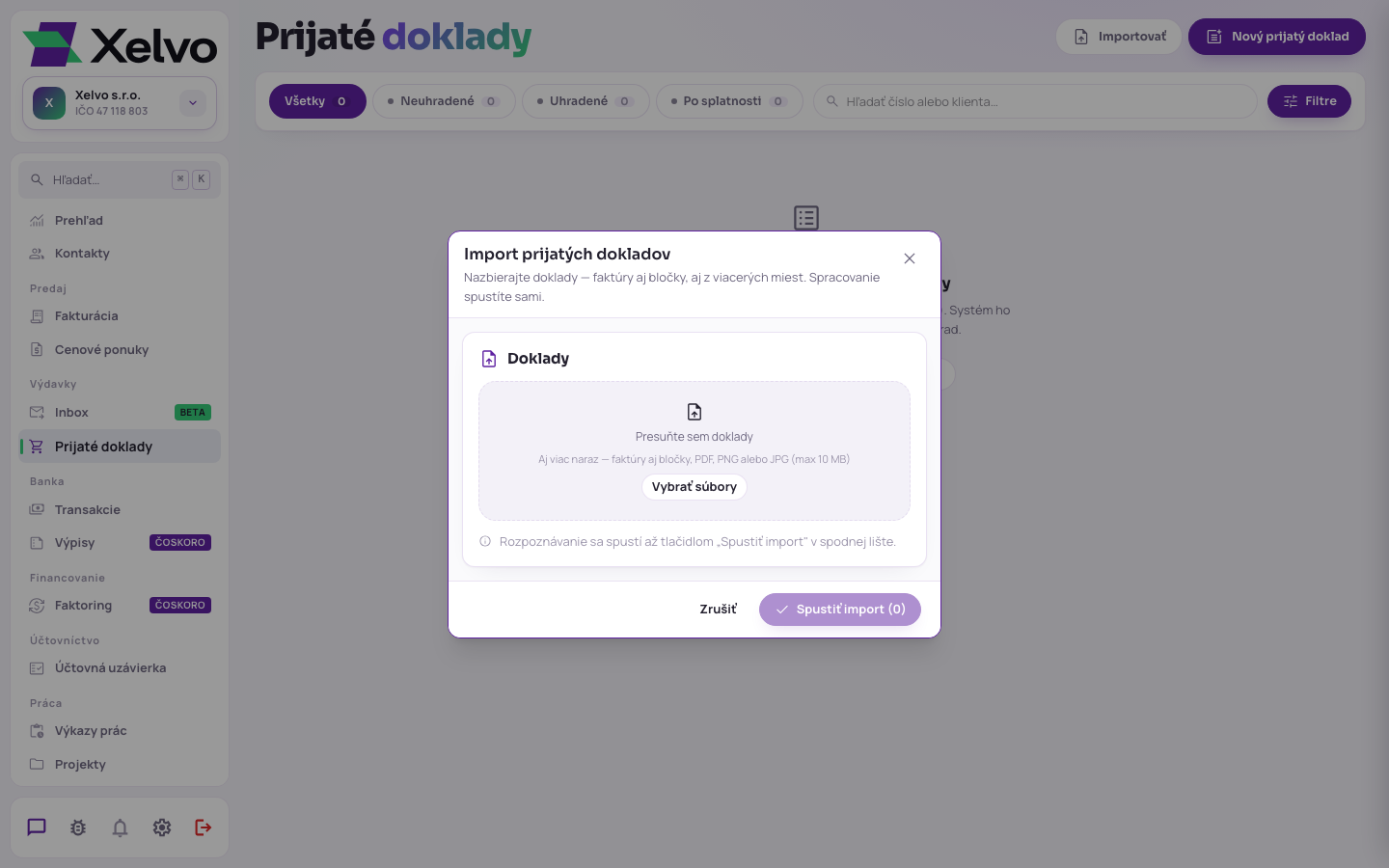
1. Dávka súborov. Prijaté doklady → tlačidlo Importovať. Nazbierate faktúry aj bločky, aj z viacerých miest, a spracovanie spustíte sami. Prijíma PDF, PNG a JPG do 10 MB na súbor. Ten istý doklad vložený do dávky dvakrát sa spracuje raz — druhý výskyt sa označí ako duplicita v dávke a nečíta sa znova.
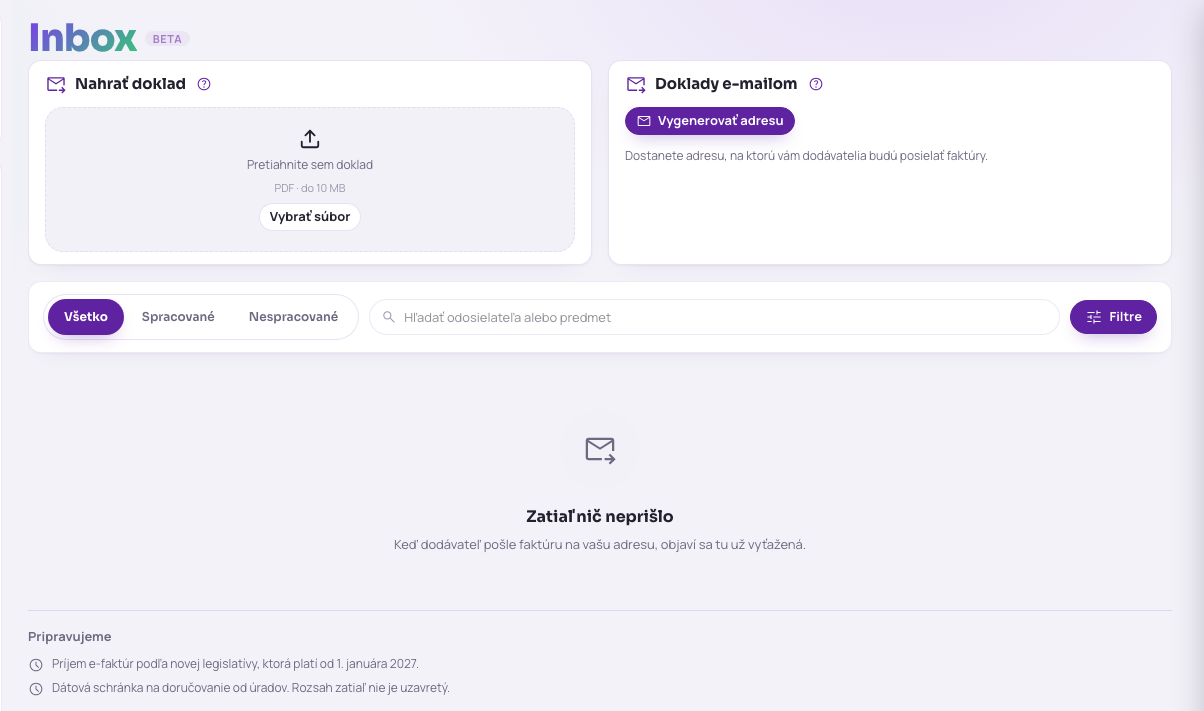
2. Inbox — vlastná e-mailová adresa firmy (BETA). V module Inbox kliknete na Vygenerovať adresu a dostanete adresu tvaru vasa-firma-a1b2@doklady.xelvo.app. Tú dáte dodávateľom; faktúra, ktorá na ňu príde, sa vyťaží do prijatého dokladu. Adresa je jedinečná pre danú firmu, generuje sa iba raz a prepínačom sa dá príjem kedykoľvek vypnúť.
3. Nahratie priamo v Inboxe. Na tej istej obrazovke je plocha „Nahrať doklad“ pre PDF do 10 MB, keď doklad máte po ruke a nechcete čakať na e-mail.
Adresa pre Inbox je jednorazové nastavenie — nastavíte ju raz a potom už len chodia doklady. Dávka súborov je naopak práca, ktorá rastie s počtom dokladov, lebo AI číta každý zvlášť.
Čo Inbox z e-mailu vyťaží a čo nie
E-mailom sa spracúvajú iba prílohy PDF. Iná príloha — logo v podpise, obrázok, tabuľka — sa ticho preskočí a v zozname pri nej uvidíte dôvod. Doklad ako fotku nahrajte v Prijatých dokladoch.
Vyťaží sa len ostrý daňový doklad, teda faktúra alebo bloček. Potvrdenie o platbe, dodací list, objednávka ani zálohová faktúra dokladom nie sú a doklad z nich nevznikne. Keď v jednom e-maile príde účtenka aj faktúra k tomu istému nákupu, vyťaží sa faktúra a účtenka sa preskočí, aby sa ten istý náklad nezaúčtoval dvakrát.
Inbox je označený ako BETA. Dnes vie vlastnú adresu firmy a automatické vyťaženie. Príjem e-faktúr podľa legislatívy platnej od 1. januára 2027 a dátová schránka na doručovanie od úradov hotové ešte nie sú — to je v module napísané aj priamo pod zoznamom.
Ako prenesiete bankové pohyby
Do banky vedú dve cesty a rozdiel medzi nimi nie je v tom, čo sa do Xelva dostane, ale v tom, kto to tam dostane. Pri napojení účtu to robí appka sama, pri výpise vy.
1. Napojenie účtu cez Tatra banka Premium API. Nájdete ho v Nastaveniach → Banka. Pripojenie autorizujete priamo v internetbankingu — Xelvo si prístup k pohybom nevypýta od vás, ale od banky, a to na základe súhlasu, ktorý tam udelíte. Napojiť sa dajú účty v podporovaných bankách; ich zoznam je vidieť priamo na tej obrazovke, takže si viete hneď overiť, či je medzi nimi tá vaša.
Keď je účet pripojený, pohyby sa načítavajú samy každých 15 minút. Nemusíte si spomenúť, nemusíte nič sťahovať ani nahrávať a nemôže sa stať, že vynecháte obdobie alebo nahráte ten istý výpis dvakrát. Navyše vidíte zostatok z banky, nie zostatok dopočítaný z riadkov výpisu — výpis je vždy spätný a hovorí o tom, čo bolo; zostatok z banky o tom, čo je.
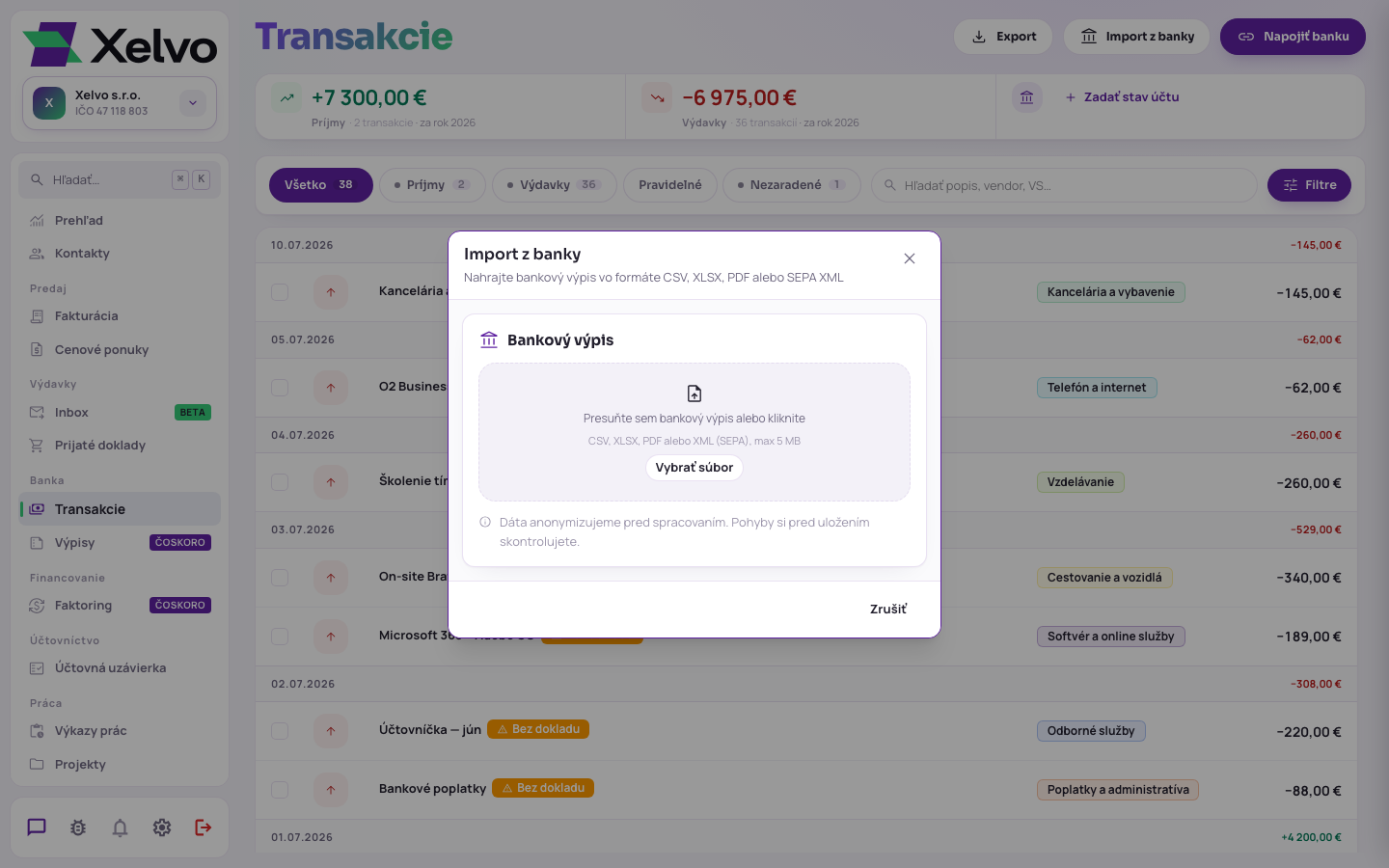
2. Import výpisu — funguje s ktoroukoľvek bankou. Toto je samostatná cesta a s napojením nemá nič spoločné: nezáleží na tom, kde máte účet, rozhoduje formát súboru, ktorý si z internetbankingu stiahnete. Otvoríte Transakcie → Import z banky a nahráte výpis vo formáte CSV, XLSX, PDF alebo SEPA XML (camt.053 a camt.054) do 5 MB. Pohyby sa zobrazia na kontrolu a uložia sa až po vašom potvrdení; príjmy s variabilným symbolom sa pokúsia spárovať s vystavenými faktúrami a výdavku sa navrhne kategória. Nahratie je jedno kliknutie, prácou je prezretie riadkov — práve preto sa neukladajú samy.
| Napojený účet | Import výpisu | |
|---|---|---|
| Ktorá banka | Podporované banky — zoznam je pri napojení | Ktorákoľvek; rozhoduje formát súboru, nie banka |
| Kto pohyby dostane do Xelva | Appka, každých 15 minút | Vy, po každom stiahnutí výpisu z banky |
| Čo musíte urobiť | Raz autorizovať prístup v banke | Zakaždým stiahnuť súbor a nahrať ho |
| Kde sa dá pomýliť | Prakticky nikde — nie je čo vynechať | Staré obdobie, dvakrát nahratý výpis, vynechaný týždeň |
| Zostatok účtu | Z banky | Nie je — výpis hovorí len o pohyboch, ktoré obsahuje |
| Historické pohyby spred pripojenia | Nenačítajú sa | Áno, práve na to je |

Čo na napojenie potrebujete vedieť vopred
Súhlas má obmedzenú platnosť. Je to súhlas, ktorý dávate banke, nie nám, a po čase sa musí obnoviť. Keď sa koniec blíži, Xelvo vás upozorní 14 dní vopred a prepojenie predĺžite v Nastaveniach. Keď súhlas skončí, pohyby sa prestanú načítavať — nič sa nestratí, len sa nedopĺňa.
Napojenie sa sprístupňuje po firmách. Ak ho vaša firma ešte sprístupnené nemá, uvidíte v Nastaveniach → Banka oznam „Pripravujeme napojenie na Tatra banka API" a dáme vám vedieť, keď ho zapneme. Dovtedy použite import výpisu — pracuje s tými istými pohybmi.
Na čo to nadväzuje. Príjem sa páruje s vystavenou faktúrou podľa variabilného symbolu, sumy a dátumu. Keď je faktúra celá uhradená, odíde klientovi poďakovanie za platbu. Upomienky za nezaplatené faktúry nie sú automatické — zapínajú sa v Nastaveniach → E-mail a automatizácie; keď ich zapnuté máte, za uhradenú faktúru už neodídu.
Ako prenesiete kontakty a čo z CRM sa preniesť nedá
Kontakty sú v Xelve klienti a prenášajú sa tabuľkou: Nastavenia → Import dát → Klienti. Prejde názov alebo meno, IČO, DIČ, IČ DPH, ulica, mesto, PSČ, e-mail, telefón, kontaktná osoba, mena a poznámky. Rozpoznanie duplicity funguje podľa IČO alebo podľa názvu, pričom pri názve sa ignoruje právna forma aj interpunkcia — „1st Solution Consulting, GmbH“ a „1st solution consulting gmbh“ sú pre import jeden a ten istý klient.
Čo import neprenesie: históriu komunikácie, poznámky k obchodným prípadom, úlohy ani zoznam viacerých kontaktných osôb u jedného klienta. Zo súboru sa prevezme jedna kontaktná osoba na klienta; ďalšie pridáte v karte klienta ručne.
Je to najkratší z importov — jeden súbor, jedno priradenie stĺpcov, žiadne čítanie dokladov AI.
Ako prenesiete výkazy prác a projekty
Výkazy prác majú dva zdroje. Tabuľku (dátum, projekt, aktivita, hodiny, popis práce) a PDF výkaz, z ktorého dátumy a hodiny vyťaží AI — aj z formátu, ktorý predtým nikto nevidel. Pri PDF výkazoch je strop dávky nižší než pri faktúrach: 10 súborov.
Projekty netreba zakladať dopredu. Ak sa projekt z výkazu v Xelve ešte nenachádza, vytvorí sa počas importu. Pred spustením importu výkazov si však vyberiete klienta, ku ktorému hodiny patria — bez neho sa import nespustí.
Ak výkaz nemáte ako tabuľku, nemusíte ho prepisovať — PDF je plnohodnotný zdroj, len ho AI číta súbor po súbore, takže väčšia dávka trvá dlhšie.
Ako prenesiete cesťáky a jazdy
Kniha jázd sa importuje tabuľkou: Nastavenia → Import dát → Cesťáky. Prejdú dátumy jázd, vozidlo, trasa (alebo dvojica odkiaľ – kam), vzdialenosť v kilometroch, účel cesty, typ jazdy, spiatočná cesta, cena paliva, vodič a poznámka.
Dve veci stoja za zapamätanie. Vozidlo musí v Xelve existovať skôr, než jazdy naimportujete — riadok s neznámym vozidlom skončí ako chyba s vetou, že vozidlo treba najprv pridať. Ak má firma jediné aktívne vozidlo, použije sa automaticky a stĺpec s vozidlom vo výkaze mať nemusíte. A náhrady sa dopočítajú, keď ich súbor neobsahuje; ak ich v súbore máte, prevezmú sa tak, ako sú.
Ak vozidlá v Xelve ešte nemáte, založte ich skôr, než sa pustíte do jázd — inak sa budete k importu vracať druhýkrát.
Ako do Xelva nahráte doklady cez AI asistenta
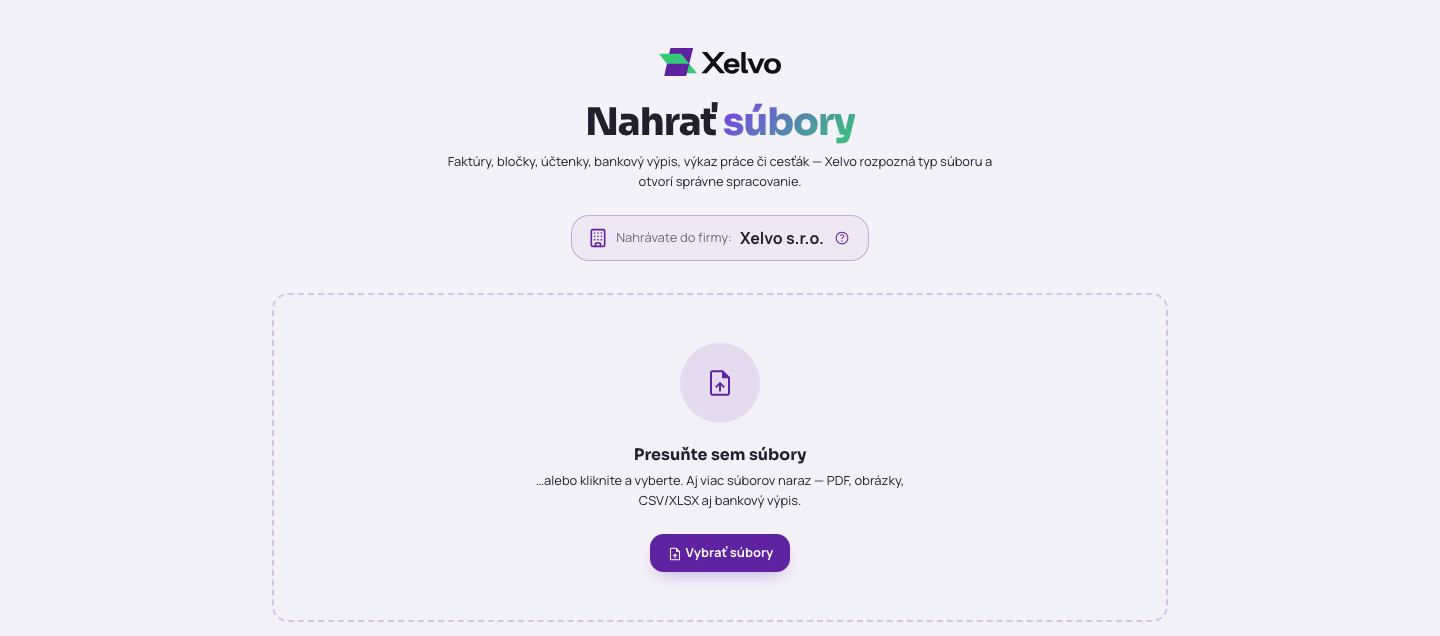
Ak Xelvo používate cez AI konektor (Claude, ChatGPT či Gemini — nájdete ho v Nastaveniach pod AI konektor (MCP)), asistent k súborom vo vašom počítači prístup nemá a ani ho mať nemá. Namiesto toho vám pošle odkaz do aplikácie.
Odkaz otvorí jednoúčelovú stránku Nahrať súbory: pretiahnete na ňu doklady, faktúry, bločky, bankový výpis, výkaz práce či cesťák a Xelvo podľa typu súboru otvorí správne spracovanie. Firma, do ktorej sa nahráva, je na stránke napísaná a dá sa prepnúť. Odkaz má obmedzenú platnosť — keď vyprší, vypýtate si v konverzácii nový.
Rovnaká cesta platí pre bankový výpis: asistent vám na jeho nahratie vydá samostatný odkaz.
| Oblasť | Cesty, ktoré existujú | Čo prejde | Čo nie |
|---|---|---|---|
| Faktúry a odberatelia | Tabuľka (CSV/XLSX/TXT) · PDF cez AI · asistent cez odkaz | Čísla, dátumy, položky, sadzby DPH, mena, VS, stav dokladu, klienti | Pôvodné PDF starých faktúr, prílohy, číselné rady |
| Náklady a prijaté doklady | Dávka PDF a fotiek · Inbox e-mailom (BETA) · nahratie v Inboxe · asistent cez odkaz | Faktúry a bločky, dodávateľ, sumy a sadzby tak, ako sú na doklade | Zálohové faktúry, proformy, potvrdenia o platbe a dodacie listy sa v Inboxe nevyťažujú |
| Banka | Napojenie účtu v podporovanej banke (Tatra banka Premium API) · výpis CSV, XLSX, PDF alebo SEPA XML z ktorejkoľvek banky | Pohyby, symboly, popisy, zostatok z banky; návrh kategórie a párovanie príjmov s faktúrami | Napojenie nenačíta pohyby spred pripojenia — tie doplníte výpisom |
| Kontakty | Tabuľka (CSV/XLSX/TXT), alebo vzniknú z importu faktúr | Názov, IČO, DIČ, IČ DPH, adresa, e-mail, telefón, kontaktná osoba, mena, poznámky | História komunikácie, úlohy, viac kontaktných osôb na klienta |
| Výkazy prác | Tabuľka (CSV/XLSX/TXT) · PDF výkaz cez AI | Dátumy, hodiny, projekt, aktivita, popis práce; chýbajúce projekty vzniknú samy | Bez vybraného klienta sa import nespustí |
| Cesťáky a jazdy | Tabuľka (CSV/XLSX/TXT) | Dátumy, vozidlo, trasa, kilometre, účel, typ jazdy, vodič, náhrady | Vozidlá a vodičov treba založiť pred importom jázd |
Čo sa neprenesie a čo doklepnete ručne
Toto je zoznam, kvôli ktorému sa oplatí návod dočítať. Nič z toho nie je práca na hodiny, ale je lepšie vedieť o tom dopredu než v polovici prechodu.
- Import sa nedá vrátiť jedným tlačidlom. Žiadne „vrátiť import späť“ v aplikácii nie je. Preto začnite skúšobným súborom s pár riadkami a až potom pustite celý.
- Nastavenia firmy sa neimportujú. Logo, pečiatka a podpis, bankový účet, číslovanie dokladov, e-mailové šablóny a cenník sa nastavujú v Nastaveniach.
- Číselný rad si nastavíte sami. Import prevezme čísla faktúr tak, ako sú v súbore, ale to, ako sa bude číslovať ďalej, patrí do Nastavenia → Číslovanie.
- Pôvodné PDF starých faktúr sa neprenesú. Import z tabuľky prenáša údaje, nie súbory; Xelvo si faktúru vygeneruje vo svojom vzhľade.
- História komunikácie a úlohy z CRM neprejdú. Prenesú sa karty klientov, nie to, čo ste si k nim písali.
- Vozidlá a vodičov založte pred importom jázd. Riadok s neznámym vozidlom skončí ako chyba.
- Chybný riadok zastaví seba, nie celý import. Zvyšok sa naimportuje a chybné riadky dostanete vypísané s číslom riadka a dôvodom. Opravíte ich v súbore a nahráte znova.
Sedem trikov, na ktoré sa pri prechode zabúda
Veci, ktoré v návode na prvý pohľad nie sú vidieť, ale ušetria najviac klikania.
- Nepripravujte si stĺpce podľa vzoru. Priraďujete ich v druhom kroku sami, takže export z pôvodnej aplikácie stačí uložiť tak, ako vypadol.
- Diakritika ani oddeľovač vás nemusia trápiť. Xelvo si poradí s bodkočiarkou, čiarkou aj tabulátorom a okrem UTF-8 prečíta aj staršie kódovanie Windows-1250, v ktorom exportuje časť programov.
- Jedna faktúra s viacerými položkami = viac riadkov s rovnakým číslom. Nemusíte nič zlučovať do jedného riadka.
- Pri klientoch a faktúrach si viete vybrať prepísanie. Prepínač „Aktualizovať existujúce dáta“ znamená, že už existujúci záznam sa prepíše novými údajmi namiesto preskočenia. Pri faktúrach sa prepíše aj rozpis položiek.
- Ten istý doklad v dávke dvakrát sa spracuje raz. Keď zbierate prijaté doklady z viacerých priečinkov, duplicity riešiť nemusíte.
- Importuje sa vždy do firmy, ktorá je práve prepnutá. Sprievodca ju má napísanú hneď pod nadpisom — ak spravujete viac firiem, pozrite sa tam skôr, než kliknete.
- Nahrávajte po menších dávkach. AI číta každý doklad zvlášť a spracovanie dávky má časový strop; tri menšie dávky dobehnú spoľahlivejšie než jedna veľká.
Kde import nájdete a čím začať
Sprievodca importom je v aplikácii na jednom mieste: v ľavom menu dole Nastavenia, potom dlaždica Import dát. Prijaté doklady sa nahrávajú v module Prijaté doklady tlačidlom Importovať, bankový výpis v Transakciách tlačidlom Import z banky a doklady e-mailom sa zapínajú v module Inbox.
Ak si neviete vybrať, začnite klientmi. Je to najkratší import, uvidíte na ňom celý sprievodca a následný import faktúr sa už bude mať o čo oprieť.
Skúšobná doba je bez platobnej karty a import je v nej dostupný rovnako ako všetko ostatné.
Vyskúšať XelvoČasté otázky
Aký formát súboru Xelvo pri importe prijme?
Tabuľky vo formáte CSV, XLSX alebo TXT do 5 MB. Faktúry a výkazy prác sa dajú nahrať aj ako PDF, PNG alebo JPG do 10 MB na súbor — pri faktúrach do 20 súborov naraz, pri výkazoch do 10. Bankový výpis prijme CSV, XLSX, PDF aj SEPA XML (camt.053 a camt.054) do 5 MB.
Musia sa stĺpce v mojom exporte volať nejako konkrétne?
Nie. V druhom kroku sprievodcu priradíte každý stĺpec k poľu v Xelve. Priradenie navrhne AI a vy ho potvrdíte alebo prepnete; stĺpce, ktoré nepotrebujete, nastavíte na „Preskočiť“.
Čo sa stane, keď má jeden riadok chybu?
Import sa nezastaví. Chybný riadok sa preskočí, zvyšok sa naimportuje a na konci dostanete zoznam chýb s číslom riadka a dôvodom — napríklad neplatný dátum alebo chýbajúci názov klienta. Riadok opravíte v súbore a nahráte ho znova.
Dá sa import vrátiť späť?
Nie, tlačidlo na vrátenie celého importu v aplikácii nie je. Preto sa oplatí najprv nahrať skúšobný súbor s niekoľkými riadkami a až potom celý zoznam.
Čo sa stane s duplicitami?
Klient sa hľadá podľa IČO alebo podľa názvu (bez ohľadu na právnu formu a interpunkciu), faktúra podľa čísla dokladu. Predvolene sa existujúci záznam preskočí; prepínačom „Aktualizovať existujúce dáta“ sa namiesto toho prepíše. V dávke prijatých dokladov sa ten istý súbor spracuje iba raz.
Ako dostanem do Xelva prijaté faktúry od dodávateľov?
Tromi spôsobmi: dávkou súborov v module Prijaté doklady (PDF, PNG, JPG), vlastnou e-mailovou adresou firmy v module Inbox, na ktorú vám dodávatelia posielajú faktúry, alebo odkazom, ktorý vám vydá AI asistent. Inbox spracúva iba prílohy PDF a iba ostré daňové doklady — faktúru alebo bloček.
Musím bankové pohyby nahrávať ručne?
Nie, ak si účet pripojíte v Nastaveniach → Banka cez Tatra banka Premium API. Prístup autorizujete v internetbankingu a Xelvo potom načítava pohyby samo každých 15 minút; vidíte aj zostatok z banky. Súhlas má obmedzenú platnosť a 14 dní pred jeho koncom vás Xelvo upozorní. Napojiť sa dajú účty v podporovaných bankách — ich zoznam je vidieť priamo pri napojení.
Čo ak mám účet v banke, ktorú sa napojiť nedá?
Nahráte výpis. Import výpisu je samostatná cesta a nezáleží pri ňom na tom, kde máte účet — rozhoduje formát súboru, ktorý si z internetbankingu stiahnete: CSV, XLSX, PDF alebo SEPA XML (camt.053 a camt.054) do 5 MB. Pohyby sa spracujú rovnako: skontrolujete ich, potvrdíte a príjmy s variabilným symbolom sa pokúsia spárovať s vystavenými faktúrami. Import je zároveň jediná cesta k pohybom spred pripojenia účtu.
Prenesú sa aj uhradené faktúry ako uhradené?
Pri importe z tabuľky áno, ak namapujete stĺpec so stavom a uvediete pri faktúre hodnotu „paid“ — zapíše sa úhrada na celú sumu s dátumom splatnosti. Faktúry nahraté ako PDF sa založia ako vystavené a uhradené budú až po spárovaní s platbou alebo po ručnom označení.
Upracte si fakturáciu skôr, než vás k tomu donúti chaos
Xelvo spája klientov, výkazy, faktúry, úhrady a cashflow na jednom mieste.
Vyskúšať XelvoSúvisiace články
Kedy skončí PDF faktúra v e-maile? Od 1. januára 2027
Od 1. januára 2027 sa faktúra pri tuzemských obchodoch medzi podnikateľmi vystavuje v štruktúrovanom elektronickom formáte. PDF v prílohe e-mailu ňou prestane byť. Termíny, povinnosti a odkazy na zdroj.
E-fakturácia nebude najväčší problém. Chaos pred ňou áno.
Elektronická fakturácia sa často vníma ako nový formát faktúry, ktorý treba splniť. V skutočnosti je to test toho, ako máte upratané dáta. Tu je, čo si pripraviť, aby vás zmena nezastihla v chaose.
Súvisiace stránky