Doklad k platbe odfotíte v telefóne: Transakcie v Xelve ukážu, čo ešte chýba
Doklad k platbe v Xelve priložíte priamo k pohybu z banky v module Transakcie, na počítači aj v telefóne, fotkou alebo ako PDF. Platba často svieti v banke skôr, než máte doklad v ruke, a na konci mesiaca ho potom hľadáte. Prečítajte si, ako doklad odfotíte, čo Xelvo so súborom urobí a ako filter Bez dokladu ukáže platby, ku ktorým doklad ešte chýba.
V skratke
- Doklad k platbe priložíte v Transakciách v detaile pohybu, v telefóne cez Odfotiť doklad alebo Nahrať súbor.
- Funguje fotka aj PDF a okno Čo s týmto súborom? je rovnaké na počítači aj v telefóne.
- Vznikne prijatý doklad založí doklad a spáruje ho s platbou, Iba priložiť súbor nechá ako podklad.
- Filter Bez dokladu ukáže daňové výdavky bez dokladu, bez spárovania a bez výnimky.
- Transakcia bez dokladu je v Účtovnej uzávierke rozpor, ktorý drží bránu zatvorenú.
Ako priložím doklad k platbe z banky v telefóne?
V Xelve otvorte Transakcie, vyberte platbu so štítkom Bez dokladu a ťuknite na Odfotiť doklad alebo Nahrať súbor. Zvoľte Vznikne prijatý doklad a Xelvo doklad prečíta, založí do Prijatých dokladov a spáruje s platbou.
Ako v Xelve priložím doklad k platbe z banky?
Doklad k platbe priložíte v Xelve v module Transakcie, priamo v detaile pohybu z banky. Na počítači súbor pretiahnete alebo vyberiete, v telefóne doklad odfotíte alebo nahráte ako súbor, aj PDF.
Pohyby do Transakcií prichádzajú z napojenej banky alebo z importovaného výpisu, ručne sa transakcia nezakladá. Platbu tak v Xelve často vidíte skôr, než máte doklad v ruke.
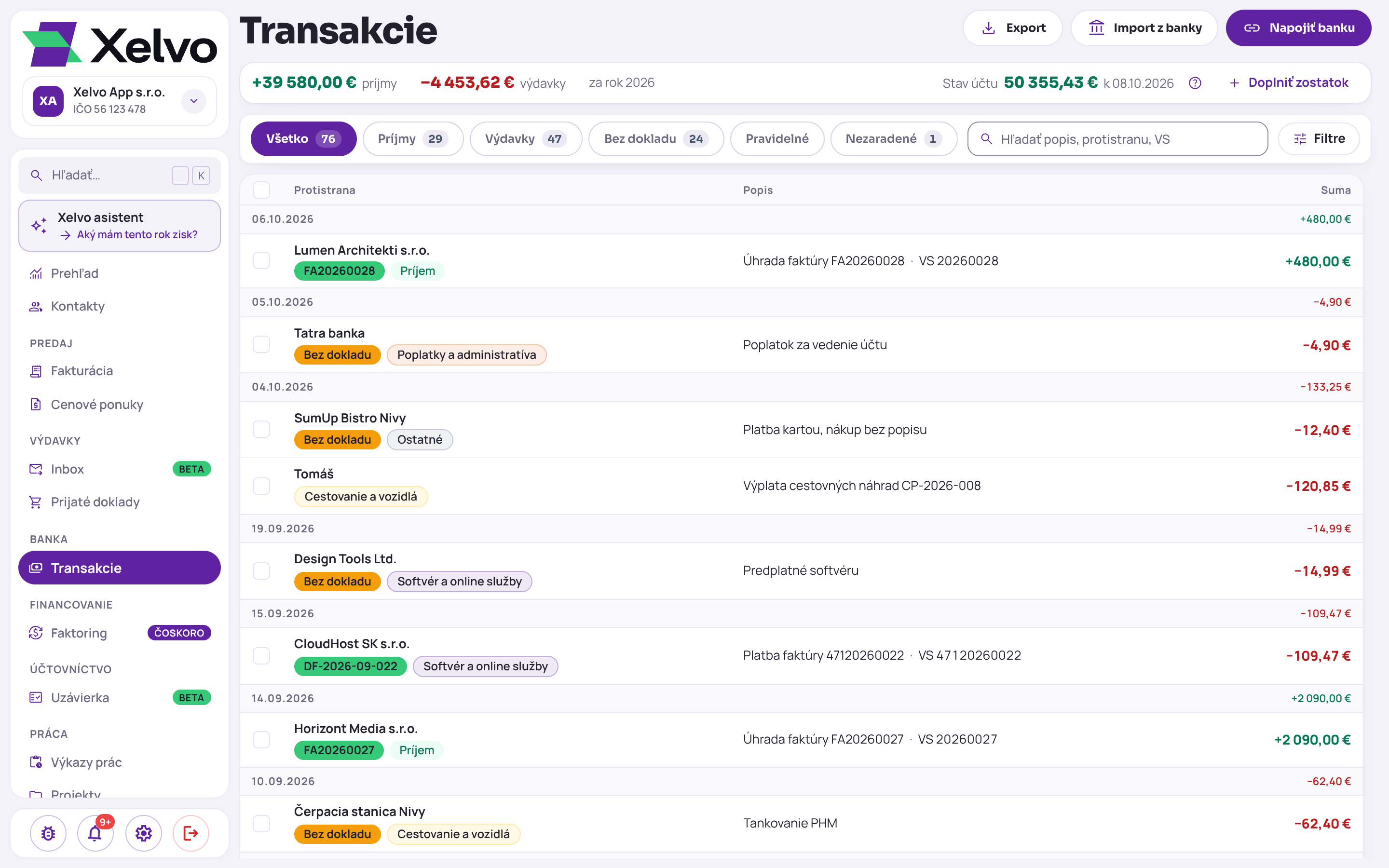
V zozname Transakcie na počítači nesie spárovaný pohyb pod protistranou číslo dokladu a výdavok, ku ktorému doklad chýba, oranžový štítok Bez dokladu.
Ako nájdem platby, ku ktorým chýba doklad?
Aby ste nemuseli prechádzať celý zoznam, platby bez dokladu nájdete v Transakciách filtrom Bez dokladu. Filter je na počítači aj v telefóne a vyberá presne tie pohyby, ktoré nesú štítok Bez dokladu.
Do filtra patrí daňový výdavok, ktorý nemá doklad, nie je spárovaný a nemá výnimku. Nepatrí doň pohyb so zvoleným druhom dane alebo odvodu ani vlastná operácia banky bez popisu.
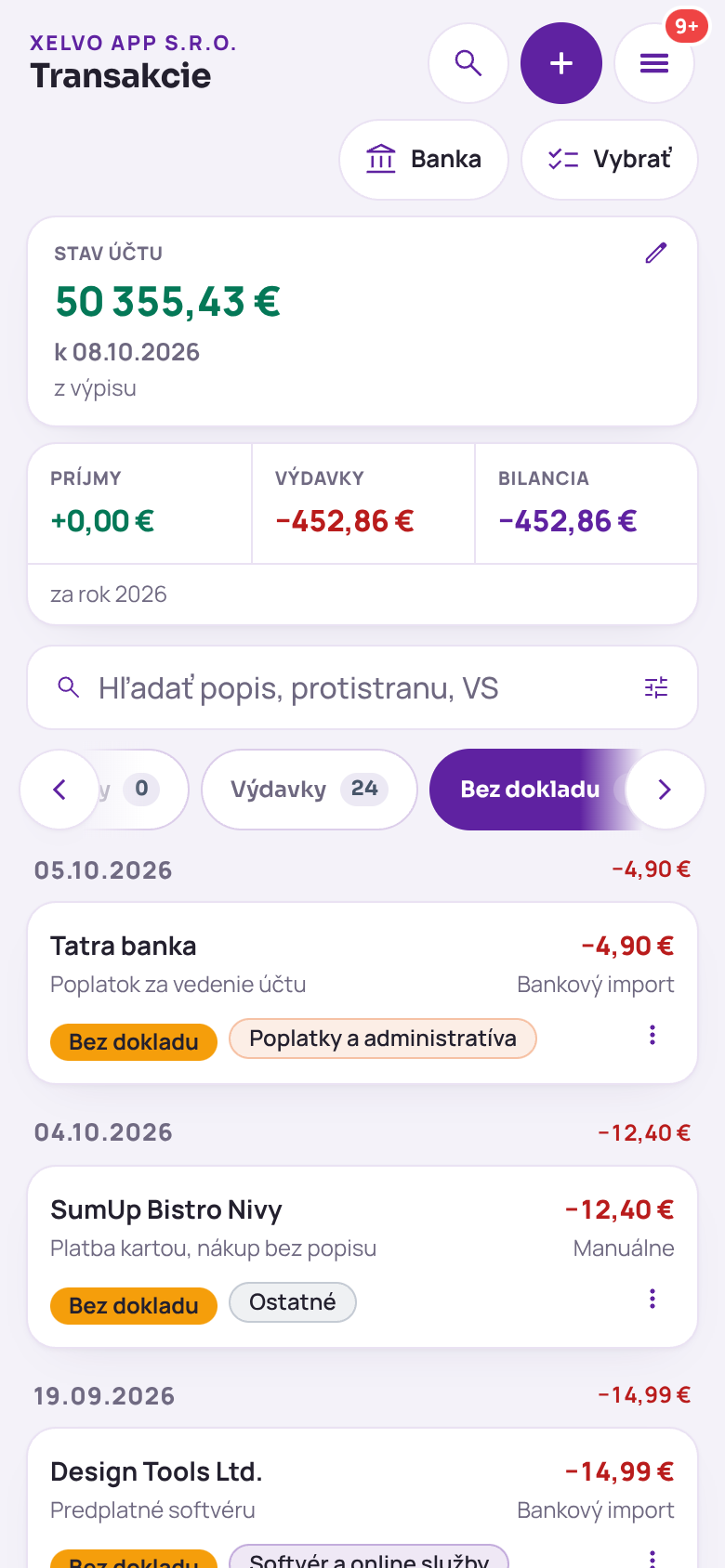
V telefóne filter Bez dokladu nájdete medzi záložkami nad zoznamom. Pod ním sú iba platby, ku ktorým doklad ešte chýba, každá s kategóriou a sumou.
Ako odfotím doklad k platbe v telefóne?
Keď máte platbu bez dokladu pred sebou, doklad odfotíte v jej detaile, v karte Doklady a párovanie:
1. Ťuknite na platbu so štítkom Bez dokladu.
2. Ťuknite na Odfotiť doklad, ktoré otvorí rovno fotoaparát, alebo na Nahrať súbor pre fotku z galérie či PDF.
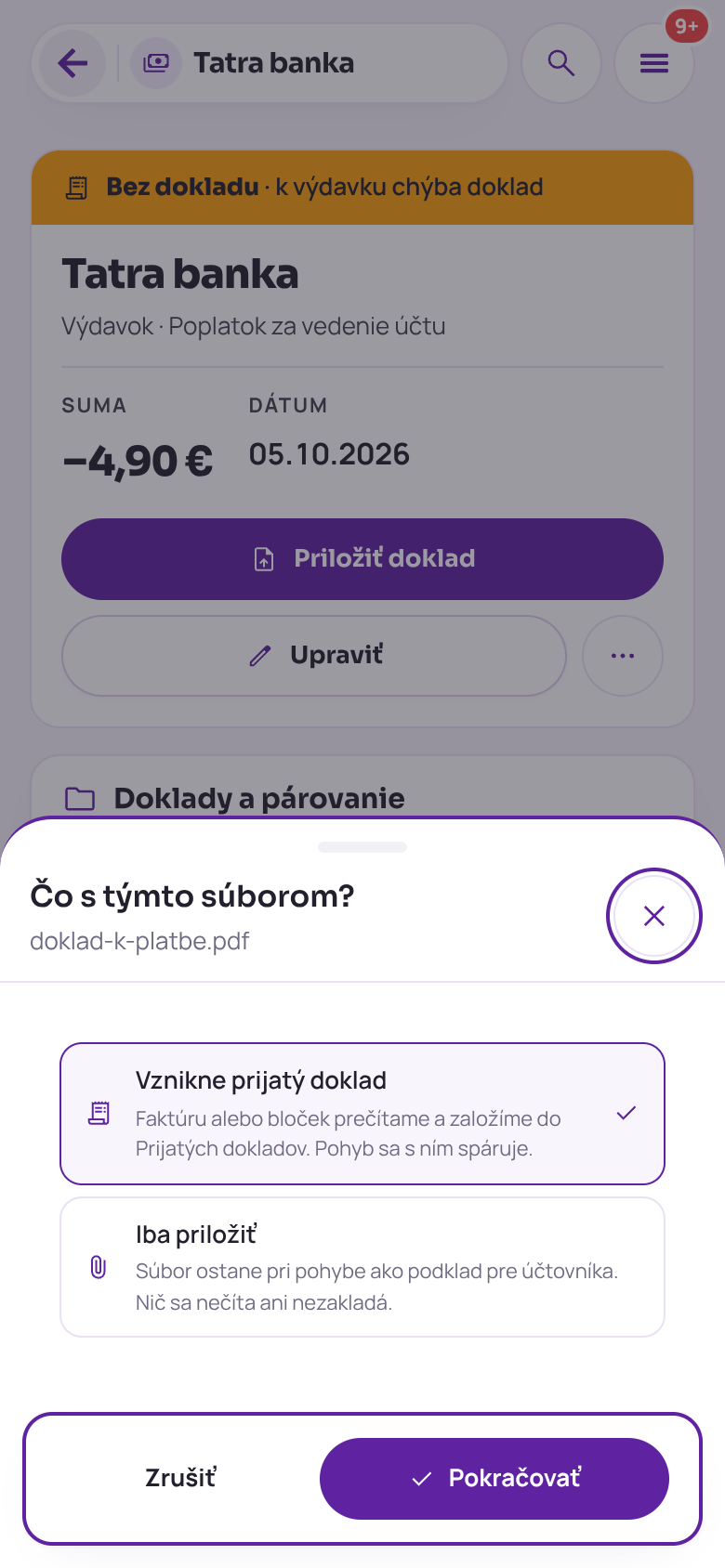
3. Xelvo sa opýta Čo s týmto súborom?, vy zvolíte voľbu a potvrdíte tlačidlom Pokračovať.
Otázka Čo s týmto súborom? sa v telefóne otvorí ako hárok nad detailom platby. Ponúkne dve voľby, Vznikne prijatý doklad a Iba priložiť, a dole tlačidlá Zrušiť a Pokračovať.
Vznikne prijatý doklad, alebo iba priložiť?
Z dvoch volieb v hárku Vznikne prijatý doklad znamená, že Xelvo faktúru alebo bloček prečíta, založí do Prijatých dokladov a platbu s ním spáruje. Iba priložiť nechá súbor pri platbe ako podklad pre účtovníka a nič nečíta ani nezakladá.
Predvolenú voľbu Xelvo vyberie podľa otázky Je to náklad firmy? pri platbe a podľa pravidla, ktoré si pamätá pre účet protistrany. Voľbu môžete vždy zmeniť; k príjmu sa súbor iba priloží. Ako odpoveď na otázku ovplyvní voľbu, ukazuje tabuľka.
| Odpoveď pri platbe | Čo znamená | Predvolená voľba pre súbor |
|---|---|---|
| Áno, náklad · Mám doklad | Nákup alebo služba, ku ktorej máte faktúru či bloček | Vznikne prijatý doklad |
| Áno, náklad · Bez dokladu | Poplatok, úrok, mzda alebo odvod; vyberiete dôvod, prečo doklad nie je | Iba priložiť |
| Nie, iba pohyb peňazí | DPH, daň z príjmov, dividenda, pokuta, súkromné alebo presun | Prijatý doklad sa zvoliť nedá |
Čo ak priložený súbor nie je daňový doklad?
Aj pri voľbe Vznikne prijatý doklad Xelvo najprv overí, čo ste priložili. Keď súbor nie je daňový doklad, napríklad potvrdenie o platbe, potvrdenka z pošty alebo pokuta, prijatý doklad nevznikne. Súbor ostane pri platbe a Xelvo to povie vetou s tlačidlom Vyťažiť znova.
Keď je súbor doklad, ktorý už v Prijatých dokladoch máte, druhý doklad nevznikne. Pri platbe sa ukáže návrh Spárovať alebo Zamietnuť.
Ako vyzerá platba, ku ktorej doklad už je?
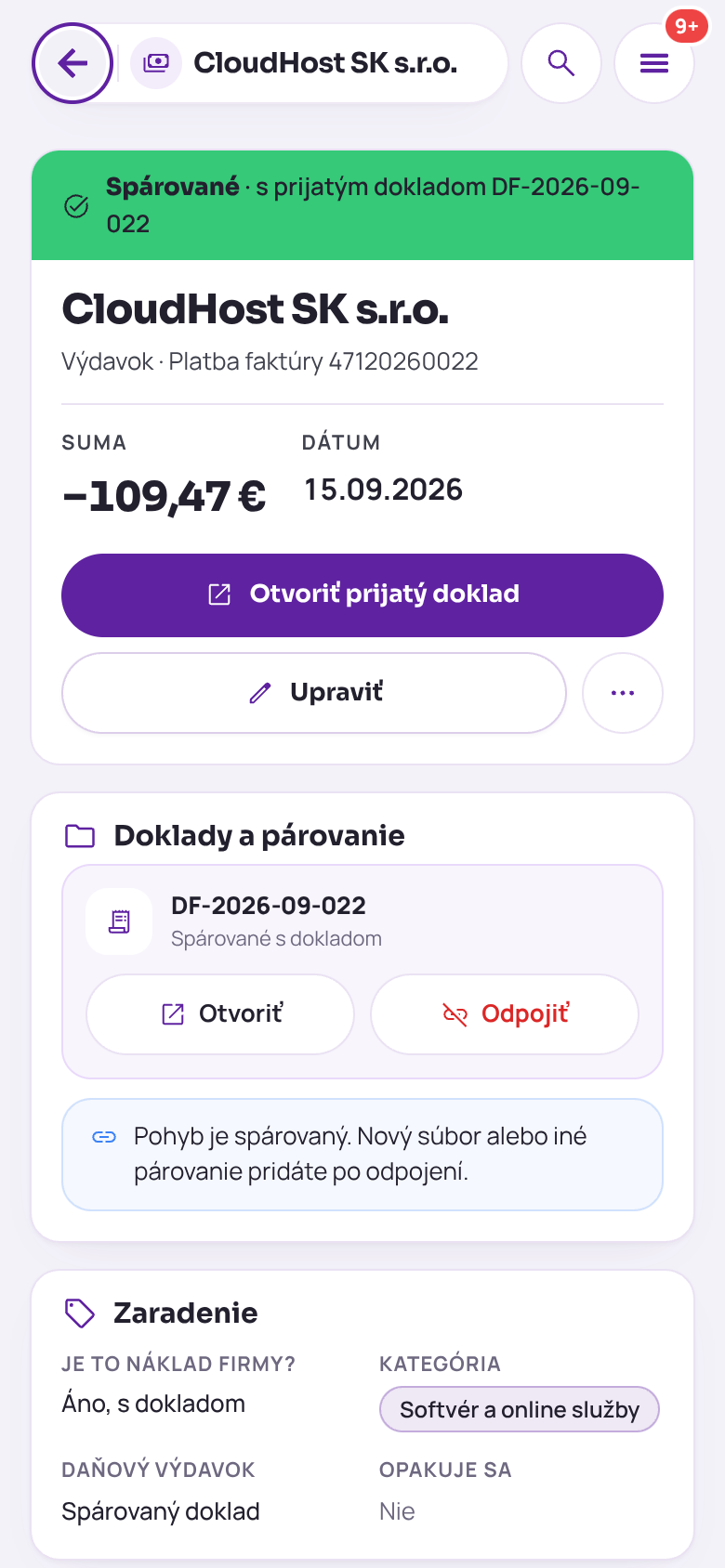
Keď doklad vznikne a spáruje sa, platba stratí štítok Bez dokladu a v zozname nesie číslo dokladu. Spárovaná platba nový súbor ani iné párovanie neprijme, kým doklad neodpojíte; spárovanie zrušíte v telefóne v hárku akcií položkou Zrušiť párovanie.
Detail spárovanej platby v telefóne má navrchu zelenú lištu Spárované s číslom prijatého dokladu a hlavné tlačidlo Otvoriť prijatý doklad. Pod ním je karta Doklady a párovanie s dokladom a tlačidlami Otvoriť a Odpojiť.
Prečo na doklade k platbe záleží pri účtovnej uzávierke?
Na konci mesiaca sa doklady k platbám kontrolujú v Účtovnej uzávierke: každá transakcia tam musí mať doklad, spárovanú faktúru alebo výnimku „doklad nie je potrebný“. Transakcia bez dokladu je rozpor, ktorý drží bránu uzávierky zatvorenú, kým ho nevyriešite.
Keď doklad priložíte hneď v telefóne, pred uzávierkou ho už nehľadáte. Filter Bez dokladu vám vtedy ukáže iba to, čo naozaj chýba.
Xelvo je online aplikácia pre slovenských živnostníkov, kontraktorov a jednoosobové s.r.o., ktorá spája fakturáciu, výkazy prác, výdavky, CRM a Xelvo asistenta.
Časté otázky
Dá sa doklad k platbe priložiť v telefóne?
Áno. V detaile platby v Transakciách ťuknite na Odfotiť doklad alebo Nahrať súbor. Funguje fotka aj PDF a okno je rovnaké ako na počítači.
Ako zistím, ku ktorým platbám mi chýba doklad?
V Transakciách zvoľte filter Bez dokladu. Ukáže daňové výdavky bez dokladu, bez spárovania a bez výnimky, na počítači aj v telefóne.
Vznikne z každej fotky prijatý doklad?
Nie. Prijatý doklad vznikne, iba keď zvolíte Vznikne prijatý doklad a súbor je daňový doklad. Pri voľbe Iba priložiť sa súbor nečíta.
Čo s bankovým poplatkom, ku ktorému doklad nedostanem?
Pri platbe odpovedzte Áno, náklad a Bez dokladu a vyberte dôvod, napríklad bankový poplatok. Platba potom nehlási Bez dokladu.
Môžem k už spárovanej platbe nahrať iný doklad?
Nie, kým pôvodný doklad neodpojíte. Spárovaná platba nový súbor ani iné párovanie neprijme.
Súvisiace články
Xelvo asistent: faktúry, platby a doklady vybavené bežnou vetou
Xelvo asistent je AI asistent priamo v aplikácii Xelvo, ktorý na pokyn v bežnej reči pripraví faktúru, zapíše úhradu, spáruje platby z banky alebo pošle upomienku. Xelvo je online aplikácia pre slovenských živnostníkov, kontraktorov a jednoosobové s.r.o., ktorá spája fakturáciu, výkazy prác, výdavky, CRM a Xelvo asistenta. V článku uvidíte, čo asistent zvládne, kde jeho kroky potvrdzujete vy a kde nájdete históriu všetkého, čo vo firme urobil.
Viac firiem v Xelve: živnosť aj s.r.o. pod jedným prihlásením
Viac firiem v Xelve znamená, že živnosť aj s.r.o. máte pod jedným prihlásením a prepínate medzi nimi jedným kliknutím v bočnom paneli. Kto podniká cez viac firiem, nechce dve aplikácie ani dve heslá, a zároveň potrebuje mať doklady každej firmy oddelené. V článku nájdete, ako pridáte ďalšiu firmu, ako medzi firmami prepínate, čo má každá firma samostatne a ako uvidíte čísla všetkých firiem spolu.
Účtovná uzávierka v Xelve: kontrola obdobia a balík pre účtovníka v jednom ZIP
Účtovná uzávierka je modul Xelva, ktorý za zvolený mesiac, štvrťrok alebo rok porovná bankové výpisy, transakcie a doklady, upozorní na to, čo chýba, a pripraví balík podkladov pre účtovníka. Na konci mesiaca tak nezháňate výpisy, faktúry a bločky ručne. Prejdeme si tri kroky uzávierky, čo znamenajú rozpory, čo je v balíku a ako ho účtovníkovi pošlete.