Kontakty v Xelve: odberatelia a dodávatelia na jednom mieste
Kontakty sú modul Xelva, v ktorom má každý odberateľ aj dodávateľ jednu kartu: údaje z registra, kontaktné osoby s rolami, šablóny faktúr, objednávky a celú históriu dokladov. Xelvo je online aplikácia pre slovenských živnostníkov, kontraktorov a jednoosobové s.r.o., ktorá spája fakturáciu, výkazy prác, výdavky, CRM a Xelvo asistenta. Tento návod prejde evidenciu klientov v Xelve v poradí, v akom ju budete používať: založenie kontaktu z registra podľa IČO, jeho nastavenia, zoznam a detail, objednávky a faktúry, upomienky a nakoniec zmazanie.
V skratke
- Modul Kontakty v Xelve eviduje odberateľov aj dodávateľov, každú rolu na vlastnej záložke.
- Nový kontakt Xelvo dohľadá v slovenskom alebo českom registri podľa názvu alebo IČO.
- Faktúry, výkazy a upomienky odchádzajú kontaktným osobám podľa rolí Fakturácia, Výkazy a Upomienky.
- Zoznam aj detail kontaktu ukazujú obrat za rok bez DPH a sumu po splatnosti s DPH.
- Kontakt s faktúrami, ponukami alebo prijatými dokladmi sa nedá zmazať, označí sa ako neaktívny.
Ako v Xelve založím nového klienta bez prepisovania údajov?
V module Kontakty kliknite na Nový kontakt, zvoľte register SK alebo CZ a firmu dohľadajte lupou pri názve alebo IČO. Xelvo doplní názov, IČO, DIČ, IČ DPH a adresu z registra. Pridáte kontaktnú osobu s rolou a uložíte.
Kde v Xelve nájdem kontakty a ako do nich dostanem prvých odberateľov?
Modul Kontakty nájdete v Xelve v menu hneď pod Prehľadom. Sú v ňom odberatelia aj dodávatelia, každá rola na vlastnej záložke.
Prvé kontakty dostanete do Xelva tromi spôsobmi. Odberateľov z iného programu načítate naraz cez Import dát v Nastaveniach zo súboru CSV, XLSX alebo TXT, postup opisuje článok Prechod z iného fakturačného programu do Xelva. Xelvo asistent na pokyn v bežnej reči nájde alebo založí kontakt a dohľadá firmu v registri. Jednotlivý kontakt založíte aj sami z registra firiem, ako ukazuje nasledujúca časť.
Ako založiť nový kontakt z registra podľa IČO?
Nový kontakt v Xelve dohľadáte v slovenskom alebo českom registri firiem podľa názvu alebo IČO, takže údaje nepíšete ručne.
1. V module Kontakty kliknite na Nový kontakt.
2. Zvoľte typ Firma alebo Osoba a register SK alebo CZ.
3. Napíšte názov alebo IČO a kliknite na lupu vedľa poľa.
4. Skontrolujte doplnené údaje, dopíšte nastavenia z ďalších častí tohto návodu a kliknite na Uložiť.
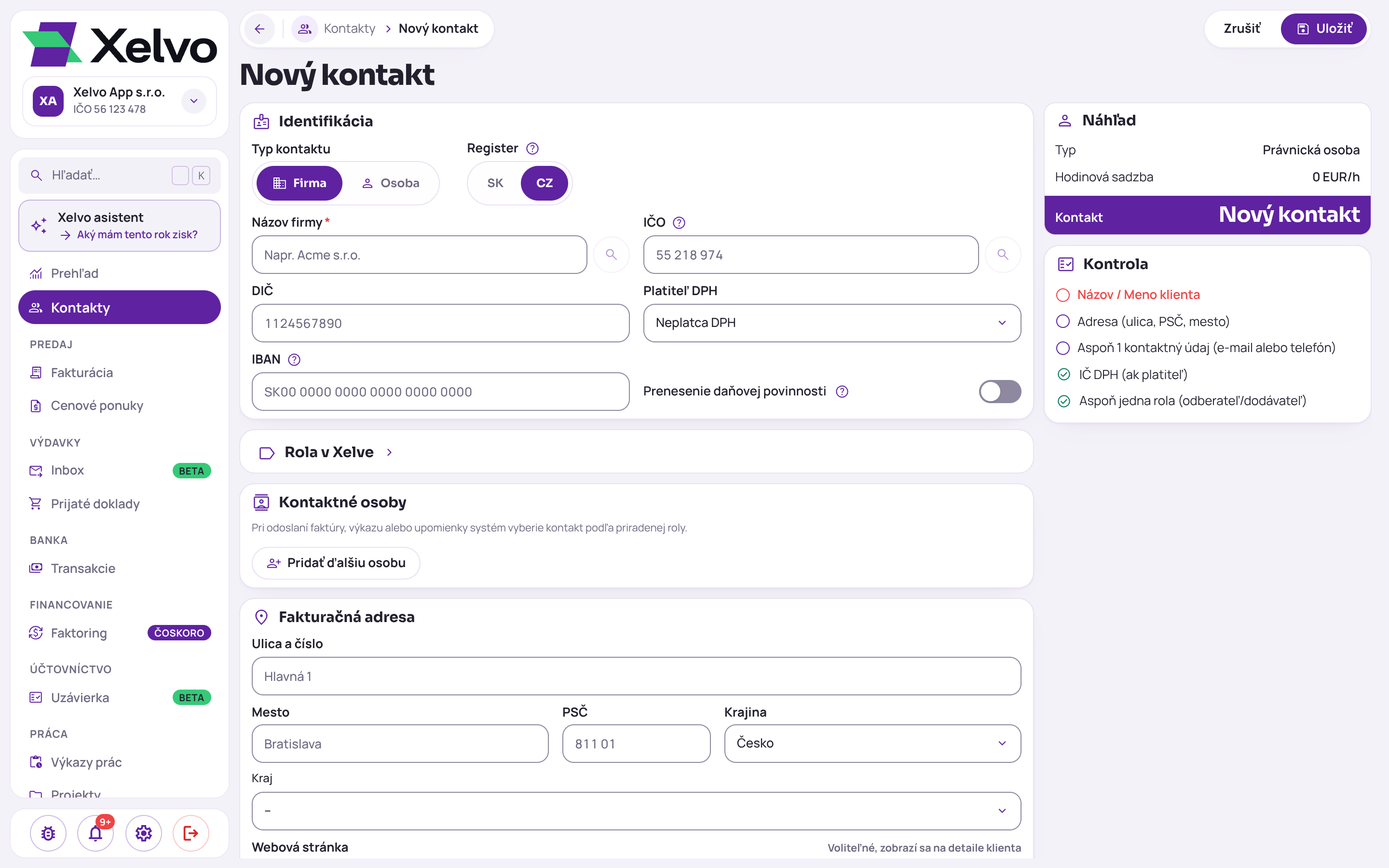
Xelvo z registra vyplní názov, IČO, DIČ, IČ DPH, to, či je firma platiteľ DPH, a adresu. Keď má firma IČ DPH, Xelvo skúsi doplniť aj IBAN zo zoznamu účtov, ktoré platitelia DPH oznámili Finančnej správe, a IČ DPH overí v systéme VIES. Firmu z inej krajiny než zo Slovenska a z Česka zadáte ručne.
Na obrázku je formulár Nový kontakt so zvoleným registrom CZ a lupami pri poliach Názov firmy a IČO. Vpravo je panel Kontrola so zoznamom podmienok na uloženie: názov, adresa, kontaktný údaj, IČ DPH pri platiteľovi a rola; splnené majú zelenú fajku.
Ako nastaviť platiteľa DPH, prenesenie daňovej povinnosti a rolu kontaktu?
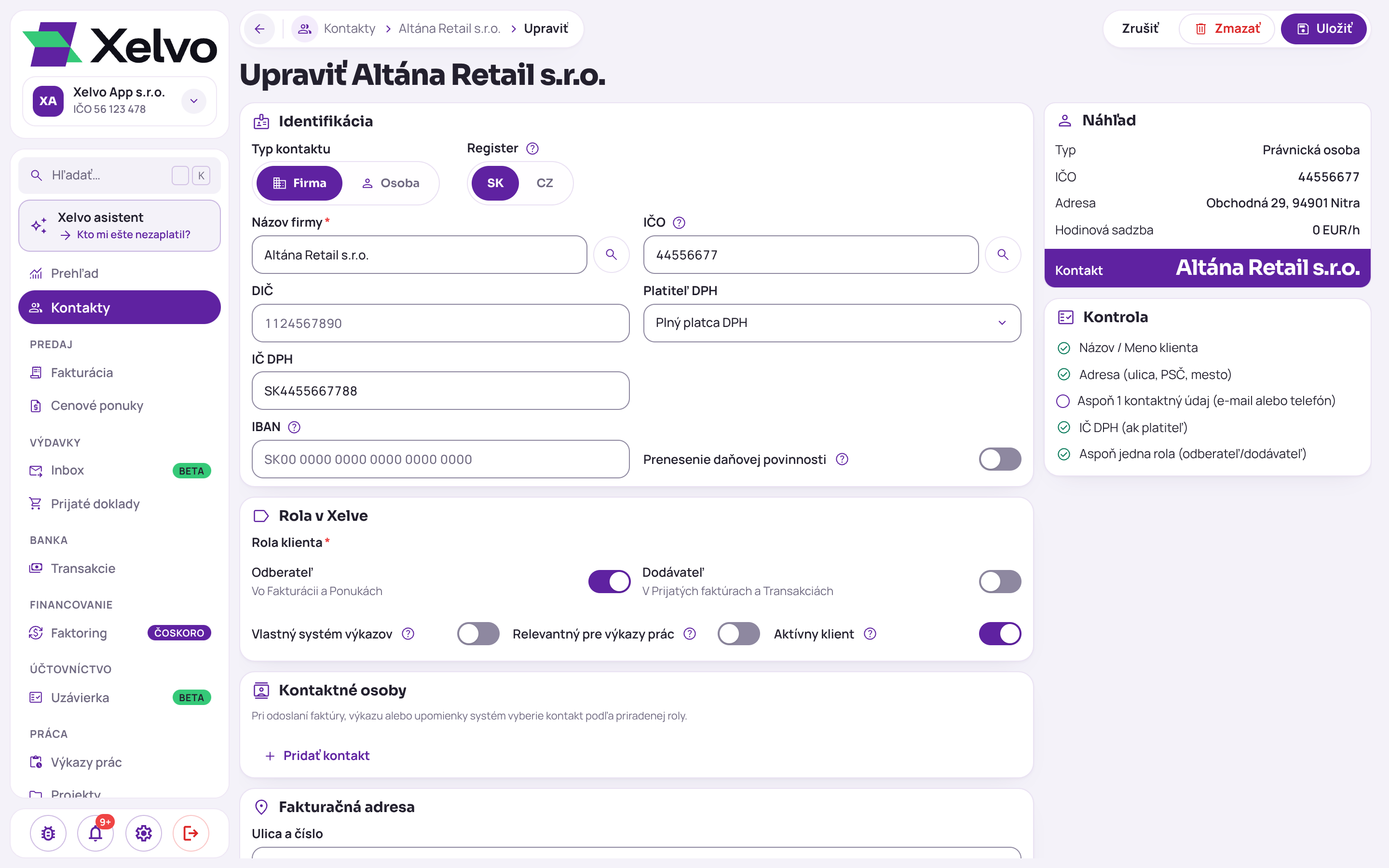
Vo formulári kontaktu v Xelve, pri novom kontakte aj pri úprave, nastavíte v poli Platiteľ DPH jednu z troch možností: Neplatca DPH, Identifikovaná osoba alebo Plný platca DPH. Pri identifikovanej osobe a plnom platcovi pribudne pole IČ DPH.
Prepínač Prenesenie daňovej povinnosti faktúru sám nezmení, prenesenie je vždy voľba na faktúre. Keď ho má odberateľ zapnuté, Xelvo sa pri prvom uložení novej faktúry pre neho opýta, či ide o prenesenie, a odpoveď si zapamätá.
V časti Rola v Xelve určíte, či je kontakt odberateľ, dodávateľ alebo oboje. Odberateľa ponúkne Fakturácia a Cenové ponuky, dodávateľa Prijaté doklady a Transakcie.
Obrázok ukazuje úpravu kontaktu: Plný platca DPH s vyplneným IČ DPH, pole IBAN, prepínač prenesenia daňovej povinnosti a pod nimi časť Rola v Xelve.
Komu Xelvo pošle faktúru, výkaz a upomienku?
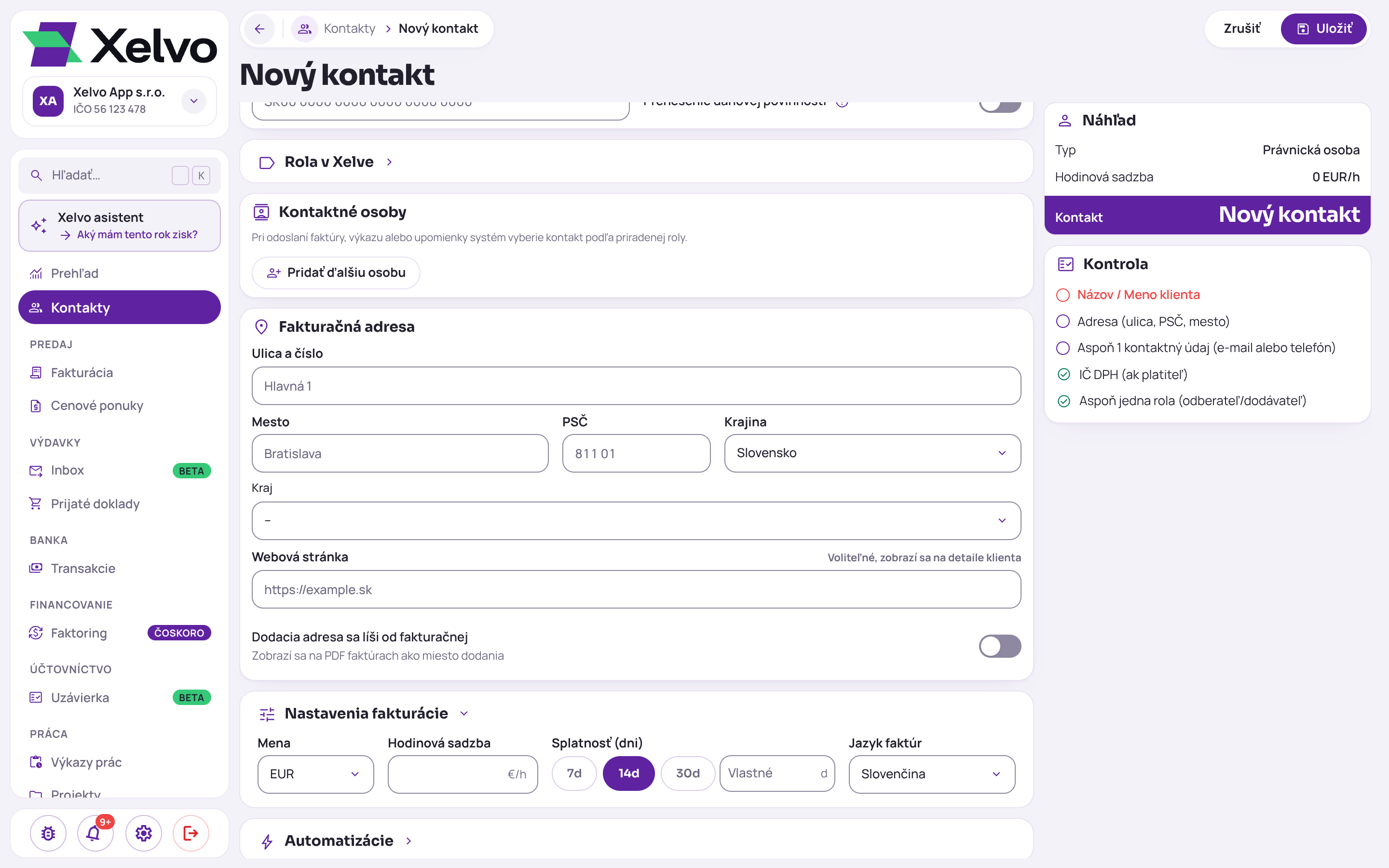
Vo formulári kontaktu v Xelve pridáte v časti Kontaktné osoby toľko osôb, koľko treba, a každej priradíte jednu alebo viac rolí: Fakturácia, Výkazy a Upomienky. Každá osoba potrebuje aspoň e-mail alebo telefón.
Faktúru, výkaz prác aj upomienku pošle Xelvo iba osobám s príslušnou rolou. Keď odberateľ nemá osobu s fakturačným e-mailom, tlačidlo Uložiť a odoslať je na faktúre neaktívne a faktúru uložíte ako koncept.
Čo ukazuje zoznam odberateľov?
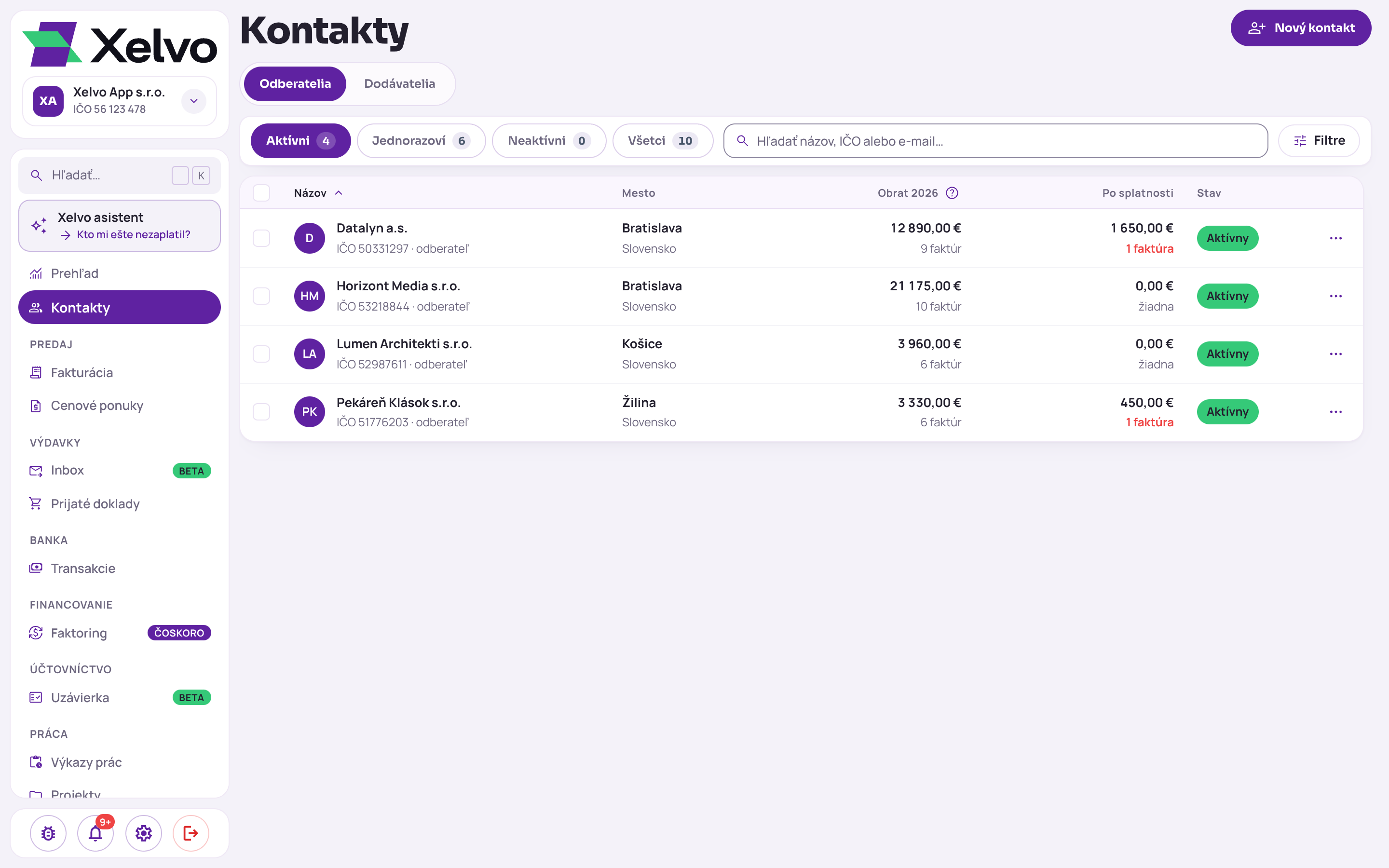
Uložený kontakt v Xelve nájdete v module Kontakty na záložke Odberatelia alebo Dodávatelia podľa jeho roly. Pri každom odberateľovi je obrat za tento rok bez DPH s počtom faktúr a suma Po splatnosti s DPH.
Suma po splatnosti započíta aj zvyšok čiastočne uhradenej faktúry a každú menu ukáže zvlášť, bez prepočtu kurzom.
Na obrázku je záložka Odberatelia: hore filtre Aktívni, Jednorazoví, Neaktívni a Všetci s počtami a pole na hľadanie podľa názvu, IČO alebo e-mailu, v riadkoch obrat a suma po splatnosti.
Čo ukazuje zoznam dodávateľov?
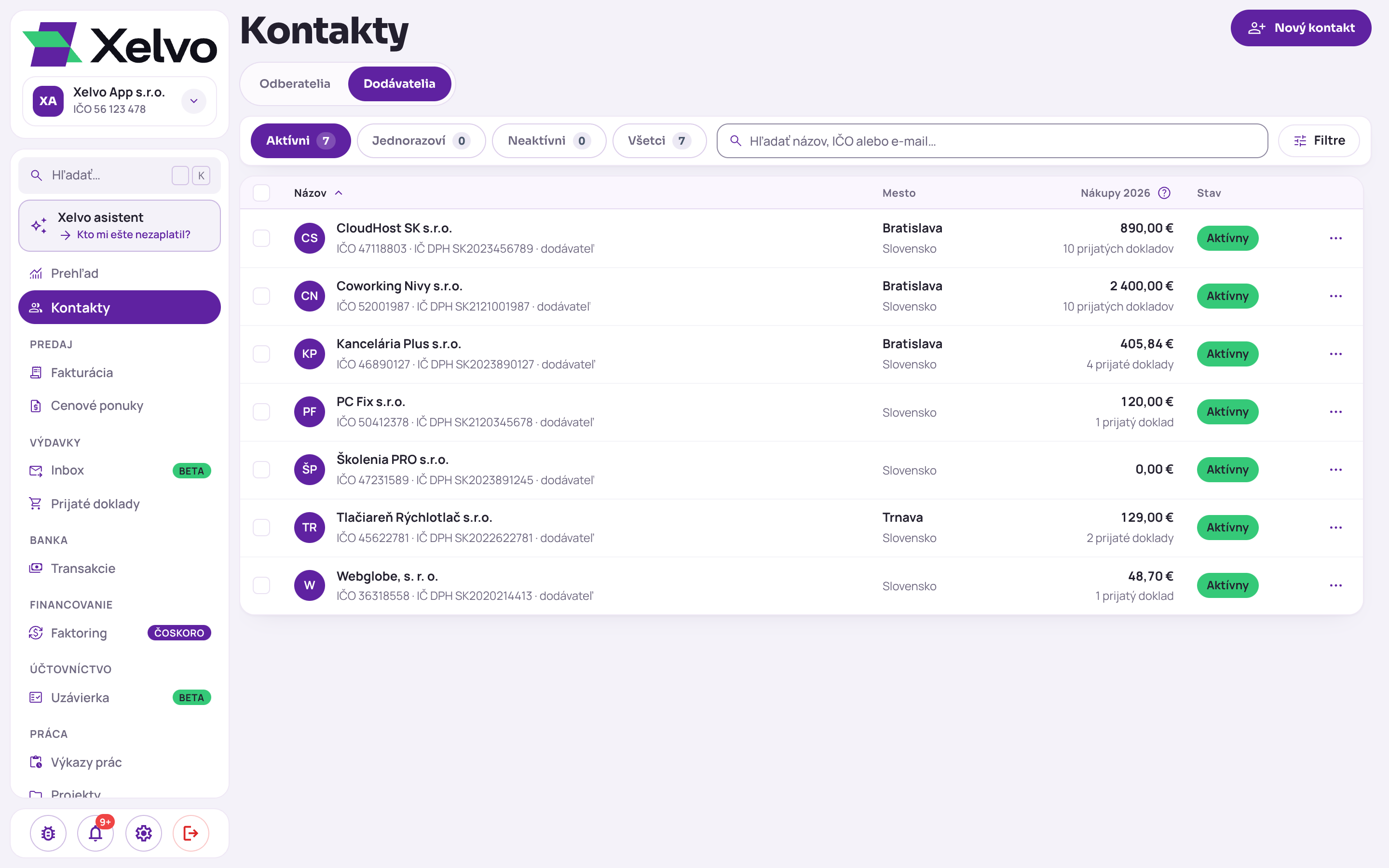
Na záložke Dodávatelia v module Kontakty je namiesto obratu stĺpec Nákupy: súčet prijatých dokladov za rok bez DPH v mene vašej firmy. Koncepty ani stornované doklady sa do súm v zozname nerátajú.
Obrázok ukazuje záložku Dodávatelia s IČO a IČ DPH pod názvom, mestom, nákupmi za rok a počtom prijatých dokladov.
Ako filtrovať kontakty?
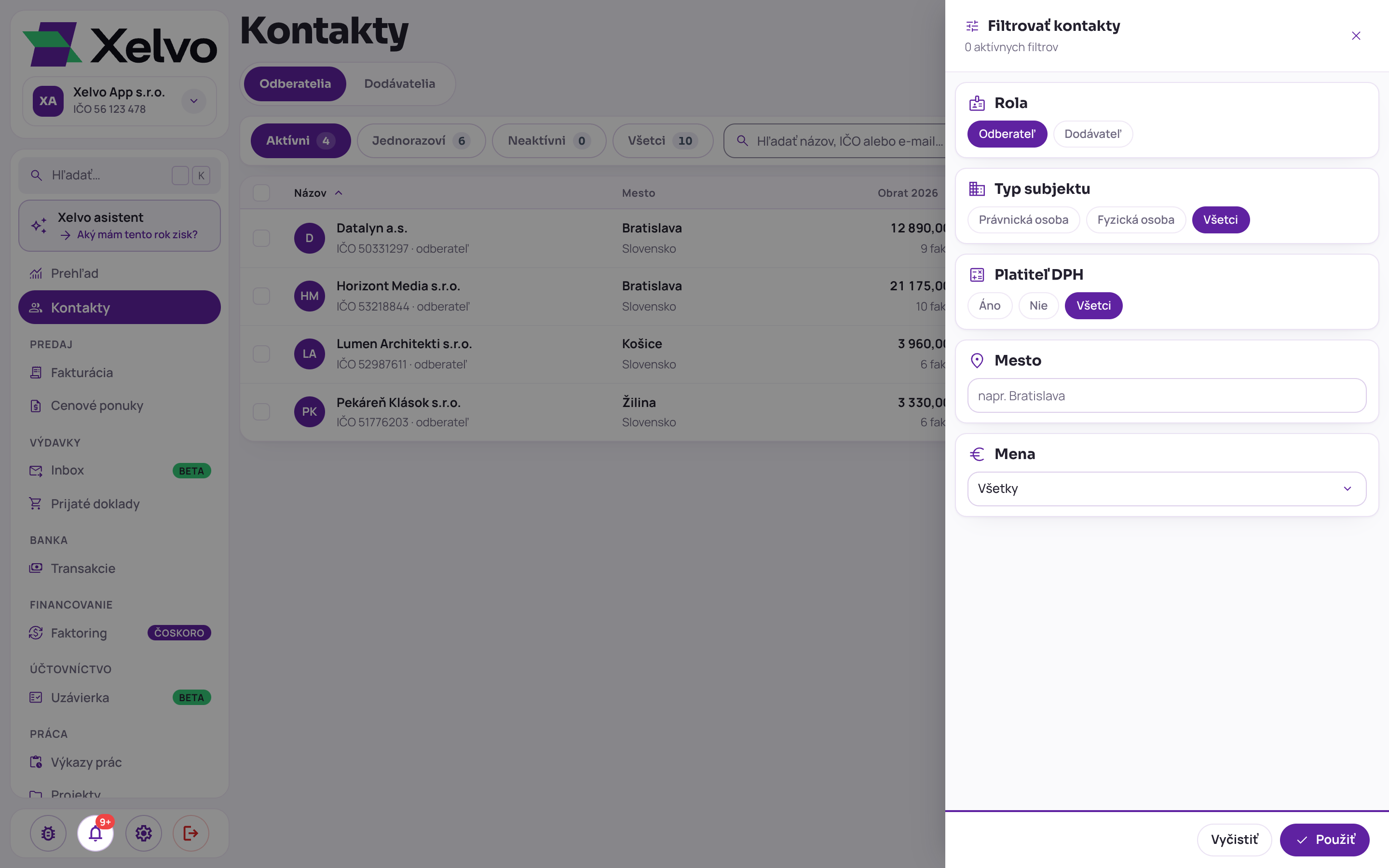
Keď je kontaktov veľa, tlačidlo Filtre vpravo nad zoznamom v Xelve otvorí panel s ďalšími filtrami. Na obrázku je tento panel s voľbami rola, typ subjektu, platiteľ DPH, mesto a mena a s tlačidlami Vyčistiť a Použiť.
Čo ukazuje detail kontaktu?
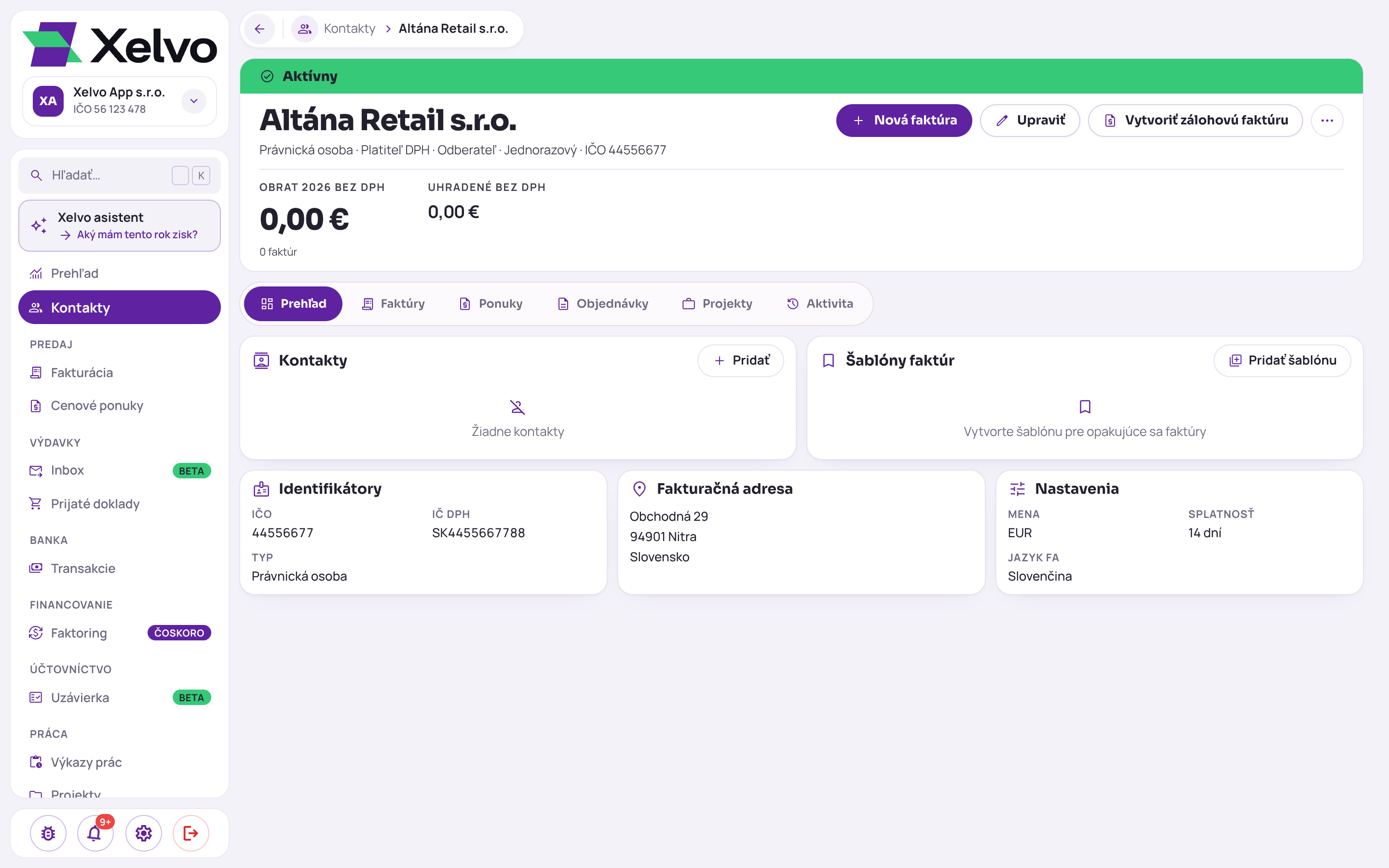
Klikom na riadok v zozname otvoríte v Xelve detail kontaktu. Navrchu je obrat za rok bez DPH a uhradená suma, vpravo tlačidlá Nová faktúra, Upraviť a Vytvoriť zálohovú faktúru a pod nimi záložky Prehľad, Faktúry, Ponuky, Objednávky, Projekty a Aktivita.
Na obrázku je detail nového odberateľa so záložkou Prehľad: panely Kontakty, Šablóny faktúr, Identifikátory, Fakturačná adresa a Nastavenia.
Ako vytvoriť šablónu faktúry pre odberateľa?
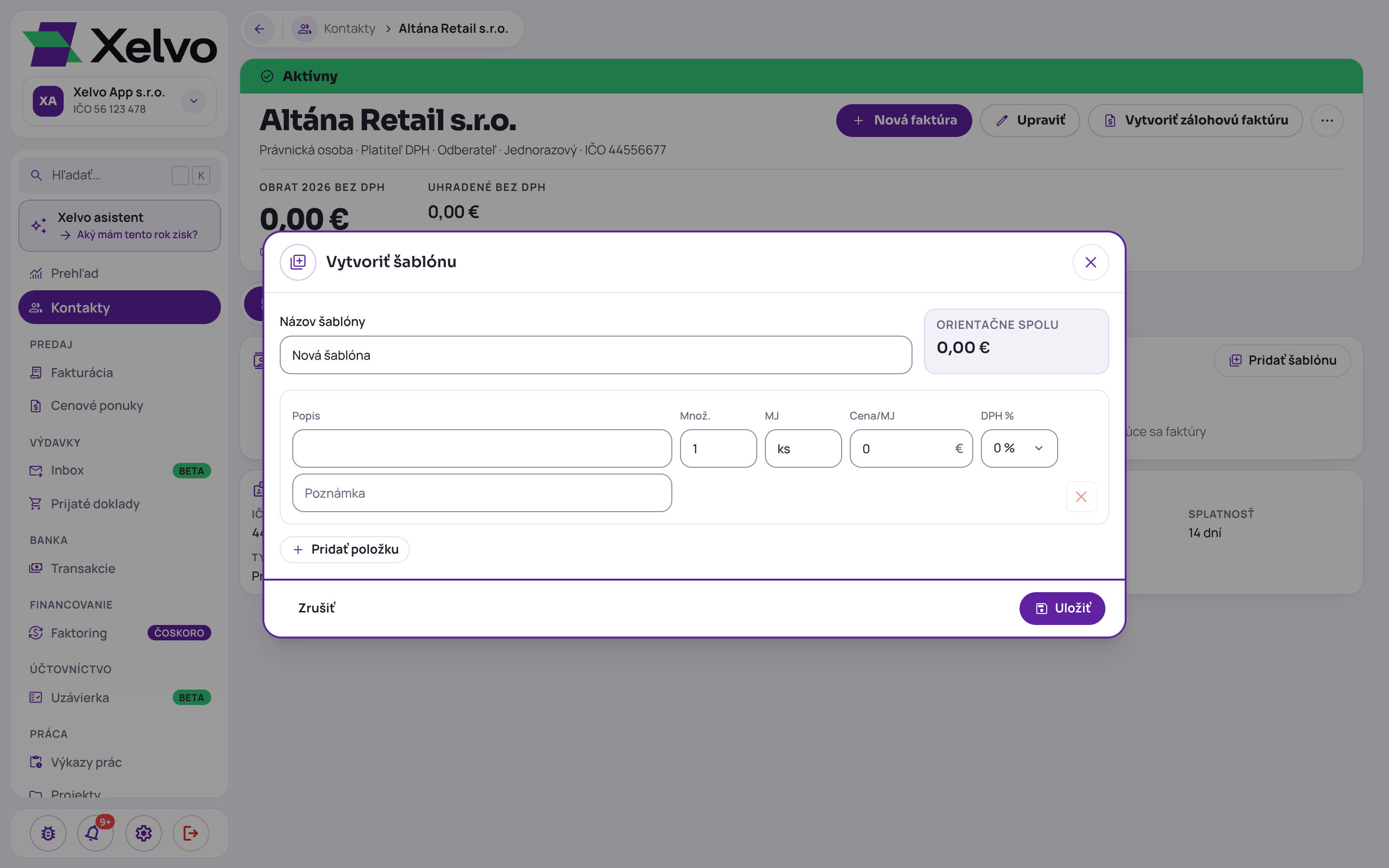
Položky, ktoré odberateľovi fakturujete opakovane, si v Xelve uložíte ako šablónu faktúry v detaile kontaktu. Jeden odberateľ môže mať viac šablón.
Šablónu vytvoríte tlačidlom Pridať šablónu v paneli Šablóny faktúr na záložke Prehľad. Na obrázku je okno Vytvoriť šablónu: názov šablóny, položky s popisom, množstvom, jednotkou, cenou a sadzbou DPH, poznámka k položke a orientačný súčet.
Ako vystaviť faktúru zo šablóny?
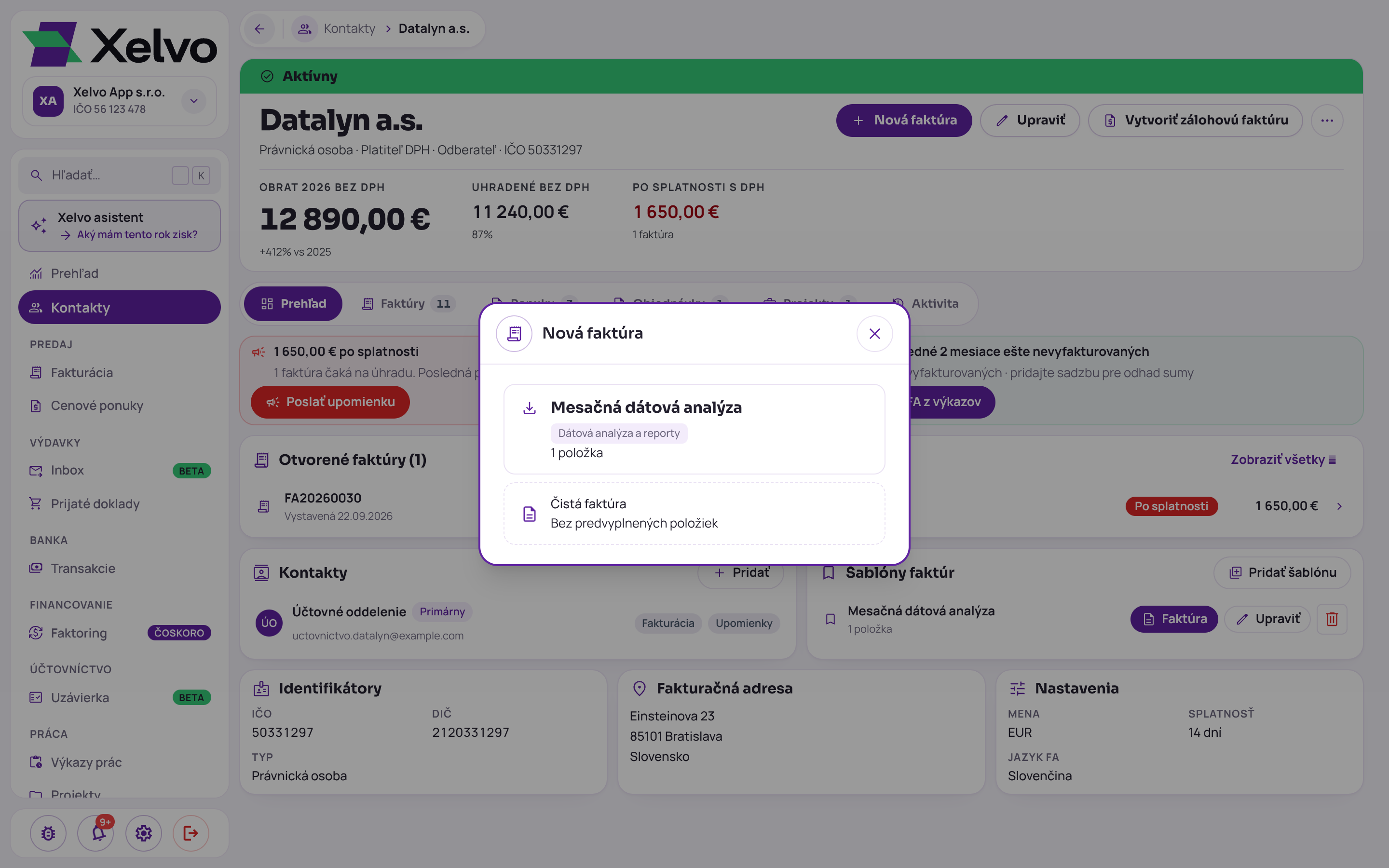
Keď má odberateľ uloženú šablónu, tlačidlo Nová faktúra v jeho detaile v Xelve najprv otvorí okno so šablónami. Odberateľ bez šablóny ide rovno na novú faktúru, v ktorej je už vyplnený aj so svojou splatnosťou.
Na obrázku je okno Nová faktúra: hore uložená šablóna s počtom položiek, pod ňou voľba Čistá faktúra bez predvyplnených položiek.
Kde vidím faktúry a ponuky kontaktu?
Vystavené faktúry a cenové ponuky kontaktu nájdete v Xelve na záložkách Faktúry a Ponuky v jeho detaile, projekty na záložke Projekty. Nemusíte ich hľadať filtrom vo Fakturácii.
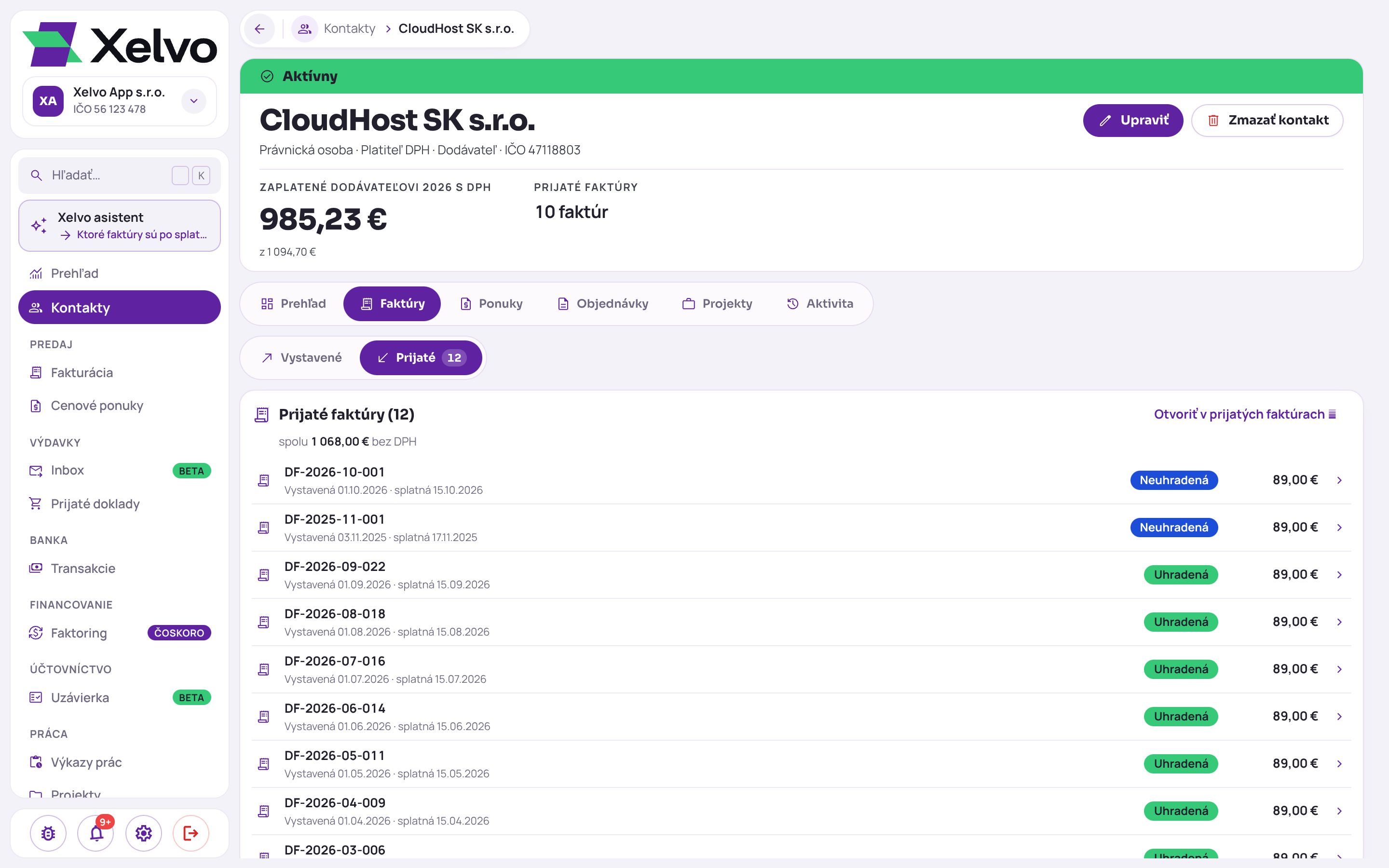
Pri dodávateľovi má záložka Faktúry prepínač Vystavené a Prijaté. Ako sa faktúry od dodávateľov dostanú do Xelva samy z e-mailu, opisuje článok Inbox v Xelve.
Obrázok ukazuje detail dodávateľa so zapnutým prepínačom Prijaté: navrchu sumu zaplatenú dodávateľovi za rok a počet prijatých faktúr, pod ňou prijaté faktúry s dátumami, stavom a sumou.
Ako zistím, či kontakt dostal e-mail?
Či odoslaná faktúra kontaktu dorazila, ukáže v Xelve záložka Aktivita v detaile kontaktu. Je to história kontaktu vrátane e-mailov, ktoré mu z Xelva odišli: faktúry, ponuky, výkazy, upomienky aj poďakovania za úhradu.
Pri každom e-maile je adresa príjemcu a jeden z týchto stavov.
| Stav e-mailu v Aktivite | Čo znamená |
|---|---|
| Odoslané | E-mail odišiel, potvrdenie o doručení zatiaľ neprišlo. |
| Doručené | Server príjemcu správu prevzal. |
| Nedoručené | Správu sa doručiť nepodarilo. Skontrolujte e-mail kontaktnej osoby. |
| Označené ako spam | Príjemca správu označil ako nevyžiadanú. |
| Odoslané (doručenie sa nesleduje) | Posielate cez vlastný SMTP server, ktorý doručenie nepotvrdzuje. |
Ako poslať upomienku z detailu kontaktu?
Keď odberateľ faktúru nezaplatí do splatnosti, pribudne v Xelve na záložke Prehľad v detaile kontaktu panel so sumou po splatnosti a tlačidlom Poslať upomienku.
Upomienka neodíde hneď. Xelvo najprv napíše, koľkých faktúr sa týka a že e-mail ide na kontakty s rolou Upomienky, a odošle ju až po vašom potvrdení. Keď má odberateľ nevyfakturované hodiny z výkazov, panel ponúkne Vystaviť FA z výkazov.
Dá sa kontakt v Xelve zmazať?
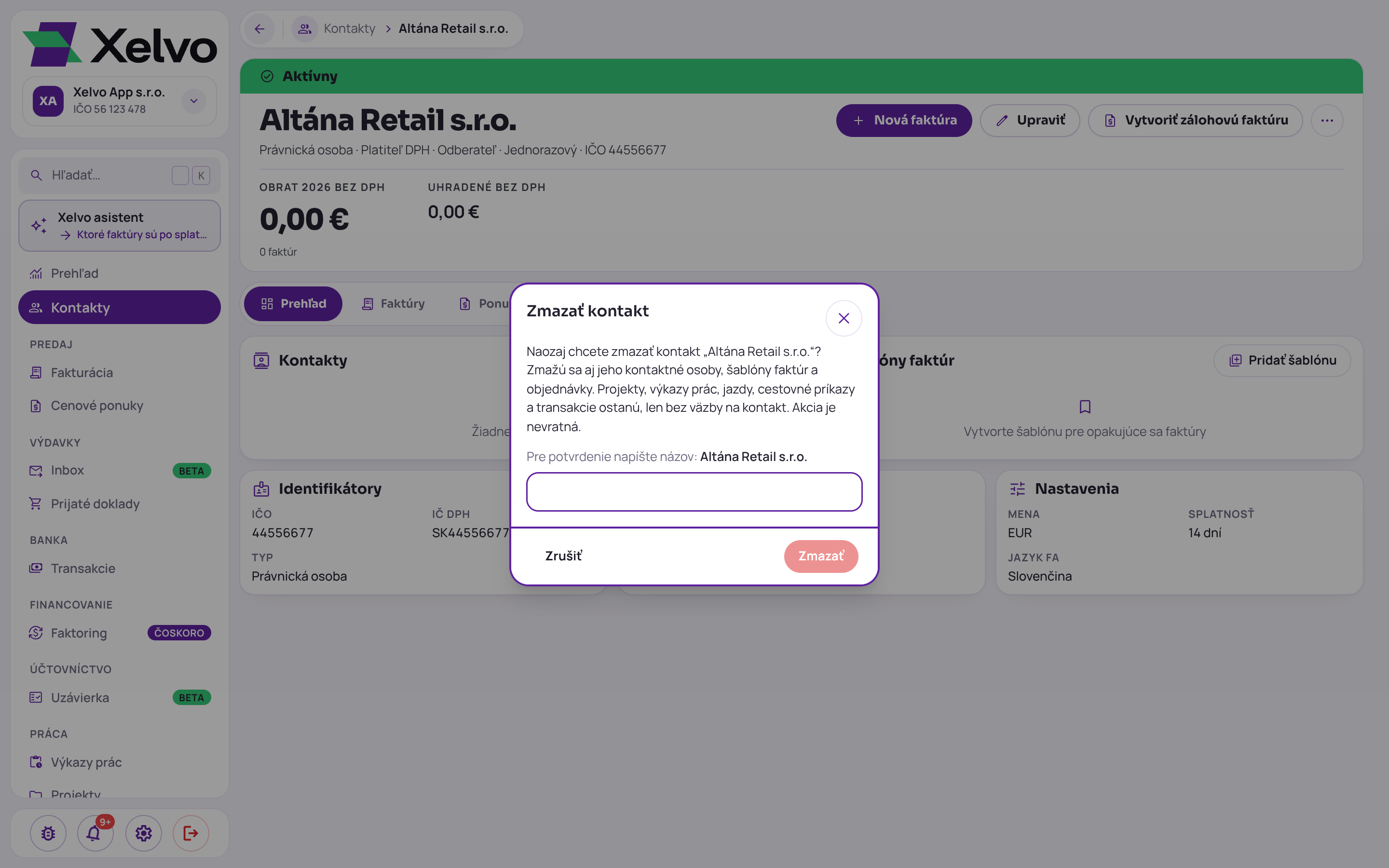
S kontaktom, s ktorým už nespolupracujete, máte v Xelve dve možnosti. Ak nemá faktúry, ponuky ani prijaté doklady, zmažete ho. Ak ich má, zmazať sa nedá, označíte ho ako neaktívny a jeho doklady aj história ostanú.
Kontakt bez dokladov zmažete tlačidlom Zmazať kontakt. Projekty, výkazy prác, jazdy, cestovné príkazy a transakcie ostanú, len bez väzby na kontakt.
Na obrázku je okno Zmazať kontakt: vysvetľuje, že s kontaktom sa zmažú kontaktné osoby, šablóny faktúr a objednávky, a zmazanie potvrdíte prepísaním názvu kontaktu, lebo je nevratné.
Časté otázky
Ako v Xelve nájdem firmu podľa IČO?
V module Kontakty kliknite na Nový kontakt, zvoľte register SK alebo CZ, napíšte IČO a kliknite na lupu. Xelvo vyplní názov, DIČ, IČ DPH a adresu z registra.
Dohľadá Xelvo aj zahraničnú firmu?
Nie. Register v Xelve dohľadá iba slovenské a české firmy. Firmu z inej krajiny zadáte do formulára ručne.
Môže mať jeden odberateľ viac kontaktných osôb?
Áno. Ku kontaktu pridáte toľko osôb, koľko treba, a každej priradíte rolu Fakturácia, Výkazy alebo Upomienky.
Môže mať odberateľ vlastnú splatnosť faktúr?
Áno. Splatnosť nastavená pri odberateľovi sa na novej faktúre uplatní hneď po jeho výbere a má prednosť pred splatnosťou firmy. Na konkrétnej faktúre ju môžete prepísať.
Komu Xelvo pošle upomienku, keď má odberateľ viac kontaktných osôb?
Iba osobám s rolou Upomienky. Keď ju pri odberateľovi nemá nikto, upomienka sa mu nepošle.
Dá sa zmazať kontakt, ktorý má faktúry?
Nie. Kontakt s faktúrami, ponukami alebo prijatými dokladmi sa zmazať nedá. Označte ho ako neaktívny, jeho doklady aj história ostanú.
Súvisiace články
Xelvo asistent: faktúry, platby a doklady vybavené bežnou vetou
Xelvo asistent je AI asistent priamo v aplikácii Xelvo, ktorý na pokyn v bežnej reči pripraví faktúru, zapíše úhradu, spáruje platby z banky alebo pošle upomienku. Xelvo je online aplikácia pre slovenských živnostníkov, kontraktorov a jednoosobové s.r.o., ktorá spája fakturáciu, výkazy prác, výdavky, CRM a Xelvo asistenta. V článku uvidíte, čo asistent zvládne, kde jeho kroky potvrdzujete vy a kde nájdete históriu všetkého, čo vo firme urobil.
Viac firiem v Xelve: živnosť aj s.r.o. pod jedným prihlásením
Viac firiem v Xelve znamená, že živnosť aj s.r.o. máte pod jedným prihlásením a prepínate medzi nimi jedným kliknutím v bočnom paneli. Kto podniká cez viac firiem, nechce dve aplikácie ani dve heslá, a zároveň potrebuje mať doklady každej firmy oddelené. V článku nájdete, ako pridáte ďalšiu firmu, ako medzi firmami prepínate, čo má každá firma samostatne a ako uvidíte čísla všetkých firiem spolu.
Účtovná uzávierka v Xelve: kontrola obdobia a balík pre účtovníka v jednom ZIP
Účtovná uzávierka je modul Xelva, ktorý za zvolený mesiac, štvrťrok alebo rok porovná bankové výpisy, transakcie a doklady, upozorní na to, čo chýba, a pripraví balík podkladov pre účtovníka. Na konci mesiaca tak nezháňate výpisy, faktúry a bločky ručne. Prejdeme si tri kroky uzávierky, čo znamenajú rozpory, čo je v balíku a ako ho účtovníkovi pošlete.