Skenovanie bločkov z eKasy: prijatý doklad v Xelve z QR kódu za pár sekúnd
Skenovanie bločkov v Xelve založí z QR kódu na slovenskom bločku z eKasy prijatý doklad so všetkými položkami, priamo v telefóne. Bločky z pokladne tak neprepisujete a nehľadáte ich na konci mesiaca v peňaženke. Ukážeme vám, kde skener nájdete, ako vyberiete spôsob úhrady, čo urobí Xelvo s hotovosťou a prečo vám vyblednutý termopapier už nevadí.
V skratke
- Xelvo založí prijatý doklad z QR kódu slovenského bločka z eKasy, v telefóne za pár sekúnd.
- Údaje berie z odpovede Finančnej správy, nie z fotky papiera.
- Spôsob úhrady vyberiete pred skenovaním; hotovosť sa odráta z pokladne, karta a prevod sa spárujú s bankou.
- Naskenovaný bloček je hneď schválený prijatý doklad s PDF kópiou bločka ako originálom.
- Ten istý bloček druhýkrát nevznikne a bloček o úhrade faktúry zapíše úhradu existujúceho dokladu.
Ako v Xelve naskenujem bloček z eKasy?
V telefóne zvoľte Nový a Skenovať doklad, vyberte spôsob úhrady a namierte fotoaparát na QR kód bločka. Xelvo podľa údajov Finančnej správy založí schválený prijatý doklad s položkami a priloží PDF kópiu bločka.
Ako funguje skenovanie bločkov z eKasy v Xelve?
Skenovanie bločkov v Xelve založí prijatý doklad z QR kódu, ktorý je na každom slovenskom pokladničnom doklade z eKasy. Telefónom namierite na QR kód a doklad je za pár sekúnd v module Prijaté doklady.
Údaje sa nečítajú z fotky papiera. Xelvo ich berie z odpovede Finančnej správy, takže dodávateľ, dátum, položky aj sumy sú také, aké ich eviduje štát. Nič neprepisujete a nič sa neodhaduje.
Xelvo je online aplikácia pre slovenských živnostníkov, kontraktorov a jednoosobové s.r.o., ktorá spája fakturáciu, výkazy prác, výdavky, CRM a Xelvo asistenta.
Kde v Xelve nájdete Skenovať doklad?
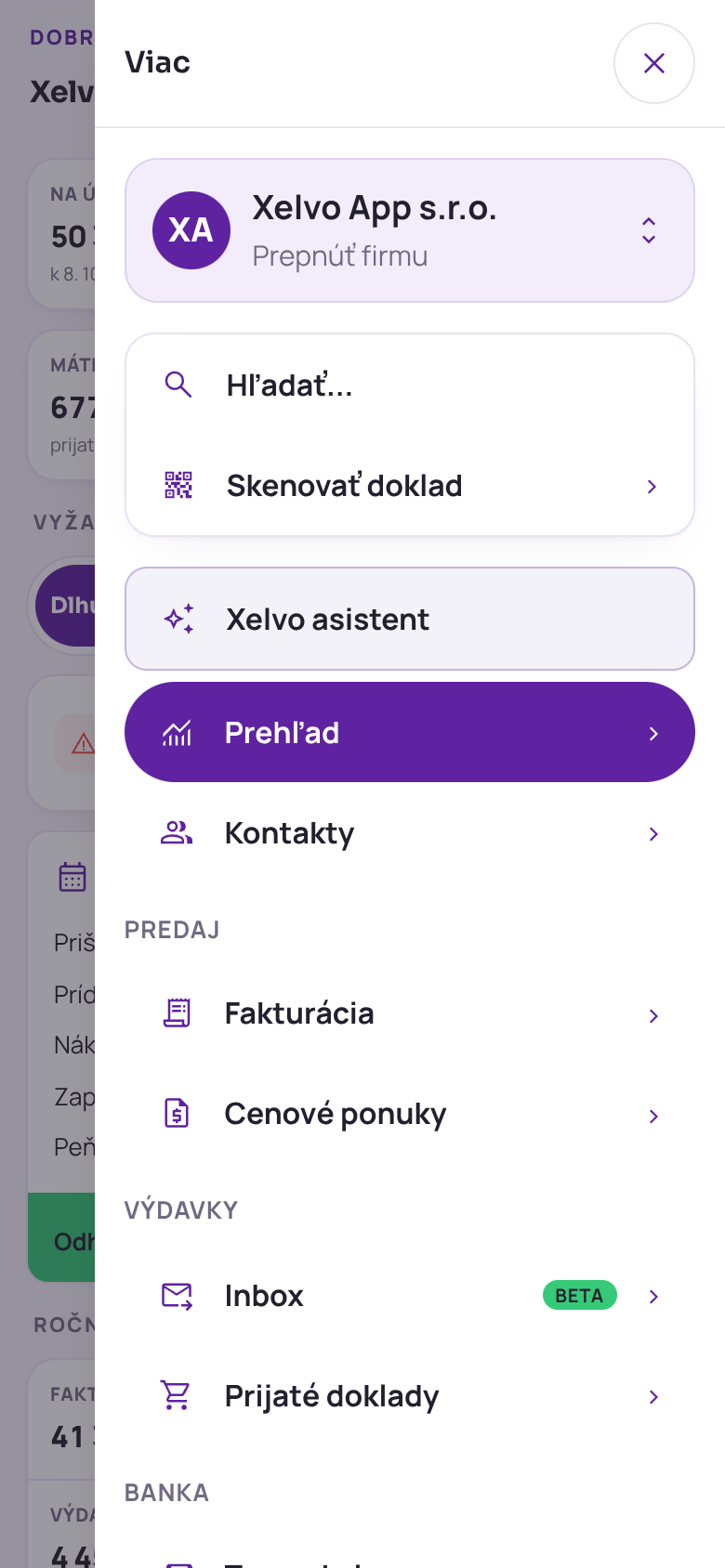
Skener otvoríte v telefóne tlačidlom Nový a voľbou Skenovať doklad, alebo v menu Viac. Obe cesty vedú k tomu istému fotoaparátu na QR kód.
Na počítači kamera nedáva zmysel. Tá istá položka tam otvorí import prijatých dokladov, kam nahráte faktúry aj bločky ako PDF, PNG alebo JPG.
V telefóne má menu Viac položku Skenovať doklad hneď pod hľadaním, nad Xelvo asistentom.
Ako naskenujem bloček telefónom krok za krokom?
Keď skener otvoríte, bloček naskenujete na tri kroky:
1. Vyberiete spôsob úhrady: hotovosť, karta alebo prevod.
2. Namierite telefón na QR kód bločka.
3. Xelvo založí prijatý doklad a okno vypíše rozpis položiek, aby ste ho porovnali s papierom v ruke.
Spôsob úhrady vyberáte pred skenovaním, lebo ho eKasa neposiela a Xelvo si ho nedomýšľa. Pri hotovosti vznikne náklad hneď a doklad je uhradený. Pri karte alebo prevode doklad čaká na bankový pohyb, ktorý sa s ním spáruje sám.
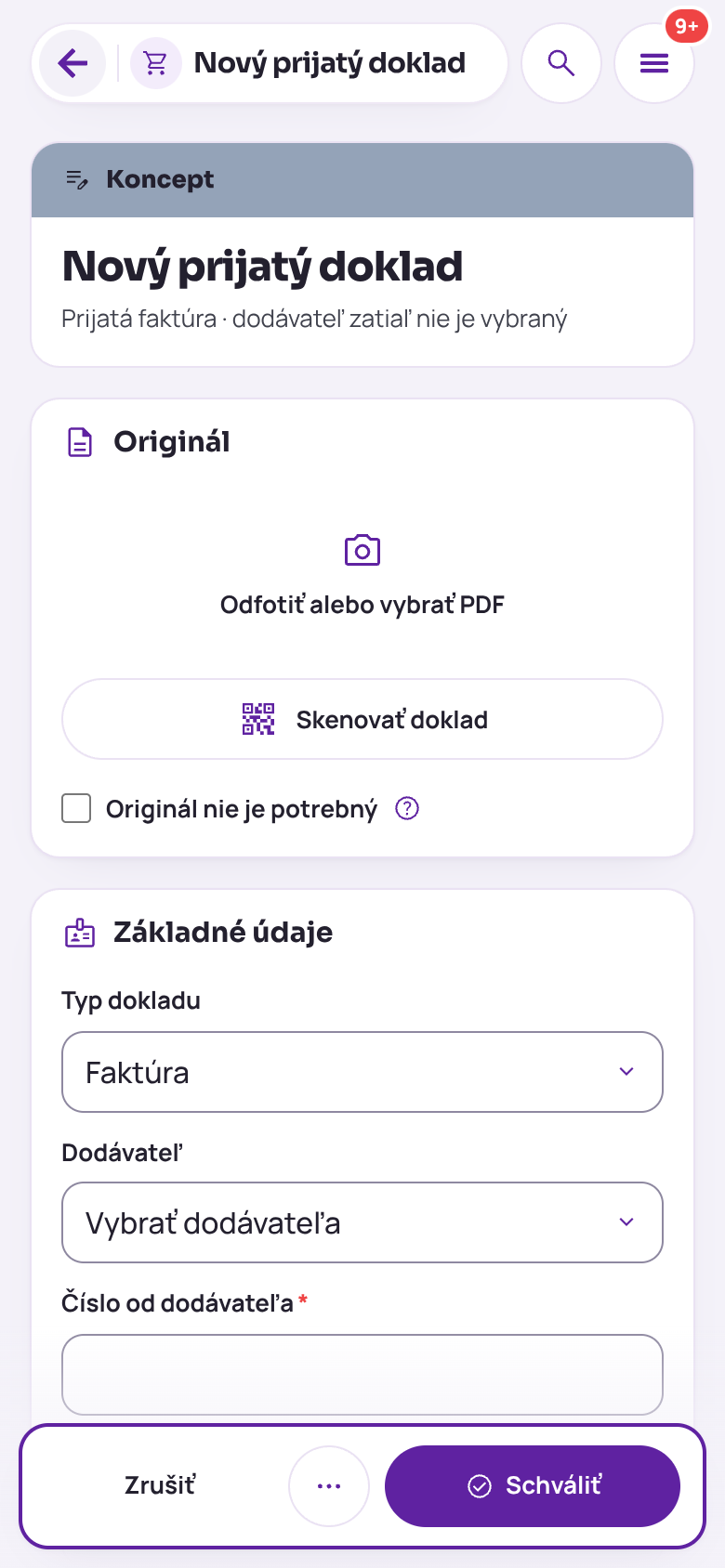
Ak práve zakladáte prijatý doklad ručne, skener spustíte aj priamo z formulára. Tlačidlo Skenovať doklad je v časti Originál, pod voľbou Odfotiť alebo vybrať PDF.
Prečo naskenovaný bloček nie je koncept?
Po skene vzniká bloček v Xelve rovno ako schválený prijatý doklad, nikdy ako koncept. Bloček je potvrdenie o zaplatení, nákup sa už stal a údaje prišli od Finančnej správy.
Detail dokladu má sekciu Bloček s identifikátormi z pokladnice: predajné miesto, kód pokladnice, poradové číslo, ID bločka a OKP. Je tam aj rekapitulácia DPH po sadzbách a QR kód, ktorým si doklad kedykoľvek overíte na stránke Finančnej správy.
Jednotková cena je s DPH, presne ako ju pokladnica vytlačila. Mernú jednotku Xelvo nedopĺňa, lebo ju eKasa neposiela; riadok paliva preto znie napríklad 61,5 × 1,69 €, nie 61,5 ks.
Čo urobí Xelvo s bločkom, ktorý vybledne?
Pri tom istom skene Xelvo vygeneruje PDF kópiu bločka a priloží ju k dokladu ako originál. Bloček na termopapieri do roka vybledne, kým doklad musí byť čitateľný celú archivačnú lehotu.
Kópia vyzerá ako účtenka a obsahuje všetko, čo je na papieri: obchodníka, predajné miesto, IČO, DIČ a IČ DPH, kód pokladnice, dátum a čas, číslo dokladu, položky, sumu, rekapituláciu DPH, OKP, ID bločka aj QR kód na overenie.
Po skene vás okno vyzve odfotiť aj papierový bloček. Je to dobrovoľné: fotka sa priloží ako ďalšia príloha a krok preskočíte tlačidlom Skenovať ďalší.
Ako sa hotovostný bloček odráta z pokladne?
Ak ste pri skene zvolili hotovosť, bloček sa v Xelve odráta zo stavu pokladne automaticky. Stav hotovosti zadáte v Nastaveniach, v sekcii Firma na záložke Pokladňa, a kedykoľvek ho prepíšete.
Kým pokladňu nenastavíte, neodrátava sa nič. Keď stav klesne na nulu alebo do mínusu, dostanete jednorazové upozornenie a doklad sa aj tak uloží. Zmazanie hotovostnej úhrady vráti odrátanú sumu späť do pokladne.
Každá hotovostná úhrada je v Transakciách ako záznam Hotovostná platba a účtovník ju dostane v balíku z Účtovnej uzávierky v zozname hotovostných platieb.
Čo ak ten istý bloček naskenujem dvakrát?
Ten istý bloček Xelvo druhýkrát nezaloží. Na hlášku o duplicite sa dá ťuknúť a otvorí sa presne ten doklad, ktorý už existuje.
Ako naskenujem bloček o úhrade faktúry?
Okrem bežného nákupu vydáva pokladnica aj bloček typu úhrada faktúry, s typom dokladu UF a číslom uhradenej faktúry. Taký bloček nový prijatý doklad ani výdavok nezakladá. Xelvo nájde existujúci prijatý doklad podľa čísla faktúry z bločka a IČO dodávateľa a zaznamená naň úhradu v sume presne z bločka.
Zhoda musí byť jednoznačná. Keď prijatý doklad nenájde, skener povie: „K úhrade faktúry č. X od dodávateľa nemáme prijatý doklad. Najprv ho založte, potom úhradu naskenujte znova.“ Keď je suma na bločku vyššia než zostatok dokladu, úhrada sa nezaznamená a skener nezrovnalosť ohlási.
Bloček o úhrade naskenovaný druhýkrát druhú úhradu nezaznamená a skener otvorí doklad, na ktorom úhrada už je.
Kam sa naskenovaný bloček dostane ďalej?
Na konci je naskenovaný bloček bežný prijatý doklad v module Prijaté doklady, so stavom a sumou ako každá faktúra od dodávateľa. Doklady obdobia potom idú do balíka pre účtovníka v Účtovnej uzávierke bez ďalšieho kroku.
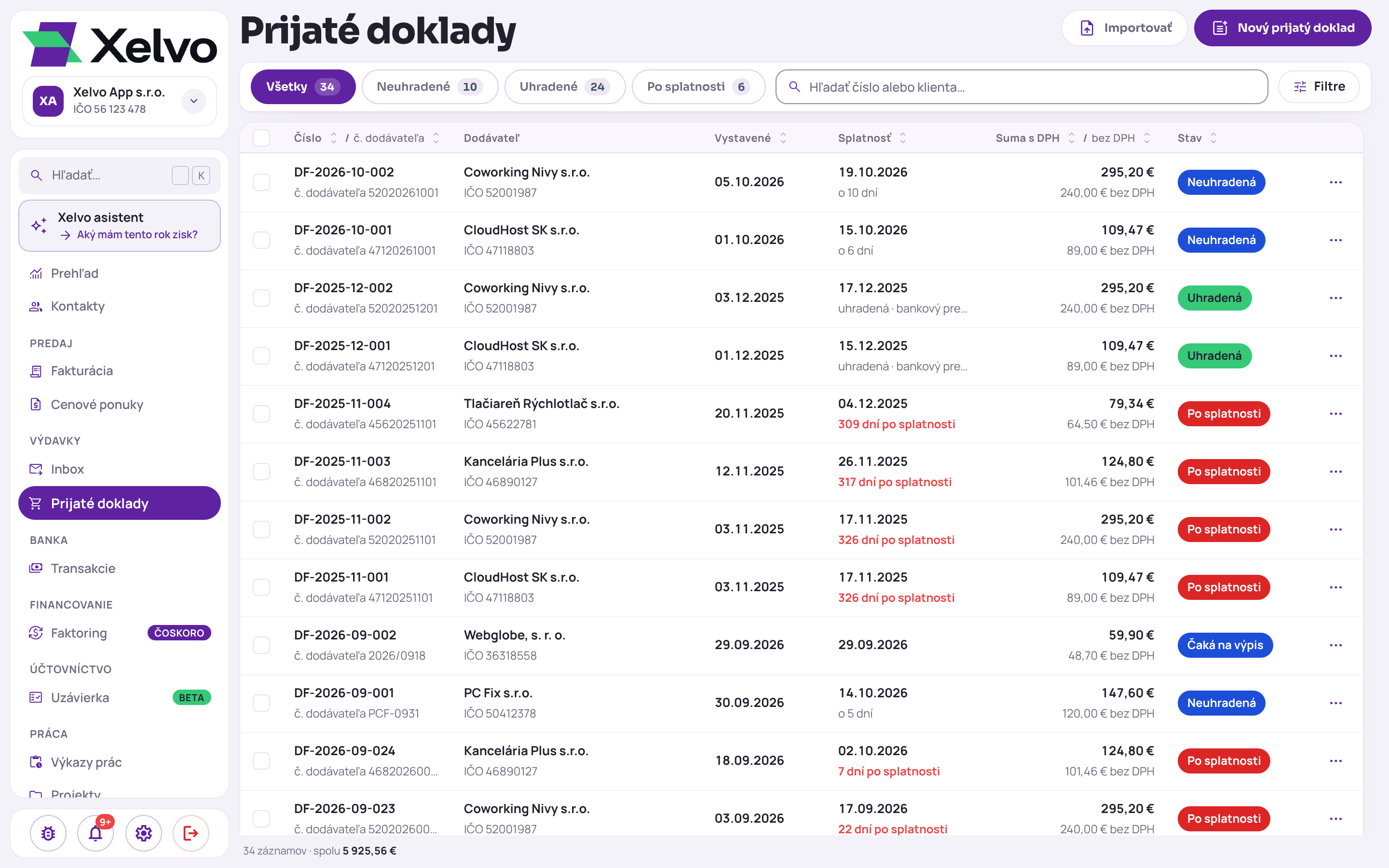
V zozname Prijaté doklady na počítači vidíte pri každom doklade dodávateľa, splatnosť, sumu a stav. Doklad zaplatený kartou, ktorý ešte nie je spárovaný s pohybom z banky, má stav Čaká na výpis; po spárovaní sa prepne na Uhradená.
Časté otázky
Funguje skenovanie bločkov aj na počítači?
Nie, kamera na QR kód je v telefóne. Na počítači tá istá položka Skenovať doklad otvorí import prijatých dokladov, kam nahráte bločky aj faktúry ako PDF, PNG alebo JPG.
Musím bloček odfotiť?
Nie. Xelvo pri skene QR kódu vygeneruje PDF kópiu bločka a priloží ju ako originál. Fotku papierového bločka môžete pridať dobrovoľne.
Odkiaľ Xelvo berie položky a sumy z bločka?
Z odpovede Finančnej správy na QR kód bločka, nie z fotky. Údaje sú také, aké eviduje štát.
Prečo sa hotovostný bloček neodrátal z pokladne?
Pokladňa sa odráta, iba keď je nastavená v Nastaveniach na záložke Pokladňa. Kým stav pokladne nezadáte, neodrátava sa nič.
Čo sa stane, keď naskenujem ten istý bloček druhýkrát?
Druhý doklad nevznikne. Xelvo ohlási duplicitu a po ťuknutí na hlášku otvorí doklad, ktorý už existuje.
Súvisiace články
Xelvo asistent: faktúry, platby a doklady vybavené bežnou vetou
Xelvo asistent je AI asistent priamo v aplikácii Xelvo, ktorý na pokyn v bežnej reči pripraví faktúru, zapíše úhradu, spáruje platby z banky alebo pošle upomienku. Xelvo je online aplikácia pre slovenských živnostníkov, kontraktorov a jednoosobové s.r.o., ktorá spája fakturáciu, výkazy prác, výdavky, CRM a Xelvo asistenta. V článku uvidíte, čo asistent zvládne, kde jeho kroky potvrdzujete vy a kde nájdete históriu všetkého, čo vo firme urobil.
Viac firiem v Xelve: živnosť aj s.r.o. pod jedným prihlásením
Viac firiem v Xelve znamená, že živnosť aj s.r.o. máte pod jedným prihlásením a prepínate medzi nimi jedným kliknutím v bočnom paneli. Kto podniká cez viac firiem, nechce dve aplikácie ani dve heslá, a zároveň potrebuje mať doklady každej firmy oddelené. V článku nájdete, ako pridáte ďalšiu firmu, ako medzi firmami prepínate, čo má každá firma samostatne a ako uvidíte čísla všetkých firiem spolu.
Účtovná uzávierka v Xelve: kontrola obdobia a balík pre účtovníka v jednom ZIP
Účtovná uzávierka je modul Xelva, ktorý za zvolený mesiac, štvrťrok alebo rok porovná bankové výpisy, transakcie a doklady, upozorní na to, čo chýba, a pripraví balík podkladov pre účtovníka. Na konci mesiaca tak nezháňate výpisy, faktúry a bločky ručne. Prejdeme si tri kroky uzávierky, čo znamenajú rozpory, čo je v balíku a ako ho účtovníkovi pošlete.